L’erreur 0x80070026 arrive presque toujours sur un fichier de mise à jour tronqué : le code correspond au message système « atteint la fin du fichier », que Windows renvoie quand il lit un paquet plus court que prévu. Vider le cache de Windows Update puis relancer le téléchargement suffit dans la majorité des cas.
Points clés
- 0x80070026 est la forme HRESULT de l’erreur Win32 38 (0x26), nommée
ERROR_HANDLE_EOF. - Sa traduction officielle est « Atteint la fin du fichier » : Windows lit un fichier incomplet.
- La première manœuvre utile est la purge du dossier SoftwareDistribution, qui force un nouveau téléchargement.
- Le duo
sfc /scannowpuis DISM traite le cas où c’est le magasin de composants qui est abîmé. - Le Catalogue Microsoft Update permet d’installer le paquet à la main quand le service échoue en boucle.
Ce que signifie le code 0x80070026
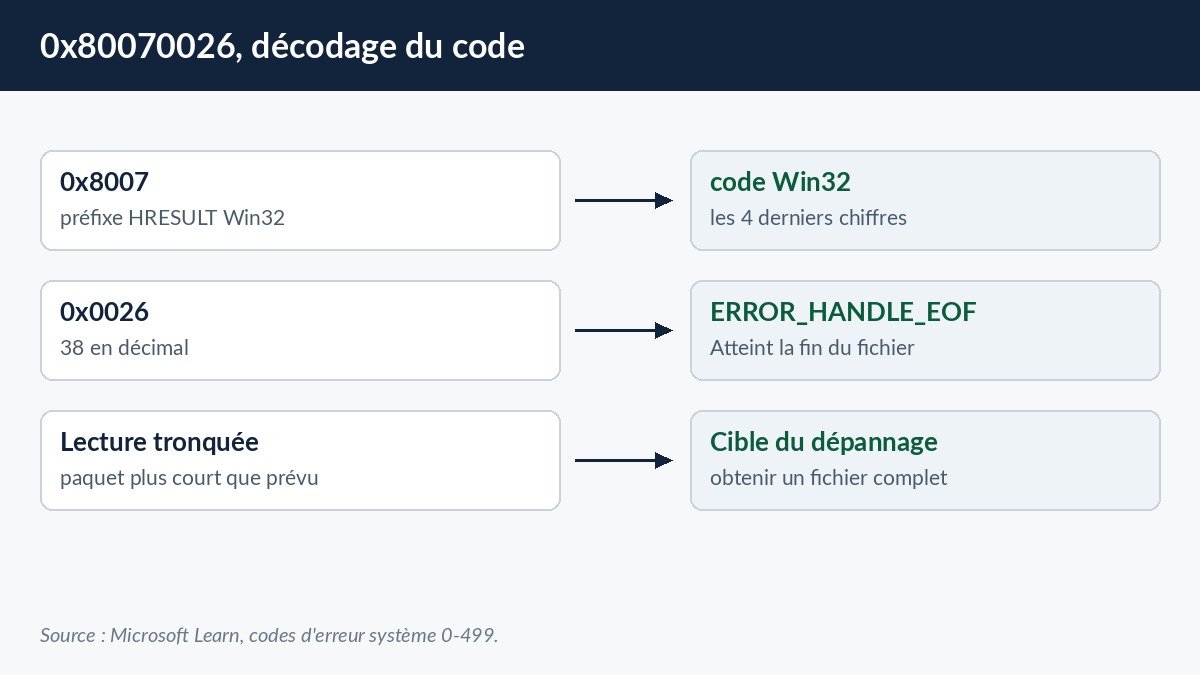
Un code qui commence par 0x8007 est un code Win32 emballé dans un HRESULT. Les quatre derniers chiffres donnent le numéro d’origine : ici 0x0026, soit 38 en décimal. La table officielle des codes d’erreur système de 0 à 499 associe la valeur 38 (0x26) à ERROR_HANDLE_EOF et au libellé « Atteint la fin du fichier ».
Ce message a un sens précis pour un développeur : une opération de lecture est arrivée au bout du fichier avant d’avoir obtenu les données attendues. Pour l’utilisateur, cela décrit une situation simple. D’après la documentation Microsoft sur le dépannage de Windows Update, la lecture est simple : Windows Update a un paquet en main, il le lit pour l’installer, et le fichier se termine trop tôt. Téléchargement interrompu, cache corrompu, disque qui rend des octets vides, le résultat est le même.
Cette lecture change la façon de dépanner. Inutile de chercher un pilote coupable ou une stratégie de groupe : il faut obtenir un fichier complet, puis vérifier que le stockage le conserve intact.
Les trois vérifications de départ
- Redémarrer, puis relancer la recherche de mises à jour. Un paquet partiellement téléchargé est souvent repris proprement après un redémarrage complet, arrêt puis rallumage, pas une simple mise en veille.
- Regarder l’espace libre du disque système. Un volume saturé tronque les téléchargements sans message clair. La page officielle de mise à jour de Windows rappelle de conserver une marge confortable sur la partition Windows.
- Stabiliser la connexion. Un Wi-Fi qui décroche pendant un téléchargement de plusieurs gigaoctets produit exactement ce type d’erreur. Le câble Ethernet, le temps de la mise à jour, élimine la variable.
Identifier le paquet qui échoue
Avant de lancer des commandes, il faut savoir sur quoi Windows bute. Paramètres, Windows Update, Historique des mises à jour liste les tentatives et les échecs avec leur numéro KB et leur code. Une mise à jour cumulative de plusieurs gigaoctets et un correctif de sécurité de quelques mégaoctets ne se dépannent pas de la même manière : le premier échoue sur un téléchargement, le second plus souvent sur le magasin de composants.
Pour aller plus loin, deux journaux servent de témoins. Le fichier C:\Windows\Logs\CBS\CBS.log retrace les opérations de servicing et nomme les paquets manipulés. Sur le poste, la commande PowerShell Get-WindowsUpdateLog reconstruit un journal lisible du client Windows Update à partir de ses traces. Cherchez le nom du paquet suivi du code 0x80070026 pour vérifier que l’échec porte bien sur une lecture de fichier.
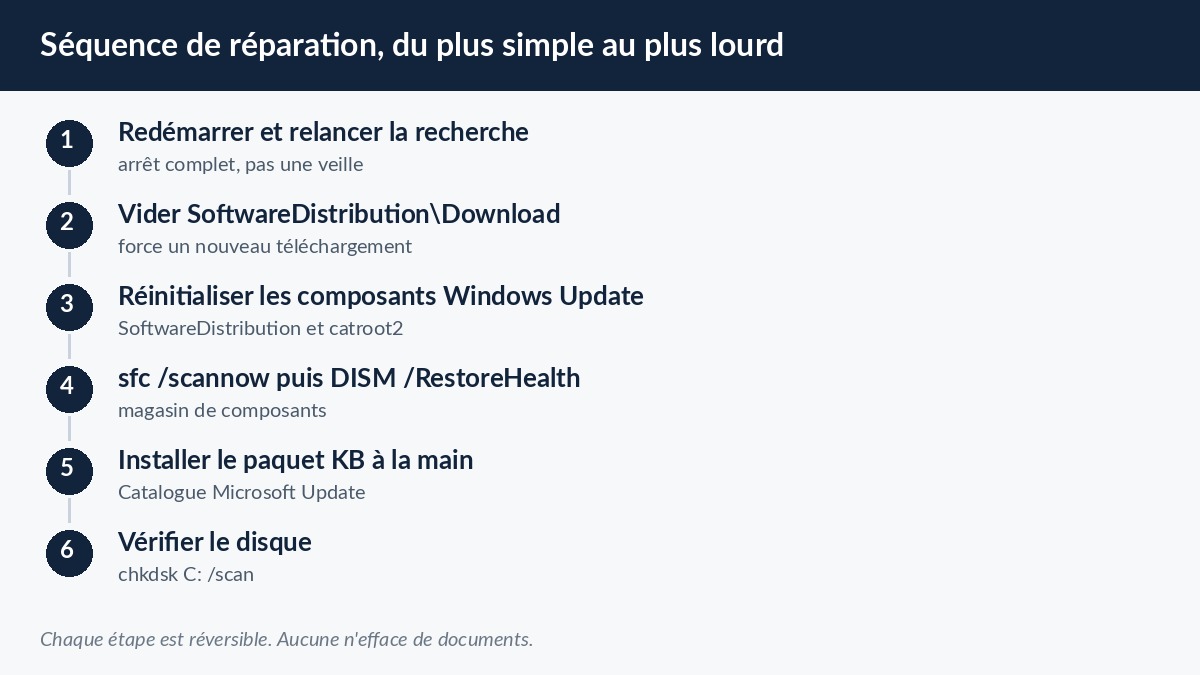
Vider le cache de Windows Update
Le dossier C:\Windows\SoftwareDistribution\Download stocke les paquets en cours. S’il contient un fichier abîmé, le service le réutilise indéfiniment et l’erreur revient à chaque tentative. La séquence, dans une invite de commandes ouverte en administrateur :
net stop wuauservpuisnet stop bits- suppression du contenu de
C:\Windows\SoftwareDistribution\Download net start bitspuisnet start wuauserv
Relancez ensuite la recherche de mises à jour. Le téléchargement repart de zéro. Cette opération ne touche ni les documents, ni les applications, ni l’historique des mises à jour déjà installées.
Réinitialiser les composants du service
Si l’erreur survit à la purge du cache, la réinitialisation complète des composants de Windows Update va plus loin : renommage de SoftwareDistribution et de catroot2, réenregistrement des bibliothèques du service, remise à zéro de la file BITS. La procédure prend quelques minutes et demande un redémarrage.
Elle est indiquée quand plusieurs codes différents se succèdent sur la même machine, signe que la mécanique du service est en cause, comme sur l’erreur 0x8007000e ou l’erreur 0x80070490 plutôt qu’un paquet précis.
Réparer les fichiers système et le magasin de composants
Un fichier lu trop court peut aussi venir du magasin de composants, la réserve interne dans laquelle Windows puise pour installer une mise à jour. Deux commandes, dans cet ordre, en administrateur.
sfc /scannowvérifie les fichiers protégés du système et remplace ceux qui ne correspondent plus à leur référence.DISM /Online /Cleanup-Image /RestoreHealthrépare l’image elle-même en allant chercher les fichiers sains manquants.
Quand sfc signale des corruptions qu’il ne peut pas réparer, c’est DISM qui doit passer le premier, puis sfc à nouveau. Laissez chaque commande finir, même si le pourcentage semble figé plusieurs minutes.
Installer la mise à jour à la main
Quand le service échoue en boucle sur un paquet unique, le contournement consiste à installer ce paquet hors de Windows Update. Relevez son numéro KB dans l’historique des mises à jour, puis récupérez le fichier correspondant depuis le Catalogue Microsoft Update en choisissant la version qui correspond à votre architecture et à votre version de Windows.
Le paquet s’installe en double-cliquant le fichier .msu. Cette voie court-circuite le cache local, donc elle tranche aussi le diagnostic : si l’installation manuelle passe, le problème était dans le téléchargement, pas dans le système.
Vérifier le disque quand l’erreur revient
Une erreur de fin de fichier qui se reproduit après chaque purge oriente vers le stockage. La commande chkdsk C: /scan analyse le volume en ligne sans redémarrage et signale les secteurs problématiques. En cas d’anomalie, chkdsk C: /f planifie la réparation au prochain démarrage.
Ajoutez la lecture de l’état de santé du disque avec wmic diskdrive get status sur les anciennes versions de Windows, ou l’outil du fabricant sur Windows 11 24H2 et 25H2, où WMIC n’est plus présent. Un SSD en fin de vie produit des lectures tronquées sans erreur visible ailleurs.
Quand ça ne vient pas de là
Le code 0x80070026 apparaît aussi hors de Windows Update : copie de fichiers depuis un partage réseau, sauvegarde interrompue, extraction d’une archive. La lecture reste la même, un flux qui se termine avant la fin attendue. Sur un partage réseau, le suspect devient la coupure de session SMB plutôt que le disque local.
Enfin, sur un poste en entreprise, un serveur WSUS mal synchronisé peut distribuer un paquet incomplet à tout un parc. Si plusieurs machines affichent le même code le même jour, l’enquête commence côté serveur, pas côté client.
Tester en mode sans échec avec mise en réseau
Un pilote ou un service tiers qui verrouille les fichiers de mise à jour reste invisible en session normale. Le mode sans échec avec mise en réseau démarre Windows avec le strict minimum de services et une connexion active, ce qui permet de relancer la recherche dans les paramètres du système. Si la mise à jour s’installe dans ce mode alors qu’elle échouait avant, la piste devient un logiciel résident, souvent une suite de sécurité ou un outil de sauvegarde.
L’outil de résolution des problèmes intégré vaut aussi un essai avant les commandes : Paramètres, Système, Résolution des problèmes, Autres utilitaires de résolution des problèmes, Windows Update. Il remet d’aplomb les services arrêtés et les autorisations du dossier de téléchargement, deux causes fréquentes d’un fichier tronqué. Ces vérifications prennent quelques minutes et ne modifient aucune donnée personnelle.
Questions fréquentes
Vider SoftwareDistribution fait-il perdre des données ?
Non. Ce dossier ne contient que des paquets temporaires. Windows le reconstruit à la recherche suivante.
Combien de temps prend DISM /RestoreHealth ?
De cinq à trente minutes selon le disque et la connexion. Une progression qui stagne à 20 % est normale, il ne faut pas interrompre la commande.
L’erreur peut-elle venir de l’antivirus ?
Un filtre tiers qui analyse les fichiers en cours de téléchargement peut les verrouiller. Désactiver la protection en temps réel le temps de la mise à jour permet de l’écarter.
Faut-il réinstaller Windows ?
C’est le dernier recours, et seulement après un test d’installation manuelle du paquet et une vérification du disque. Une réinitialisation conservant les fichiers suffit presque toujours avant d’en arriver au formatage.
Photo d’en-tête : « Laptop Computer Windows Operating System Install Installation » par I G, licence CC BY 2.0, via Wikimedia Commons ; la photo montre un écran de configuration de Windows, pas la fenêtre de Windows Update.
Sources : Microsoft Learn, codes d’erreur système 0 à 499 ; Microsoft Learn, dépannage de Windows Update ; Microsoft Learn, problèmes courants de Windows Update ; Microsoft Learn, journaux de Windows Update ; Microsoft Learn, commande chkdsk ; Catalogue Microsoft Update ; Microsoft Support, mettre à jour Windows. Consultées le 22 septembre 2026.

Michel, dirigeant d’une PME informatique et formateur, expert en logiciels professionnels tels que CRM et ERP. Sa connaissance approfondie des outils de gestion d’entreprise lui permettant de conseiller et former efficacement d’autres sociétés à leur utilisation.