
Le Gestionnaire des tâches affiche « Shell Infrastructure Host » et la ligne monte à 30 ou 50 % de processeur. Dans l’immense majorité des cas, sihost.exe n’est pas un virus mais un composant du shell Windows qui tourne en boucle à cause d’un réglage de personnalisation, d’un cache d’images abîmé ou d’une application qui fuit en mémoire.
Points clés
- sihost.exe est le processus « Shell Infrastructure Host », rattaché à l’interface graphique de Windows 10 et Windows 11.
- Le binaire légitime vit dans C:\Windows\System32 et porte une signature numérique Microsoft. Tout autre emplacement est suspect.
- Au repos, sa consommation doit rester marginale. Une charge soutenue de plusieurs dizaines de minutes est anormale.
- Le processus ne se désactive pas : le tuer ne fait que provoquer un redémarrage automatique du shell.
- Les trois déclencheurs les plus fréquents : diaporama d’arrière-plan, cache de miniatures corrompu, application tierce qui garde le shell occupé.
À quoi sert le processus sihost.exe
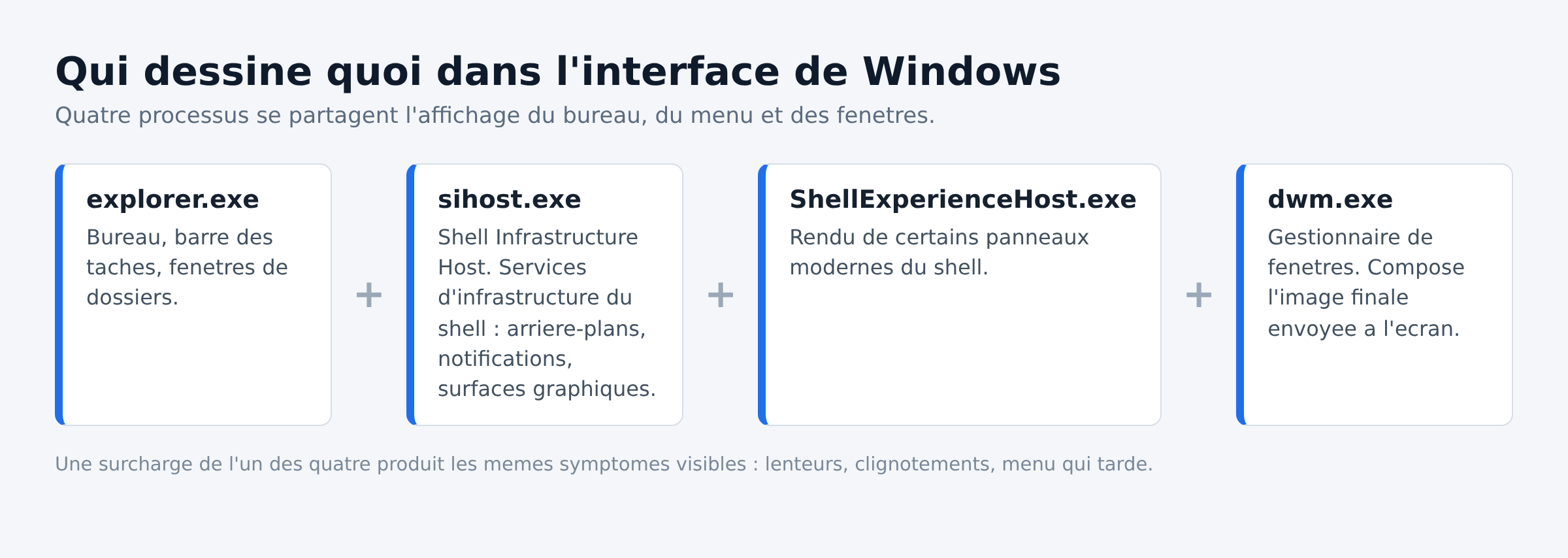
Windows ne dessine pas son interface avec un seul programme. Le bureau, la barre des tâches et le menu Démarrer sont répartis entre plusieurs exécutables qui se passent le travail. sihost.exe tient la partie « infrastructure » de cet ensemble : il héberge les services du shell dont dépendent les éléments visuels, notamment la gestion des arrière-plans, des notifications et de plusieurs surfaces graphiques du système d’exploitation.
Il travaille à côté d’explorer.exe, qui affiche le bureau et les fenêtres de dossiers, de ShellExperienceHost.exe, qui rend certains panneaux modernes, et de dwm.exe, le gestionnaire de fenêtres qui compose l’image finale à l’écran. Quand l’un des quatre se met à consommer, les symptômes se ressemblent beaucoup : lenteurs, clignotements, menu qui tarde. C’est pour cela que la première étape utile est d’identifier lequel travaille vraiment, et pas de s’acharner sur le premier nom lu dans la liste.
Vérifier que le fichier est bien celui de Microsoft
Le nom sihost.exe est repris par des logiciels malveillants qui misent sur la ressemblance. La vérification tient en trois contrôles, dans cet ordre.
- L’emplacement. Dans le Gestionnaire des tâches, onglet Détails, clic droit sur sihost.exe puis « Ouvrir l’emplacement du fichier ». Le chemin doit être le répertoire System32 de Windows. Un fichier logé dans AppData, dans Temp ou dans un dossier utilisateur n’a rien à y faire.
- La signature. Propriétés du fichier, onglet « Signatures numériques ». L’éditeur attendu est Microsoft. Une signature absente ou délivrée à un autre nom est un signal fort.
- La chaîne de confiance. Process Explorer, l’utilitaire Sysinternals publié par Microsoft, affiche le chemin complet et l’état de la signature de chaque processus en une colonne. C’est l’outil de contrôle le plus rapide quand un doute subsiste.
Une remarque qui évite des dégâts : il ne faut pas tenter de supprimer le fichier. Windows protège ses binaires système, et une suppression forcée casse l’ouverture de session bien plus sûrement qu’elle ne règle une erreur.
Pourquoi la consommation grimpe
Quatre causes couvrent la quasi totalité des cas observés sur des postes sains.
- Le diaporama d’arrière-plan. Le shell recharge des images en boucle, et une source lente ou un dossier synchronisé dans le nuage transforme cette rotation en travail permanent.
- Un cache de miniatures abîmé. Le système régénère sans fin des aperçus qu’il n’arrive pas à écrire. Le symptôme typique est un fichier impossible à supprimer parce qu’il serait « ouvert dans Shell Infrastructure Host ».
- Une application tierce qui fuit. Les utilitaires qui ajoutent des entrées au menu contextuel, les gestionnaires de presse-papiers et les surcouches de personnalisation sollicitent le shell en continu.
- Des fichiers système endommagés. Une mise à jour interrompue laisse des composants du shell dans un état incohérent, et le processus repart en boucle d’erreur.
Les solutions, de la moins risquée à la plus lourde
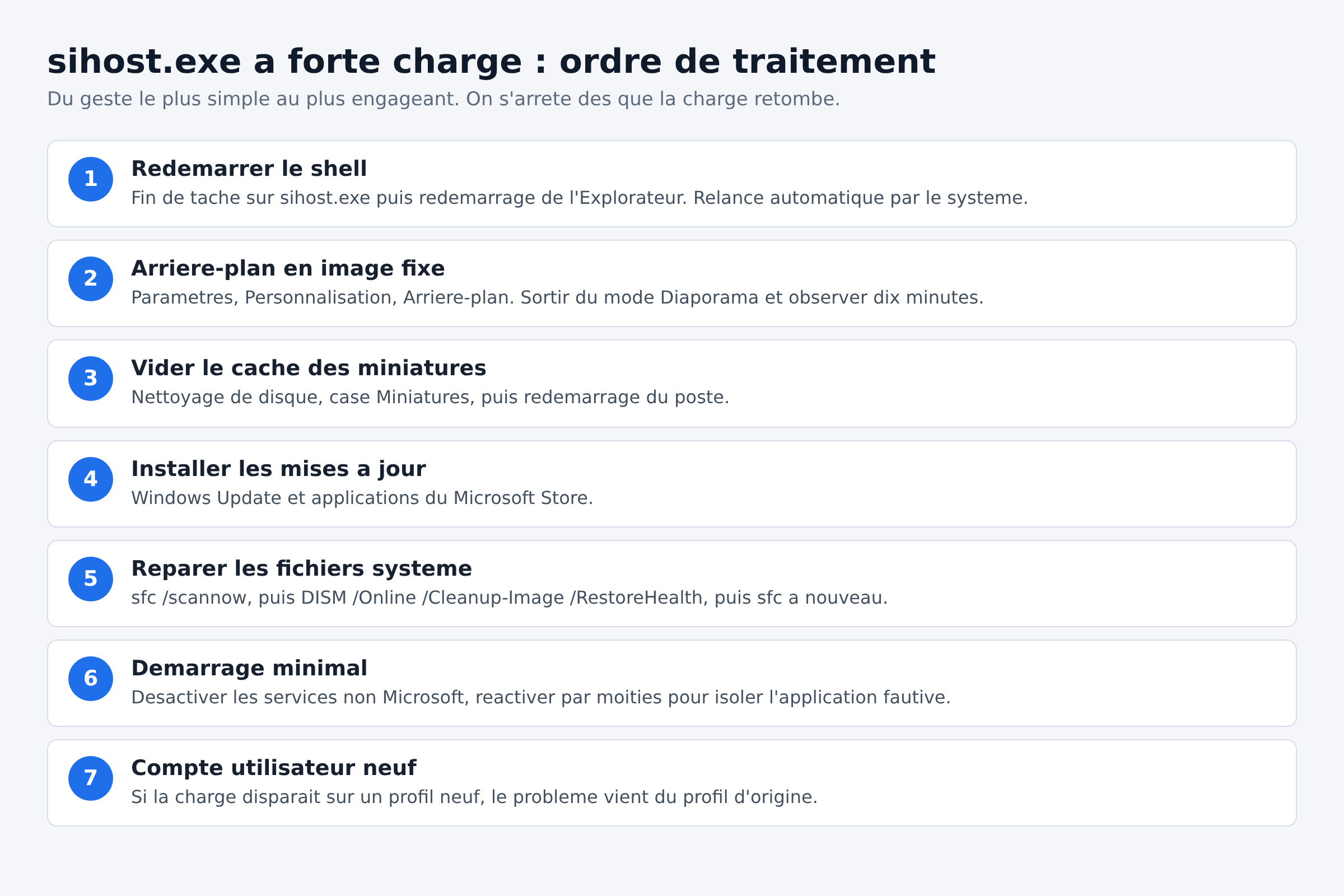
1. Redémarrer le shell
Gestionnaire des tâches, onglet Détails, clic droit sur sihost.exe puis « Fin de tâche ». Le processus est relancé automatiquement par le système. Dans la foulée, faites de même avec l’Explorateur Windows via « Redémarrer ». Si la charge retombe et ne revient pas, le problème était un état transitoire et rien d’autre n’est à faire.
2. Repasser l’arrière-plan en image fixe
Paramètres, Personnalisation, Arrière-plan, puis choisir « Image » à la place de « Diaporama ». Observez le Gestionnaire des tâches pendant une dizaine de minutes. Si la courbe se calme, la rotation d’images était la cause. Un dossier local léger, à la place d’un dossier synchronisé, permet ensuite de retrouver le diaporama sans le symptôme.
3. Vider le cache des miniatures
Ouvrez l’outil Nettoyage de disque sur le volume système, cochez « Miniatures », validez, puis redémarrez le poste. Cette opération force la reconstruction des aperçus et libère les fichiers que le shell gardait verrouillés. Elle ne touche à aucun document.
4. Installer les mises à jour en attente
Paramètres, Windows Update, rechercher les mises à jour. Les correctifs cumulatifs corrigent régulièrement des régressions de l’interface, et laisser une version en retard revient à garder le bug. Pensez aussi aux mises à jour d’applications du Microsoft Store, qui embarquent les composants graphiques modernes.
5. Réparer les fichiers système
Dans un terminal ouvert en administrateur, lancez d’abord sfc /scannow. Si l’analyse signale des fichiers qu’elle n’a pas pu réparer, enchaînez avec DISM /Online /Cleanup-Image /RestoreHealth, qui va rechercher des composants sains, puis relancez sfc. C’est la séquence documentée par Microsoft pour remettre d’aplomb une installation abîmée.
6. Isoler l’application fautive par un démarrage minimal
La procédure de démarrage minimal décrite par le support Microsoft consiste à désactiver les services non Microsoft et les éléments de démarrage, puis à les réactiver par moitiés. Quand la charge disparaît avec un groupe désactivé, l’application responsable se trouve dans ce groupe. Compter deux ou trois redémarrages pour la trouver.
7. Tester un compte utilisateur neuf
Créez un compte local supplémentaire, ouvrez une session dessus et laissez tourner. Si le processus se tient tranquille sur ce profil, le problème vient du profil d’origine : personnalisation, extensions du shell ou base de registre du compte. Migrer les documents vers le nouveau profil coûte moins cher qu’une réinstallation, et c’est la dernière étape avant de l’envisager.
Quand ce n’est pas sihost.exe
Certains blocages de l’interface portent le même visage mais viennent d’ailleurs. Microsoft a documenté sous la référence KB5072911 un incident qui touche les applications dépendant de XAML sur Windows 11 24H2 et 25H2 : l’Explorateur, le menu Démarrer, la barre des tâches, les Paramètres et la recherche peuvent ne pas démarrer ou se fermer seuls, essentiellement sur des postes gérés en entreprise. La cause est un enregistrement tardif de paquets de dépendances après une mise à jour. Le correctif est arrivé avec les mises à jour Windows publiées le 23 juin 2026.
Si la charge vient en réalité d’un autre exécutable, les articles voisins couvrent les cas courants : dwm.exe et sa consommation de mémoire, csrss.exe ou ctfmon.exe. Et si le symptôme se limite au menu Démarrer, la marche à suivre est différente : voir le menu Démarrer de Windows 11 qui ne répond plus.
Questions fréquentes
Peut-on désactiver sihost.exe définitivement ?
Non. Il n’existe pas de réglage prévu pour cela, et le système relance le processus dès qu’il est arrêté. La bonne approche consiste à traiter ce qui le fait travailler, pas à chercher à l’éteindre.
sihost.exe est-il un virus ?
Le fichier signé Microsoft situé dans System32 est un composant légitime du système d’exploitation. Le doute ne se lève que sur l’emplacement et la signature. Un exécutable portant ce nom ailleurs sur le disque justifie une analyse complète avec Microsoft Defender.
Quelle consommation est considérée comme normale ?
Une activité brève au moment d’un changement visuel, puis un retour près de zéro. Il n’existe pas de seuil chiffré publié par Microsoft, donc le critère utile est la durée plus que le pourcentage : un pic de quelques secondes ne pose pas de question, une charge continue sur une demi-heure si.
Le processus apparaît sur Windows 10 comme sur Windows 11 ?
Oui, dans les deux versions. Les causes de surcharge et les remèdes décrits ici valent pour l’une comme pour l’autre, seuls les chemins dans les Paramètres changent légèrement.
Faut-il réinstaller Windows si rien ne fonctionne ?
C’est le dernier recours, et il devient rarement nécessaire après le test du profil neuf. Avant d’en arriver là, une réparation sur place, qui conserve fichiers et applications, règle la plupart des installations abîmées.
Photo d’en-tête : HP Laptop 15s-eq1319ur, par Meeting with, licence CC0, via Wikimedia Commons. Illustration générique d’un poste Windows, sans rapport direct avec le processus décrit.
Sources : Microsoft Sysinternals, Process Explorer · Microsoft Learn, commande sfc · Microsoft Learn, réparer une image Windows avec DISM · Support Microsoft, démarrage minimal · Support Microsoft, KB5072911 · Support Microsoft, créer un compte local. Consultées le 18 septembre 2026.

Michel, dirigeant d’une PME informatique et formateur, expert en logiciels professionnels tels que CRM et ERP. Sa connaissance approfondie des outils de gestion d’entreprise lui permettant de conseiller et former efficacement d’autres sociétés à leur utilisation.






