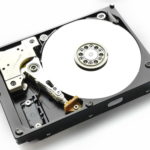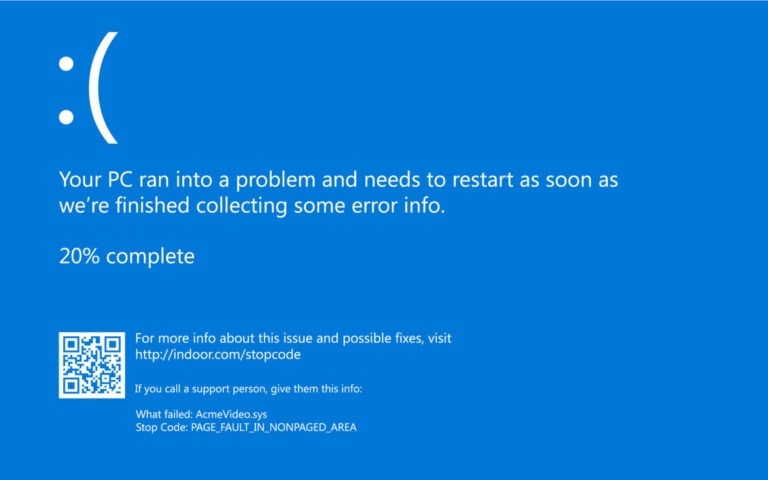
Sur neuf cas sur dix, l’écran bleu PAGE_FAULT_IN_NONPAGED_AREA (code d’arrêt 0x00000050) vient soit d’une barrette de mémoire défaillante, soit d’un pilote qui écrit là où il ne devrait pas. La marche à suivre est donc toujours la même : tester la mémoire d’abord, puis désigner le pilote fautif avec le vérificateur de pilotes et le fichier de vidage.
L’écran bleu page_fault_in_nonpaged_area est un bug que l’on rencontre fréquemment sur Windows 10 et 11. Le plus souvent, cet écran bleu apparaît lors du démarrage de Windows, rendant impossible toute utilisation de l’ordinateur. Il est donc très handicapant. Mais avec la bonne méthode, on peut en venir à bout facilement. Qu’est ce que l’erreur page_fault_in_nonpaged_area ? A quoi est-elle due ? Comment s’en débarrasser ? On vous explique tout.
En résumé les solutions pour résoudre l’écran bleu Windows « Page_Fault_In_Nonpaged_Area » sont :
- Désactiver les fichier d’échange système
- Faire un chkdsk
- Effectuer un scan sfc
- Mettre à jour les drivers
- Réinstaller les drivers défectueux
- Revenir à une ancienne version des drivers
- Désactiver l’antivirus
- Vérifier la RAM
- Réinstaller Windows
L’erreur page_fault_in_nonpaged_area : c’est quoi ?
Suivi par les codes “STOP: 0x00000050 ou 0xCD3DD628, 0x00000001, 0x804EFC9A, 0x00000000”, l’écran bleu page_fault_in_nonpaged_area apparaît lorsque Windows ne parvient pas à retrouver certains fichiers normalement accessibles instantanément en mémoire. Pilote, fichier système ou autre fichier nécessaire au bon fonctionnement de Windows… Une chose est certaine, Windows ne peut fonctionner correctement sans pouvoir atteindre un ou plusieurs fichiers de votre ordinateur.
Les causes de l’erreur page_fault_in_nonpaged_area
Qu’il s’agisse d’un pilote, d’un fichier système ou d’un autre fichier indispensable, il ne peut y avoir que deux causes à ce problème. Une cause logicielle ou une cause matérielle.
- Lorsque la cause est logicielle, il se peut que l’un des pilotes soit corrompu, qu’un antivirus fonctionne mal, ou que Windows soit mal configuré.
- Lorsque la cause est matérielle, cela signifie que l’un de vos disque dur ou que l’une de vos barrettes de RAM est endommagée.
Les solutions pour remédier à l’erreur page_fault_in_nonpaged_area
Selon la cause, la solution sera bien entendu différente. Malheureusement, il est impossible de connaître immédiatement la cause exacte de l’écran bleu page_fault_in_nonpaged_area. Il faut donc procéder par ordre pour limiter au maximum la perte de données et les dépenses inutiles.
Passer en mode sans échec

Souvent, l’écran bleu page_fault_in_nonpaged_area apparaît dès le démarrage de Windows 10. Si cela est votre cas, pas de panique. Il suffit de démarrer Windows en mode sans échec avant de procéder aux différents dépannages sans problème.
Pour redémarrer en mode sans échec :
- Appuyez sur la touche Maj sur l’écran de connexion de Windows,
- Cliquez sur Marche/arrêt.
- Cliquez sur Redémarrer.
- Une page bleue « Choisir une option » s’affiche.
- Cliquez sur Dépannage.
- Cliquez sur Options avancées.
- Cliquez sur Paramètres.
- Vous voici devant une fenêtre récapitulant les options de démarrage.
- Cliquez sur le bouton Redémarrer.
- Après le redémarrage du PC, une fenêtre « Paramètres de démarrage » s’affiche.
- Sélectionnez « Redémarrage en mode sans échec ».
1. Désactiver les fichier d’échange système
Pour désactiver les fichier d’échange système :
Une fois cela fait, la première chose à faire dans ce type d’erreur est de désactiver les fichiers d’échange système. Le système de fichier d’échange permet à Windows de pallier au manque de mémoire vive en copiant certains fichiers importants sur le disque dur. Parfois, cela peut entraîner des erreurs. Mieux vaut le désactiver pour en avoir le cœur net.
- Allez dans l’explorateur Windows.
- Faites un clic droit sur « Ce PC ».
- Cliquez sur « Propriétés ».
- Cliquez sur « Paramètres système avancés ».
- Cliquez sur le bouton « Paramètres » dans l’encart « Performances ».
- Allez dans l’onglet « Avancé ».
- Dans la zone « Mémoire virtuelle », cliquez sur « Modifier ».
- Décochez la case « Gestion automatique du fichier d’échange pour les lecteurs ».
- Cliquez sur « Aucun fichier d’échange » puis sur « Définir ».
- Validez et redémarrez votre ordinateur.
2. Faire un chkdsk
Si le problème persiste, il faut maintenant vérifier l’état de votre disque dur. Pour cela, le plus efficace est d’effectuer un chkdsk. Chkdsk est une contraction des mots anglais check disk, ce qui signifie « vérifier disque ». Cela permet de trouver une erreur éventuelle et parfois même de la corriger automatiquement.
Pour faire un chkdsk :
- Ouvrez l’invite de commande en appuyant sur la touche Windows + R
- Entrez la commande chkdsk C: /f et appuyez sur Entrée. Attention sur ce point. Vérifiez bien que Windows soit installé sur la partition C. Dans le cas contraire, remplacez le C par la lettre correspondant à la partition de Windows.
- Entrez ensuite la commande chkdsk C: /r (Ou une autre lettre selon la partition utilisée) et appuyez sur Entrée.
- Windows peut alors corriger automatiquement des erreurs, ou vous afficher certains messages pour vous indiquer le problème. Utilisez un moteur de recherche si un message que vous ne comprenez pas s’affiche.
3. Effectuer un scan sfc
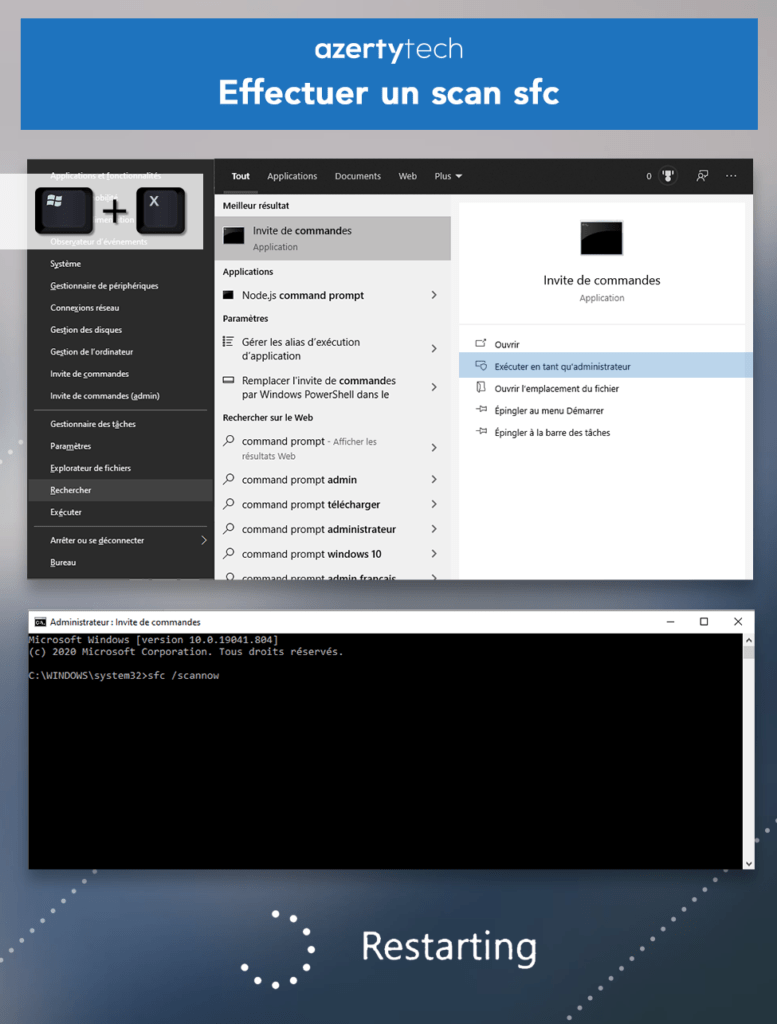
Si le chkdsk n’a pas corrigé le problème, vous pouvez maintenant lancer un scan sfc. SFC signifie « System File Check », autrement dit « Vérification des fichiers système ». Directement gérée par Windows, cette opération permet de rechercher et de restaurer automatiquement des fichiers système. Pour effectuer un scan sfc :
- Appuyez sur la touche Windows et sur la touche X.
- Sélectionnez « Rechercher ».
- Tapez Command Prompt
- Exécutez Command Prompt en tant qu’administrateur.
- Une invit de commande apparaît alors.
- Entrez la commande sfc /scannow
- Redémarrez votre ordinateur une fois le scan effectué.
4. Supprimer le programme qui cause l’écran bleu
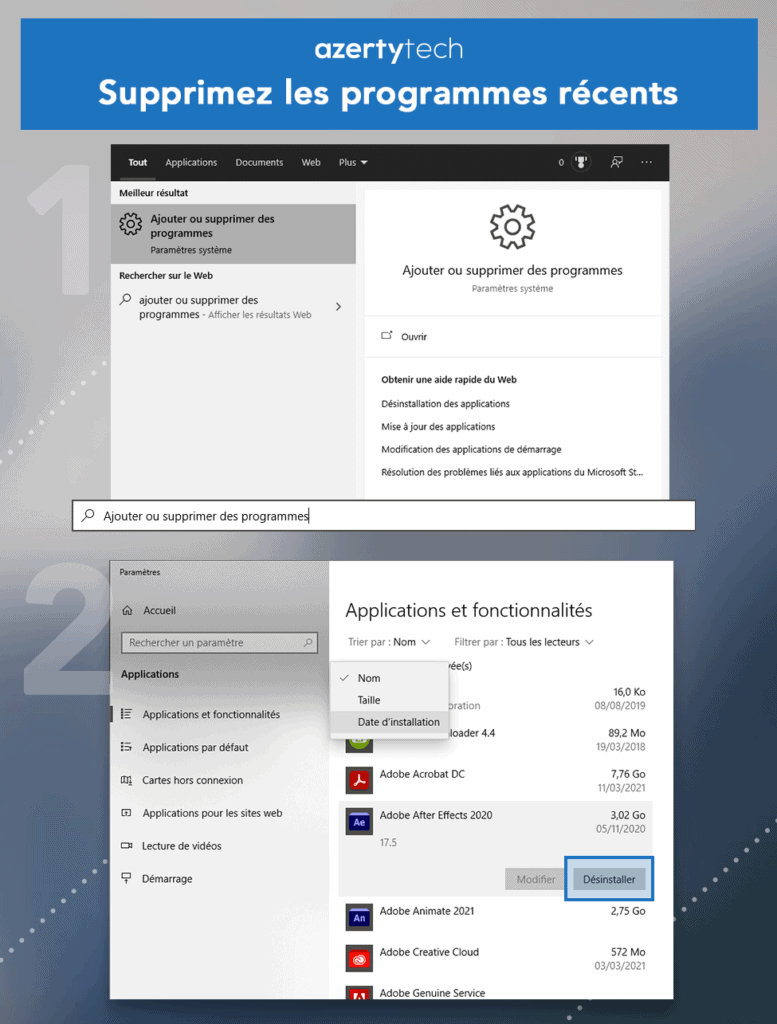
Parfois, l’écran bleu est tout simplement causé par un programme ou un pilote incompatible avec votre matériel ou votre version de Windows. Pour savoir si votre problème vient d’un programme ou d’un pilote particulier, utilisez le logiciel gratuit whocrashed. Téléchargez whocrashed directement sur le site, et lancez le logiciel. Laissez-vous ensuite guider par son interface. Si Windows a planté à cause d’un pilote particulier, alors whocrashed vous indiquera lequel.
Tentez alors de le désinstaller pour voir si l’écran bleu réapparait. Nous vous indiquons comment procéder plus loin dans cet article.
5. Mettre à jour les drivers
Avant de réinitialiser Windows en risquant de perdre des fichiers importants, explorons les pistes restantes.
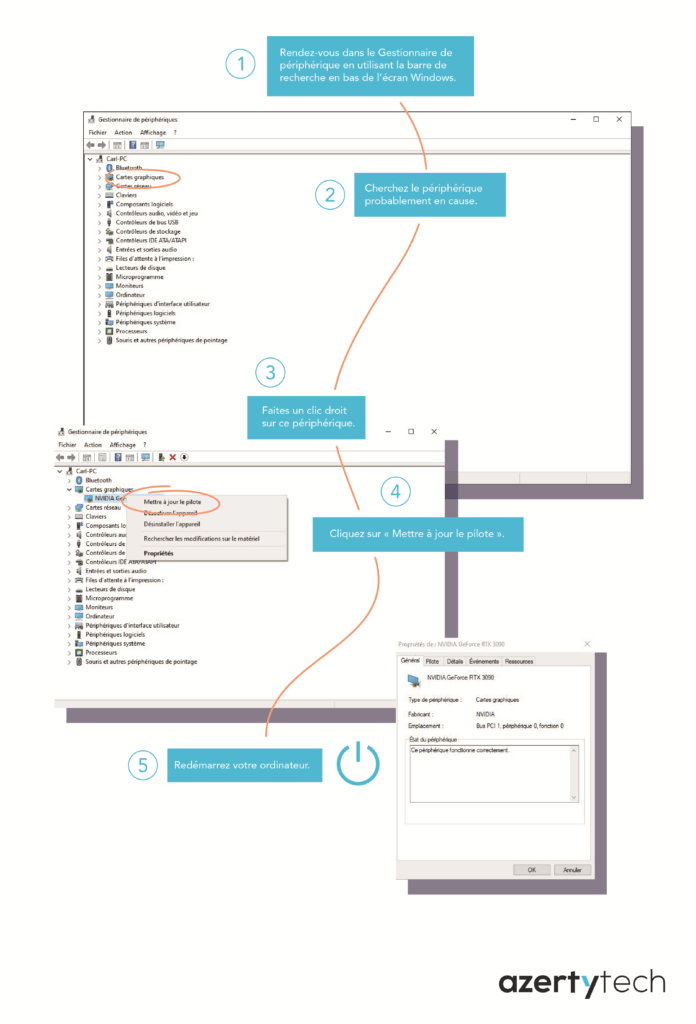
Commençons par vérifier les drivers installés sur votre ordinateur. Pour cela, voyons déjà s’ils sont à jour. Il est fastidieux de vérifier la mise à jour de tous les drivers… Pour gagner du temps, sachez que souvent, les drivers en cause sont ceux de la carte graphique. En tout cas, la marche à suivre est toujours la même pour mettre à jour des drivers sous Windows 10 :
- Rendez vous dans le Gestionnaire de périphérique en utilisant la barre de recherche en bas de l’écran Windows.
- Cherchez le périphérique en cause.
- Faites un clic droit sur ce périphérique.
- Cliquez sur « Mettre à jour le pilote ».
- Redémarrez votre ordinateur.
6. Réinstaller les drivers défectueux
Si les pilotes sont à jour, ou si la mise à jour n’a pas corrigé le problème, certains de vos drivers sont peut-être corrompus ou mal installés. Mieux vaut les réinstaller, en commençant par les drivers de la carte graphique :
- Allez dans le gestionnaire de périphériques en utilisant la barre de recherche en bas de l’écran Windows.
- Retrouvez le périphérique en panne.
- Faites un clic droit.
- Sélectionnez « Désinstaller ».
- Redémarrez votre ordinateur.
Les drivers devraient se réinstaller automatiquement après le redémarrage de l’ordinateur. Sinon, vous pouvez les installer avec le CD fourni à l’achat ou en vous rendant sur le site du constructeur.
7. Revenir à une ancienne version des drivers
Dans certains cas particuliers, notamment en cas de conflit logiciel, une mise à jour de drivers peut être à l’origine d’un écran bleu. Si votre écran bleu est apparu après la mise à jour d’un driver, essayez de revenir à une version précédentes en attendant que le problème soit corrigé par le fabricant ou par Windows. La plupart des constructeurs proposent sur leur site les pilotes utilisés précédemment, profitez-en.
8. Désactiver l’antivirus
Si le problème persiste, il reste encore quelques pistes à explorer. Comme nous le disions au début de l’article, l’écran bleu page_fault_in_nonpaged_area apparaît parfois à cause d’un antivirus mal configuré ou incompatible avec un périphérique. Pour savoir si c’est le cas ici, désactivez l’antivirus de votre ordinateur. En cas de doute, n’hésitez pas à le désinstaller complètement. Si le problème cesse après cela, le mieux est de contacter le créateur de l’antivirus pour en savoir plus, et d’en changer le cas échéant.
9. Vérifier la RAM
Si l’écran bleu continue à apparaître, le problème vient peut-être de la RAM. Pour vérifier l’état de votre mémoire vive, vous pouvez utiliser Memtest86. Ce logiciel est gratuit et il est souvent utilisé pour remédier aux écrans bleus. La seule contrainte est que Memtest86 doit être lancé lors du boot, c’est à dire au démarrage de l’ordinateur. Pour cela, téléchargez Memtest 86 directement sur le site du créateur et installez-le sur une clé USB. Bootez ensuite votre ordinateur via la clé USB. Voici comment faire :
- Démarrez l’ordinateur.
- Entrez dans le BIOS en appuyant sur une touche donnée, généralement F2, F10 ou Suppr.
- Ensuite, tout dépend du BIOS de votre carte-mère. Le plus souvent, vous trouverez une section « Boot » en haut de l’écran. Une fois dessus, vous pourrez activer le boot via USB en sélectionnant « unable » à côté du point de boot désiré.
- Éteignez l’ordinateur.
- Branchez la clé USB ou est installé le logiciel Memtest86.
- Démarrez l’ordinateur et laissez vous guider par l’assistant du logiciel.
Memtest86 procède alors à une analyse de la RAM, et peut même corriger certaines erreurs automatiquement. Il est aussi possible que Memtest86 ait détecté une barrette de RAM défectueuse. Dans ce cas, rebranchez-là après avoir dépoussiéré votre carte-mère. Si cela ne suffit pas, il vous faudra en installer une neuve. Vous trouverez des explications sur la marche à suivre sur notre site.N’hésitez pas à faire une recherche.
Tester la mémoire proprement (la vérification à faire en premier)
Microsoft décrit le code 0x00000050 comme une demande de données à une adresse mémoire invalide, avec en tête de liste des causes la mémoire physique défectueuse, dans sa fiche du bug check 0x50. Le test mémoire n’est donc pas une piste parmi d’autres : c’est le point de départ.
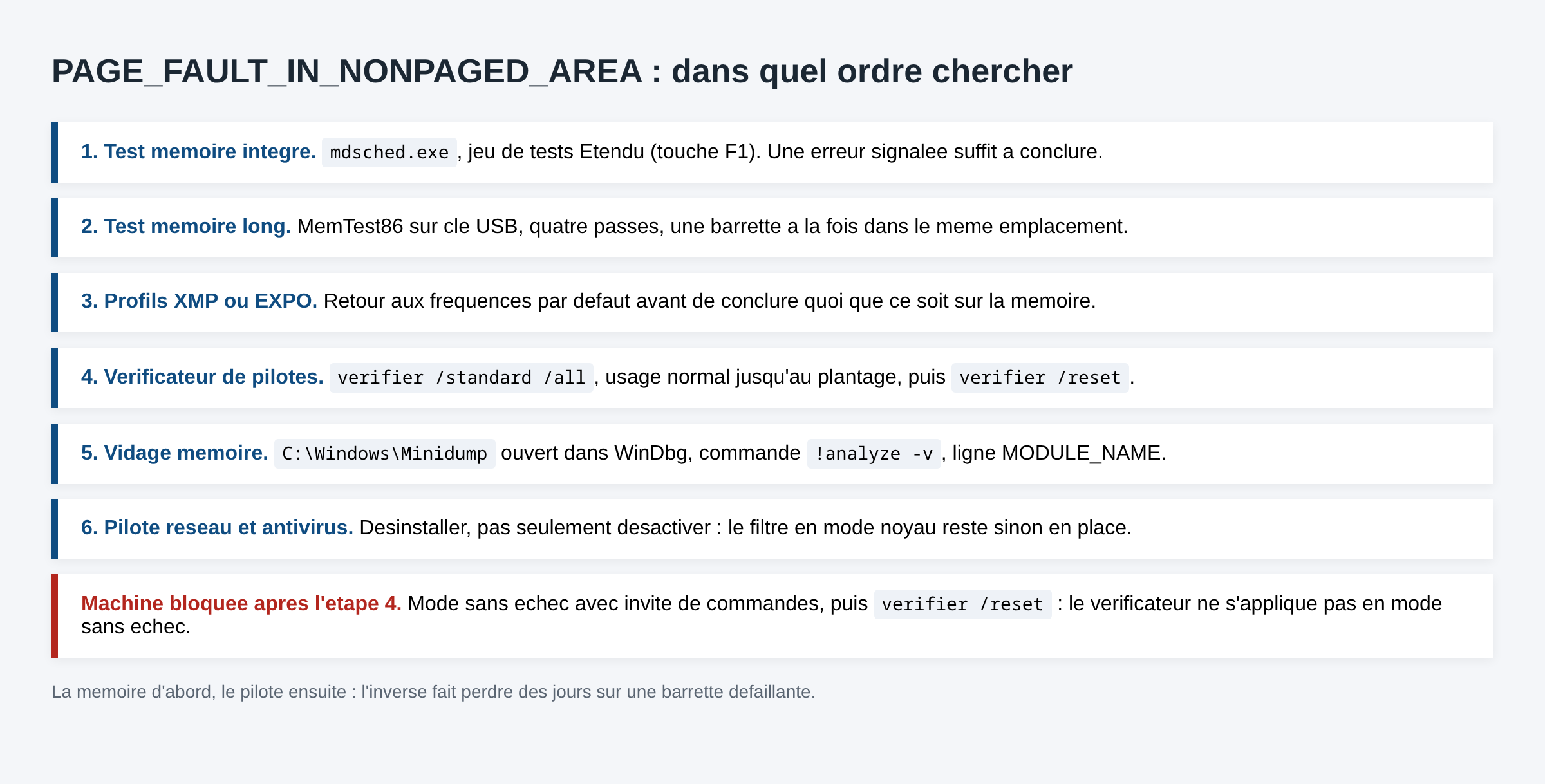
Diagnostic de mémoire Windows (mdsched.exe)
- Appuyez sur Windows + R, tapez
mdsched.exeet validez. - Choisissez Redémarrer maintenant et rechercher les problèmes. Le test se lance avant Windows, hors du système.
- Appuyez sur F1 pendant le test et passez le jeu de tests sur Étendu : le mode standard laisse passer une partie des défauts.
- Après redémarrage, le résultat s’affiche dans une notification. S’il a disparu, ouvrez l’Observateur d’événements, journal Système, et filtrez sur la source
MemoryDiagnostics-Results.
Une seule erreur signalée suffit à conclure : la mémoire est en cause. Zéro erreur ne prouve pas l’inverse, l’outil intégré reste court.
MemTest86, pour les défauts intermittents
Sur un écran bleu qui revient une fois par semaine, il faut plusieurs heures de test. MemTest86, en version 11.7 build 1000 publiée le 4 mai 2026 par PassMark, s’installe sur une clé USB et démarre en UEFI. Comptez quatre passes complètes avant de déclarer la mémoire saine, soit souvent une nuit entière sur 32 Go.
Deux réflexes qui font gagner du temps. Si le PC a plusieurs barrettes, testez-les une par une, dans le même emplacement : c’est ainsi qu’on distingue une barrette morte d’un slot mort. Et si un profil XMP ou EXPO est activé dans le firmware, revenez aux fréquences par défaut avant de tester, sinon vous mesurez un réglage instable, pas un composant défaillant.
Nommer le pilote fautif avec le vérificateur de pilotes
Mémoire déclarée saine et écran bleu toujours là ? Reste le pilote. Windows embarque pour cela le Vérificateur de pilotes, qui surveille les accès mémoire de chaque pilote et provoque volontairement un plantage nominatif dès qu’un pilote sort de sa zone.
- Créez un point de restauration et sauvegardez vos documents ouverts. Le vérificateur multiplie les écrans bleus, c’est son principe.
- Invite de commandes en administrateur, puis
verifier /standard /all. Redémarrez. - Utilisez la machine normalement jusqu’au plantage suivant. Le nouveau vidage désigne le fichier
.sysresponsable. - Coupez le contrôle avec
verifier /reset, puis redémarrez.
Le cas qui fait peur : Windows ne démarre plus du tout après activation. C’est prévu. Coupez l’alimentation pendant la séquence de démarrage à deux reprises pour déclencher l’environnement de récupération, ou suivez les options de démarrage avancées de Microsoft, puis Dépannage > Options avancées > Paramètres > Mode sans échec avec invite de commandes. Une fois dedans, verifier /reset puis redémarrage : la machine repart normalement. Le vérificateur ne s’applique pas en mode sans échec, ce qui laisse toujours cette porte de sortie.
Sur un poste de travail utilisé pour produire, préférez cibler un pilote plutôt que tous : verifier /standard /driver monpilote.sys. La référence de la ligne de commande liste toutes les options disponibles.
Lire le vidage mémoire pour ne plus deviner
Chaque écran bleu écrit un mini-vidage dans C:\Windows\Minidump. Ouvert dans WinDbg, la commande !analyze -v renvoie le module fautif : c’est la méthode que Microsoft documente pour lire un petit fichier de vidage mémoire. La procédure pas à pas, installation de l’outil incluse, est détaillée dans notre guide sur le fichier de vidage mémoire (minidump).
Ce que l’on cherche : la ligne MODULE_NAME ou IMAGE_NAME. Un nom de pilote tiers (carte réseau, antivirus, filtre de stockage) oriente immédiatement. Si le vidage désigne ntoskrnl.exe ou memory_corruption, ce n’est pas le noyau qui est en cause : voir notre article sur l’écran bleu ntoskrnl.exe. Et si aucun vidage n’est écrit, vérifiez que le fichier d’échange est bien actif sur le disque système, une désactivation totale empêche l’enregistrement du minidump.
Les deux coupables les plus fréquents en 2026 : réseau et antivirus
Deux familles de pilotes reviennent sans cesse sur ce code d’arrêt, parce qu’elles travaillent en mode noyau sur des tampons mémoire non paginés.
- Pilotes réseau (Killer, Realtek, Intel, adaptateurs Wi-Fi USB). Le plantage arrive au réveil, en veille connectée ou au lancement d’un transfert. Réflexe : désinstaller le pilote depuis le Gestionnaire de périphériques en cochant la suppression du logiciel, redémarrer pour laisser Windows remettre son pilote générique, puis tester deux jours ainsi avant de réinstaller la version du fabricant.
- Antivirus et VPN tiers, qui installent des filtres de fichiers et de réseau. Les désactiver ne retire pas le filtre du noyau : il faut désinstaller pour trancher, avec l’outil de suppression de l’éditeur quand il existe.
Autre cas fréquent, moins évident : le disque. Un SSD dont le micrologiciel a un bug de gestion de cache produit exactement le même symptôme, parce que la page réclamée n’arrive jamais. Vérifiez la présence d’une mise à jour de firmware chez le fabricant du disque avant d’accuser la mémoire.
Écrans bleus voisins à consulter
Ce code appartient à la famille des erreurs mémoire. Trois pages du site prolongent celle-ci : le guide général des écrans bleus Windows 10 et 11, qui liste les solutions valables pour tous les codes d’arrêt, l’écran bleu MEMORY_MANAGEMENT, le cas le plus proche du présent code, et l’écran bleu ntoskrnl.exe quand le vidage n’accuse que le noyau.
10. Réinstaller Windows
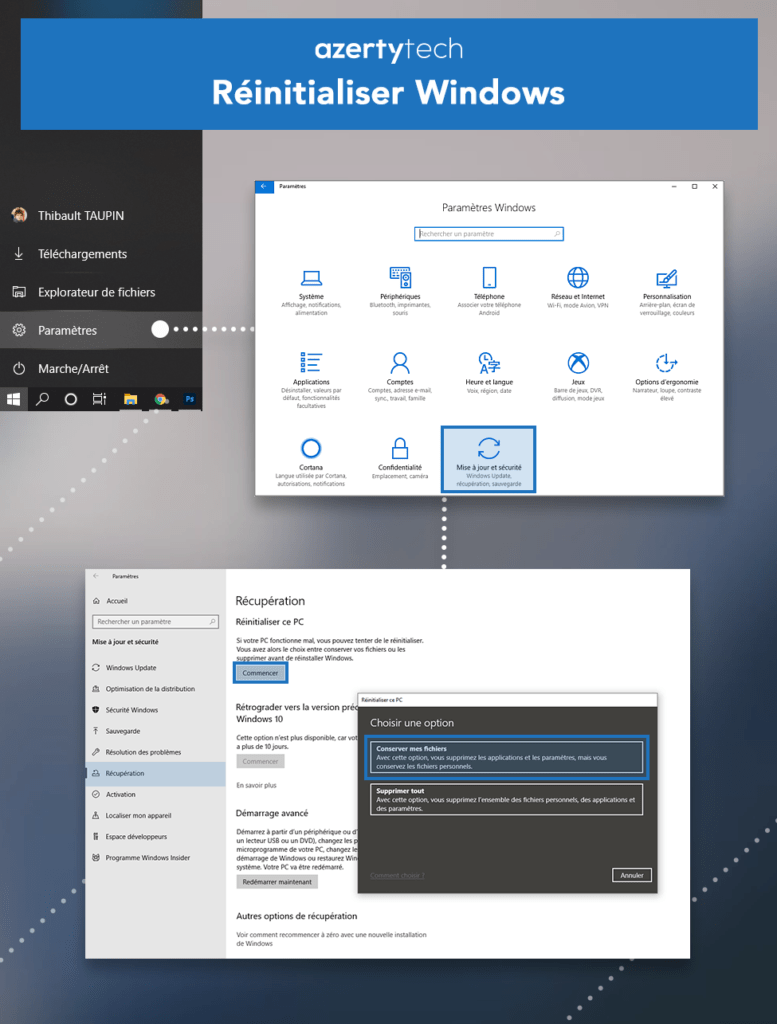
Si votre RAM n’est pas en cause, il ne vous reste plus qu’à employer la manière forte en réinstallant Windows. Attention, il s’agit d’une solution de dernier recours. N’oubliez pas de faire toutes les sauvegardes nécessaires avant.
Pour réinstaller Windows c’est simple :
- Cliquez sur le logo Windows en bas à gauche de l’écran.
- Rendez vous dans les paramètres en cliquant sur le petit écrou.
- Cliquez sur « Récupération »
- Cliquez sur « Commencer » en dessous de « Réinitialiser le PC ».
- Sélectionnez « Supprimer tout ».
Sources : Microsoft Learn, bug check 0x50 PAGE_FAULT_IN_NONPAGED_AREA · Microsoft Learn, Vérificateur de pilotes et sa ligne de commande · Microsoft, lire un petit fichier de vidage mémoire · Microsoft, options de démarrage avancées et mode sans échec · PassMark, MemTest86 11.7 build 1000. Mise à jour du 8 septembre 2026.

Michel, dirigeant d’une PME informatique et formateur, expert en logiciels professionnels tels que CRM et ERP. Sa connaissance approfondie des outils de gestion d’entreprise lui permettant de conseiller et former efficacement d’autres sociétés à leur utilisation.