

Un clic droit qui met deux à quatre secondes à afficher son menu vient presque toujours d’une extension de shell tierce, pas de Windows 11 lui-même. L’Explorateur charge ces gestionnaires dans son propre processus à chaque clic droit, et le plus lent d’entre eux fixe le temps d’attente de tout le menu contextuel.
Points clés
- Les gestionnaires de menus contextuels sont appelés avant chaque affichage du menu, fichier par fichier (Microsoft Learn).
- Ces gestionnaires peuvent être chargés dans le processus de l’Explorateur : Microsoft avertit qu’un gestionnaire in-process peut endommager le processus hôte.
- Windows 11 range les entrées héritées derrière Afficher plus d’options (Maj + F10), donc le menu court peut rester rapide alors que le menu long rame.
- Le diagnostic se fait par élimination : on désactive les extensions par lots, pas une par une au hasard.
- Un dossier synchronisé (OneDrive, NAS, lecteur réseau déconnecté) provoque la même lenteur sans qu’aucune extension soit en cause.
Ce qui se passe réellement quand vous faites un clic droit
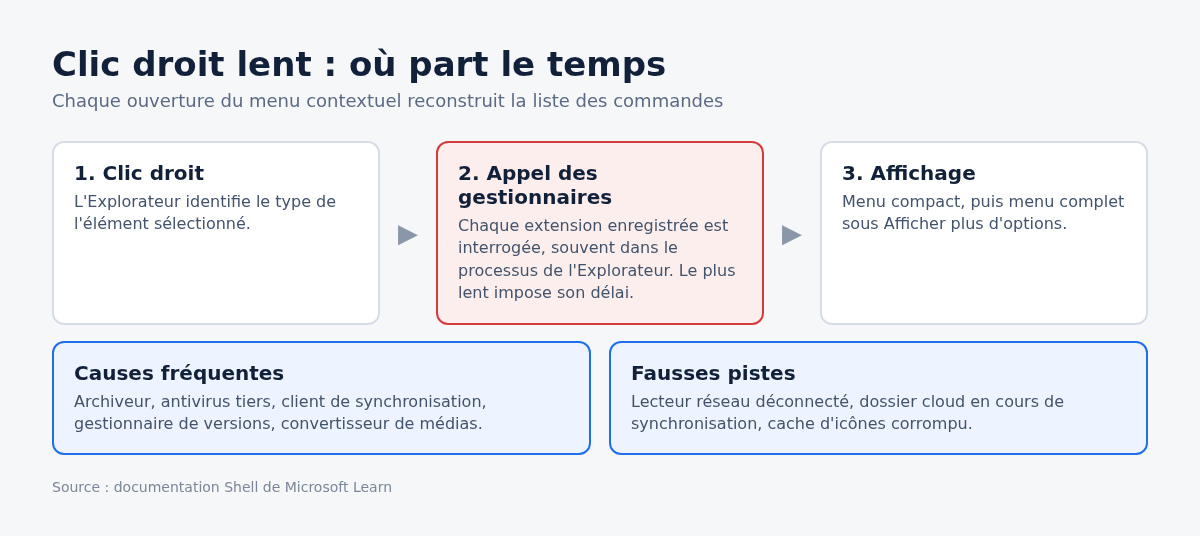
Le menu contextuel n’est pas une image fixe. Windows le reconstruit à chaque ouverture. L’Explorateur interroge les gestionnaires d’extensions déclarés pour le type de fichier sélectionné, chacun ayant le droit d’ajouter, retirer ou renommer des entrées. La documentation Shell de Microsoft le dit sans détour : un gestionnaire de menu contextuel est appelé à chaque clic droit sur un fichier de ce type.
Conséquence pratique : la lenteur est additive. Dix extensions correctes qui prennent 150 millisecondes chacune donnent un menu à une seconde et demie. Une seule extension défectueuse qui attend un timeout réseau donne un menu à cinq secondes. Comme les gestionnaires tournent souvent dans le processus de l’Explorateur, il n’y a pas d’isolation : rien ne coupe l’attente à votre place.
Vérifier d’abord si le problème vient du menu hérité
Windows 11 affiche deux menus. Le menu compact, réservé aux commandes modernes, et le menu complet accessible par Afficher plus d’options ou par le raccourci Maj + F10. Les extensions écrites avant Windows 11 atterrissent dans le second.
Faites le test sur un fichier texte du Bureau. Si le menu compact sort instantanément et que seul Afficher plus d’options traîne, la cause est une extension héritée. Si les deux menus sont lents, y compris sur le Bureau vide, regardez plutôt du côté du système de fichiers et des pilotes graphiques.
Solution 1 : sortir les dossiers réseau et cloud de l’équation
Un clic droit dans un dossier OneDrive, sur un partage SMB ou sur un lecteur mappé vers une machine éteinte déclenche des appels distants. L’Explorateur attend la réponse avant de dessiner le menu.
- Testez le clic droit sur un fichier local, par exemple dans
C:\Users\Public. Si c’est rapide là et lent ailleurs, le réseau est en cause. - Ouvrez l’Explorateur, section Ce PC, et déconnectez les lecteurs réseau marqués d’une croix rouge.
- Sur un dossier synchronisé, mettez la synchronisation en pause dix minutes et refaites le test.
Ce cas représente une bonne partie des tickets. Il ne demande aucune modification du registre.
Solution 2 : identifier l’extension coupable par dichotomie
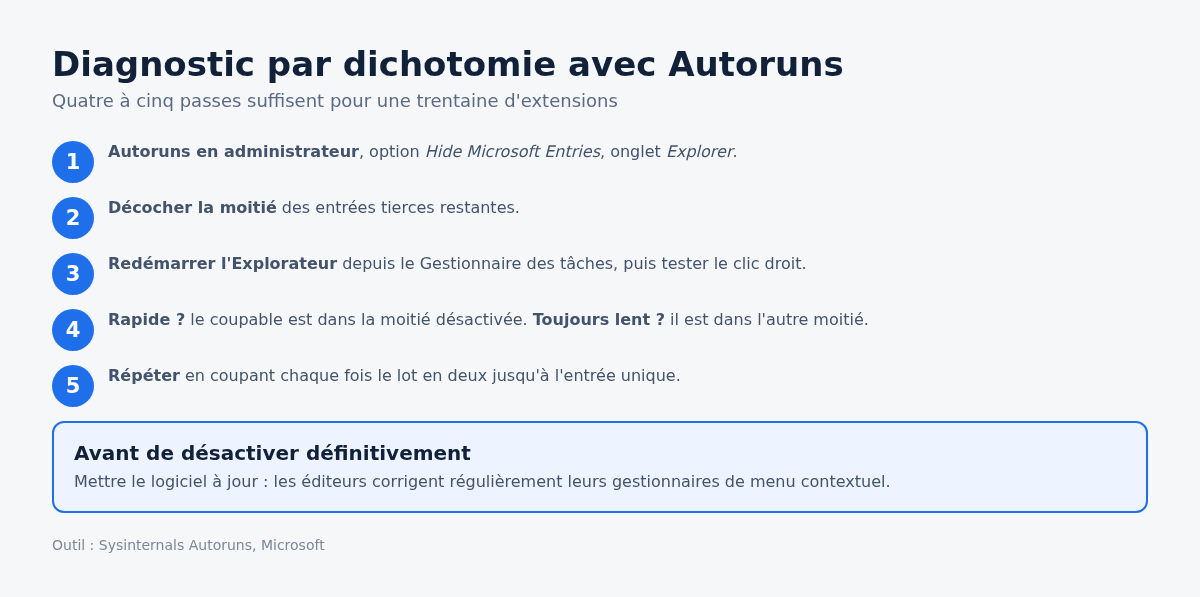
L’outil de référence est Autoruns, publié par Microsoft dans la suite Sysinternals. Son onglet Explorer liste les gestionnaires de menu contextuel enregistrés, avec l’éditeur et le chemin du fichier.
- Lancez
Autoruns64.exeen administrateur, menu Options, cochez Hide Microsoft Entries. Il ne reste que le tiers. - Onglet Explorer. Décochez la moitié des entrées restantes.
- Redémarrez l’Explorateur : Gestionnaire des tâches, Explorateur Windows, Redémarrer la tâche.
- Testez le clic droit. Si c’est redevenu rapide, le coupable est dans la moitié désactivée : réactivez-en la moitié et recommencez. Sinon, il est dans l’autre moitié.
Quatre à cinq itérations suffisent pour une trentaine d’extensions. Les habitués de ce genre de lenteur sont les archiveurs, les antivirus tiers, les clients de synchronisation, les gestionnaires de versions et les convertisseurs de médias. Une fois le responsable trouvé, mettez-le à jour avant de le désactiver définitivement : les éditeurs corrigent régulièrement ces gestionnaires.
Solution 3 : nettoyer les entrées orphelines du registre
Un logiciel désinstallé laisse parfois sa clé derrière lui. L’Explorateur tente alors de charger une DLL absente, échoue, et recommence à chaque clic. Les emplacements à inspecter sont documentés dans les clés de registre des extensions Shell :
HKEY_CLASSES_ROOT\*\shellex\ContextMenuHandlersHKEY_CLASSES_ROOT\Directory\shellex\ContextMenuHandlersHKEY_CLASSES_ROOT\Directory\Background\shellex\ContextMenuHandlersHKEY_CLASSES_ROOT\AllFilesystemObjects\shellex\ContextMenuHandlers
Chaque sous-clé contient un CLSID. Recherchez ce CLSID sous HKEY_CLASSES_ROOT\CLSID et lisez la valeur InprocServer32 : si le chemin de DLL indiqué n’existe plus sur le disque, l’entrée est morte. Exportez la clé avant toute suppression. Autoruns signale d’ailleurs ces cas avec la mention File not found, ce qui évite la fouille manuelle.
Solution 4 : vider le cache d’icônes et de vignettes
Un menu lent accompagné d’icônes qui mettent du temps à s’afficher pointe vers un cache corrompu. Fermez l’Explorateur, puis exécutez dans une invite de commandes :
taskkill /f /im explorer.exe
del /f /s /q /a %LocalAppData%\IconCache.db
del /f /s /q /a %LocalAppData%\Microsoft\Windows\Explorer\thumbcache_*.db
start explorer.exe
Windows reconstruit ces fichiers seul. L’opération ne supprime aucune donnée utilisateur, seulement des miniatures régénérables.
Solution 5 : vérifier l’intégrité du système
Si aucune extension tierce n’est en cause, contrôlez les composants Windows avec l’outil de vérification des fichiers système, en invite de commandes administrateur :
sfc /scannow
dism /online /cleanup-image /restorehealth
La première commande répare les fichiers protégés, la seconde répare le magasin de composants dont sfc se sert comme source. Comptez dix à trente minutes selon le disque. Une lecture du journal d’événements complète utilement ce contrôle, comme expliqué dans notre guide sur l’Observateur d’événements.
Solution 6 : pilote graphique et effets visuels
Le menu contextuel est dessiné avec accélération matérielle. Un pilote GPU instable produit un affichage lent sur tous les menus, pas seulement le clic droit, souvent avec un scintillement. Installez le pilote du fabricant de la carte plutôt que celui livré par Windows Update, puis testez en réduisant les animations : Paramètres, Accessibilité, Effets visuels, désactivez Effets d’animation.
Sur les machines déjà lentes en général, la réduction des animations donne un gain perceptible sans rien casser. Elle ne corrige pas une extension défectueuse pour autant.
Isoler la cause avec un démarrage propre
Quand la liste des extensions tierces est longue, un démarrage en mode minimal tranche plus vite qu’une série de tests. Tapez msconfig, onglet Services, cochez Masquer tous les services Microsoft, désactivez le reste, puis redémarrez. Si le clic droit redevient immédiat dans cette configuration, la correction consiste à réactiver les services par groupes jusqu’à voir la lenteur revenir.
Le mode sans échec sert au même diagnostic, en plus radical : il ne charge ni les services tiers ni la plupart des gestionnaires. Un menu rapide en mode sans échec et lent en session normale confirme une cause logicielle et écarte le matériel. Avant toute modification du registre ou désinstallation, créez un point de restauration : Paramètres, recherche Créer un point de restauration, bouton Créer. C’est la seule action qui vous rend une fenêtre de retour arrière si une manipulation tourne mal.
Quand ça ne vient pas de là
Trois situations sortent du cadre des extensions :
- Lenteur généralisée du poste. Si l’ouverture des dossiers, le démarrage des applications et le menu sont tous lents, le problème est matériel ou lié à la charge. Un disque dur mécanique en fin de vie donne exactement ce profil.
- Explorateur qui plante en plus d’être lent. Le diagnostic change de nature, voir Explorateur Windows qui plante en boucle.
- Poste géré en entreprise. Des stratégies de groupe, un agent de sécurité ou un filtrage de fichiers ajoutent leur propre latence. Le service informatique doit trancher, la désactivation d’un gestionnaire de sécurité n’est pas une option.
Si rien n’aboutit, les méthodes de réparation dans l’ordre du moins destructif au plus lourd sont détaillées dans réparer Windows 11 sans réinstaller. La réinstallation reste le dernier recours, et elle n’a aucun sens tant qu’une extension tierce n’a pas été écartée.
Questions fréquentes
Faut-il restaurer l’ancien menu contextuel complet ?
C’est possible via une clé de registre, mais cela ramène toutes les extensions héritées dans le menu de premier niveau, donc leur latence aussi. Sur une machine dont le clic droit est lent, la manipulation aggrave le symptôme au lieu de le corriger.
Un antivirus tiers peut-il ralentir le clic droit ?
Oui. Beaucoup ajoutent une entrée d’analyse à la demande, donc un gestionnaire chargé à chaque clic. Mettez le produit à jour et, si la latence persiste, désactivez l’intégration à l’Explorateur dans ses réglages plutôt que la protection elle-même.
Pourquoi la lenteur ne touche que les dossiers, pas les fichiers ?
Parce que les gestionnaires sont enregistrés par type de cible. Les clés Directory et Directory\Background concernent les dossiers et l’arrière-plan des fenêtres, indépendamment des clés de fichiers. Une extension mal écrite peut donc n’affecter qu’un seul de ces contextes.
Le redémarrage de l’Explorateur suffit-il après avoir décoché une extension ?
Dans la majorité des cas, oui, car la DLL est déchargée avec le processus. Certains gestionnaires sont aussi chargés par d’autres applications : dans ce cas seule une ouverture de session neuve donne un test propre.
Combien de temps est acceptable pour un menu contextuel ?
Sur un poste sain avec disque SSD, le menu compact s’affiche sans délai perceptible et le menu complet en moins d’une demi-seconde. Au-delà d’une seconde, il y a une cause identifiable.
Photo d’en-tête : « Hand on the computer mouse » par Nenad Stojkovic, licence CC BY 2.0, via Wikimedia Commons. Elle illustre le geste, pas le menu contextuel lui-même.
Sources : Microsoft Learn, extensions Shell · Microsoft Learn, gestionnaires de menus contextuels · Microsoft Learn, clés de registre des extensions Shell · Microsoft Sysinternals, Autoruns · Microsoft Learn, commande sfc

Michel, dirigeant d’une PME informatique et formateur, expert en logiciels professionnels tels que CRM et ERP. Sa connaissance approfondie des outils de gestion d’entreprise lui permettant de conseiller et former efficacement d’autres sociétés à leur utilisation.





