
L’écran bleu BUGCODE_USB_DRIVER porte le code 0x000000FE et signale une erreur survenue dans un pilote USB, pas forcément dans le périphérique branché. Débrancher les accessoires USB un par un puis réinstaller les contrôleurs de bus USB dans le Gestionnaire de périphériques résout la majorité des cas.
Points clés
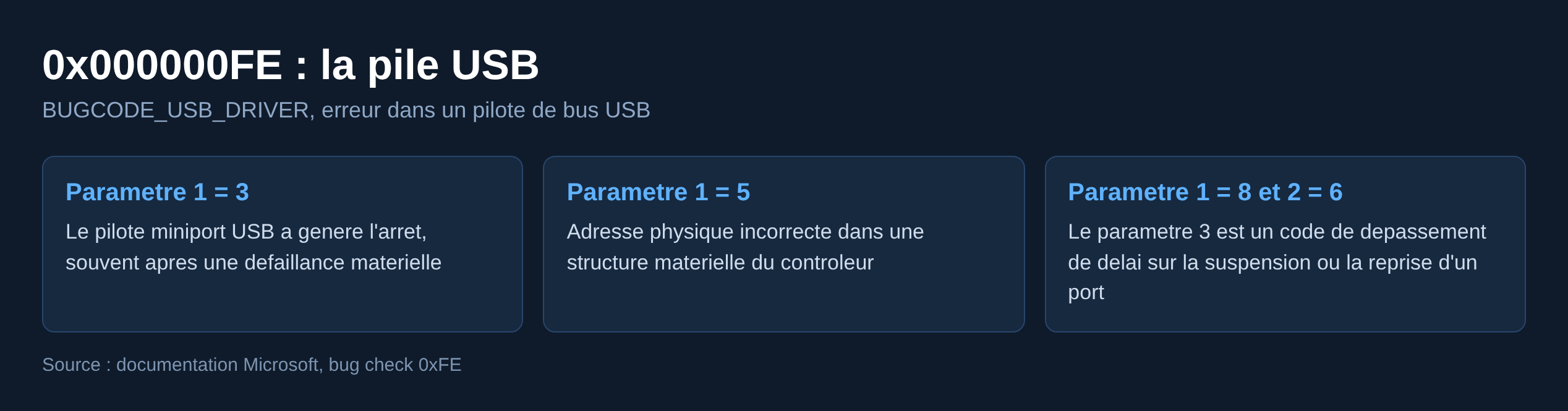
- Code d’arrêt : 0x000000FE, libellé BUGCODE_USB_DRIVER, documenté par Microsoft comme une erreur dans un pilote de bus série universel.
- Le premier paramètre affiché à l’écran identifie le type de violation. La valeur 3 correspond à un arrêt généré par le pilote miniport USB, en général en réponse à une défaillance matérielle.
- La valeur 5 indique une adresse physique incorrecte dans une structure matérielle, donc une panne de contrôleur.
- Quand le paramètre 1 vaut 8 et le paramètre 2 vaut 6, le troisième paramètre est un code de dépassement de délai lié à la suspension ou à la reprise d’un port.
Ce que le code veut dire
La pile USB de Windows empile plusieurs couches : le pilote du périphérique, le pilote de hub, le pilote de port et le pilote miniport qui pilote le contrôleur hôte. L’arrêt 0xFE survient quand l’une de ces couches reçoit une réponse impossible, ou n’obtient aucune réponse dans le délai prévu.
Concrètement, trois familles de causes : un périphérique qui se comporte mal, un contrôleur hôte défaillant sur la carte mère, ou un pilote tiers qui s’insère dans la pile, typiquement un utilitaire de périphérique, un logiciel de virtualisation ou un antivirus qui filtre les supports amovibles.
Les causes réelles, dans l’ordre de fréquence
- Un périphérique USB fautif. Clé abîmée, disque externe mal alimenté, dock, adaptateur bon marché, casque ou manette dont le micrologiciel est bogué.
- Gestion de l’alimentation trop agressive. La suspension sélective coupe un port pour économiser l’énergie, et la reprise échoue. Les codes de dépassement de délai documentés par Microsoft décrivent exactement ce scénario.
- Pilotes de contrôleur obsolètes ou corrompus, en particulier après une mise à niveau de version de Windows.
- Pilote tiers filtrant la pile USB, souvent installé avec un logiciel de sauvegarde, de chiffrement de supports amovibles ou de machine virtuelle.
- Contrôleur hôte ou port physiquement endommagé, y compris un port de façade mal câblé au boîtier.
- Alimentation insuffisante sur le bus, quand un hub passif alimente un disque externe ou plusieurs accessoires gourmands.
Solution 1 : isoler le périphérique responsable
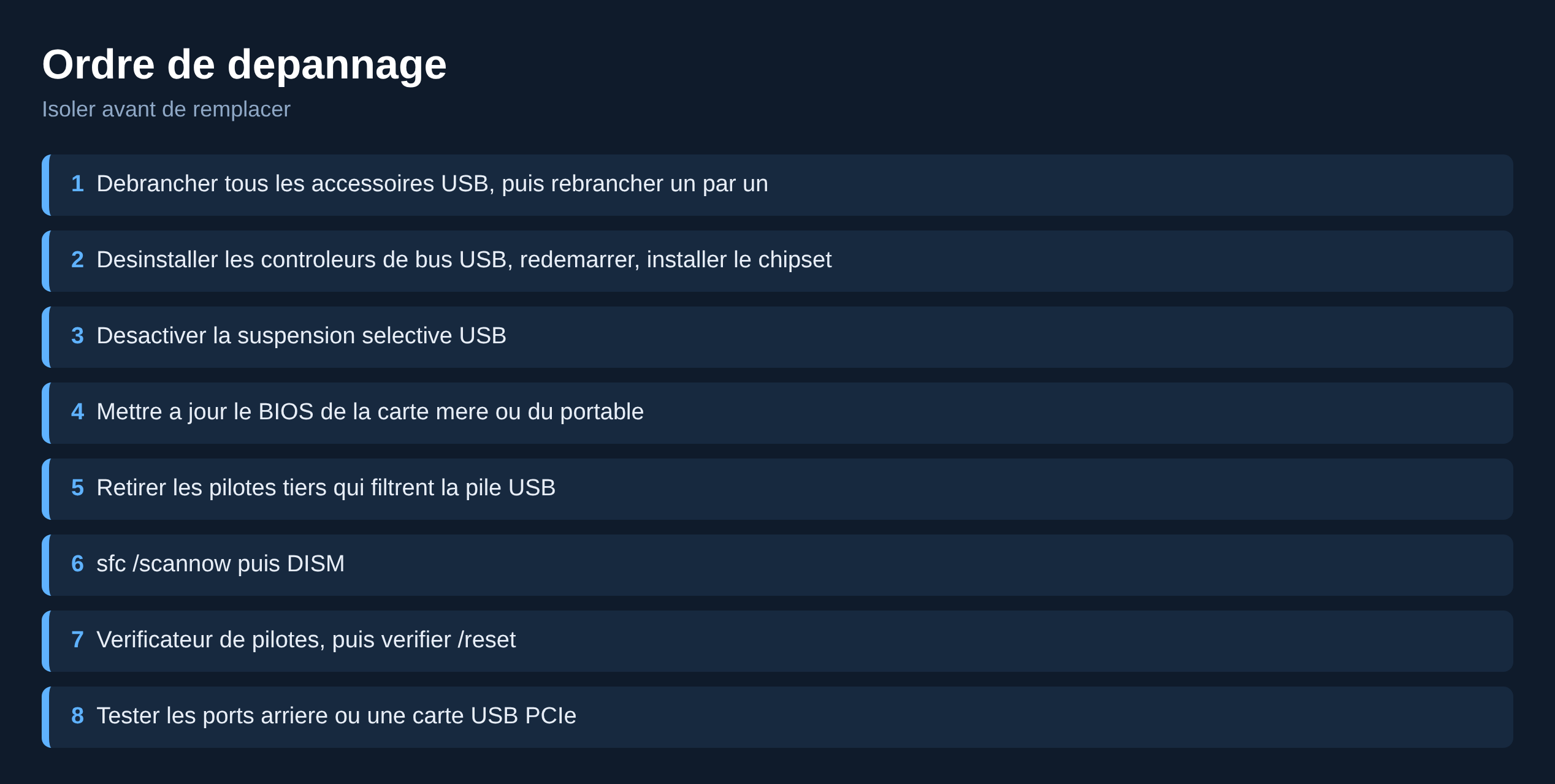
- Débranchez tous les accessoires USB, sauf le clavier et la souris.
- Utilisez la machine jusqu’au moment où le plantage survenait d’habitude.
- Rebranchez les périphériques un par un, en laissant plusieurs heures entre chaque ajout.
- Dès qu’un accessoire ramène le plantage, testez-le sur un autre port, puis sur une autre machine. Un accessoire qui disparaît ensuite de Windows relève plutôt du cas périphérique USB non reconnu.
Cette méthode paraît lente. Elle reste la plus fiable, parce qu’un arrêt 0xFE nomme rarement le périphérique en clair.
Solution 2 : réinstaller les contrôleurs de bus USB
- Ouvrez le Gestionnaire de périphériques, déroulez Contrôleurs de bus USB.
- Faites un clic droit sur chaque entrée de type contrôleur hôte, puis Désinstaller l’appareil. Ne cochez pas la suppression du pilote si le clavier est en USB.
- Redémarrez : Windows réinstalle automatiquement la pile USB au démarrage.
- Installez ensuite les pilotes de chipset du fabricant de la carte mère ou du portable, qui contiennent les pilotes de contrôleur adaptés.
Solution 3 : désactiver la suspension sélective
- Dans le Gestionnaire de périphériques, ouvrez les propriétés de chaque Concentrateur USB générique et de chaque contrôleur hôte.
- Onglet Gestion de l’alimentation, décochez l’autorisation donnée à l’ordinateur d’éteindre le périphérique pour économiser l’énergie.
- Dans les options d’alimentation avancées du mode actif, passez le paramètre de suspension sélective USB sur désactivé.
- Redémarrez et observez pendant quelques jours.
Cette manipulation augmente légèrement la consommation sur un portable. Elle se justifie tant que le diagnostic n’est pas terminé, et se révèle parfois la correction définitive sur un dock ou un disque externe. Le même réglage intervient dans l’écran bleu DRIVER_POWER_STATE_FAILURE.
Solution 4 : mettre à jour le BIOS et le micrologiciel
Les contrôleurs USB modernes dépendent du micrologiciel de la carte mère. Un correctif de BIOS règle régulièrement des reprises de port défaillantes après veille. Téléchargez la mise à jour uniquement sur le site du fabricant de la machine ou de la carte mère, jamais via un utilitaire tiers de mise à jour de pilotes.
Solution 5 : retirer les pilotes filtrants
Désinstallez temporairement les logiciels qui s’intercalent dans la pile USB : suites de virtualisation, outils de chiffrement de supports amovibles, gestionnaires de périphériques propriétaires. Redémarrez après chaque désinstallation. Si les plantages cessent, réinstallez le logiciel concerné dans sa version la plus récente.
Solution 6 : vérifier les fichiers système
Lancez sfc /scannow dans une invite de commandes en administrateur, puis DISM /Online /Cleanup-Image /RestoreHealth si l’analyse signale des fichiers irréparables. Un composant système abîmé après une mise à jour interrompue peut casser la pile de pilotes.
Solution 7 : le vérificateur de pilotes
Le vérificateur intégré à Windows surveille les pilotes en mode noyau et provoque un arrêt dès qu’un appel non conforme apparaît. Microsoft recommande de le réserver aux machines de test ou en cours de débogage. Ouvrez une invite en administrateur, tapez verifier, appliquez les paramètres standard aux pilotes non fournis par Microsoft, redémarrez, puis désactivez avec verifier /reset une fois le module fautif identifié.
Solution 8 : tester le matériel
Branchez les accessoires sur les ports arrière de la carte mère plutôt que sur la façade du boîtier, dont le câblage interne est une source classique d’instabilité. Si un seul groupe de ports pose problème, une carte d’extension USB sur PCIe contourne un contrôleur intégré défaillant pour un coût modeste, sans changer la carte mère.
Quand ce n’est pas la pile USB
Si les plantages persistent sans aucun périphérique branché, le code 0xFE cesse d’être une piste solide. Vérifiez alors la mémoire vive avec un test complet et regardez si d’autres codes d’arrêt apparaissent dans l’Observateur d’événements. Un contrôleur intégré qui lâche s’accompagne souvent d’erreurs matérielles enregistrées dans les journaux système. La démarche générale par code d’arrêt figure dans notre guide des écrans bleus Windows 10 et 11.
Questions fréquentes
Le code 0xFE désigne-t-il toujours un périphérique branché ?
Non. Il désigne une erreur dans un pilote USB. Le fautif peut être le contrôleur hôte, un pilote tiers inséré dans la pile ou un accessoire. Le premier paramètre affiché sur l’écran bleu oriente vers le type de violation.
Faut-il remplacer la carte mère ?
Seulement si le contrôleur intégré est confirmé défaillant et qu’une carte d’extension USB ne suffit pas. Dans la plupart des cas, un périphérique ou un pilote est en cause, et le matériel de la machine est sain.
Un hub USB peut-il provoquer cet écran bleu ?
Oui, en particulier un hub passif qui alimente des périphériques gourmands. Le dépassement de délai à la reprise d’un port fait partie des scénarios décrits dans la documentation Microsoft. Un hub alimenté par son propre bloc règle souvent le problème.
Une mise à jour de Windows peut-elle déclencher ce plantage ?
Elle peut remplacer un pilote de contrôleur par une version générique moins adaptée. Réinstaller les pilotes de chipset du fabricant après une mise à niveau majeure est la précaution qui évite le plus de cas.
Comment savoir quel port a échoué ?
L’Observateur d’événements, dans le journal Système, enregistre les erreurs liées aux concentrateurs et aux contrôleurs au moment du plantage. Recoupez l’horodatage de l’événement BugCheck avec ces entrées pour identifier le groupe de ports concerné.
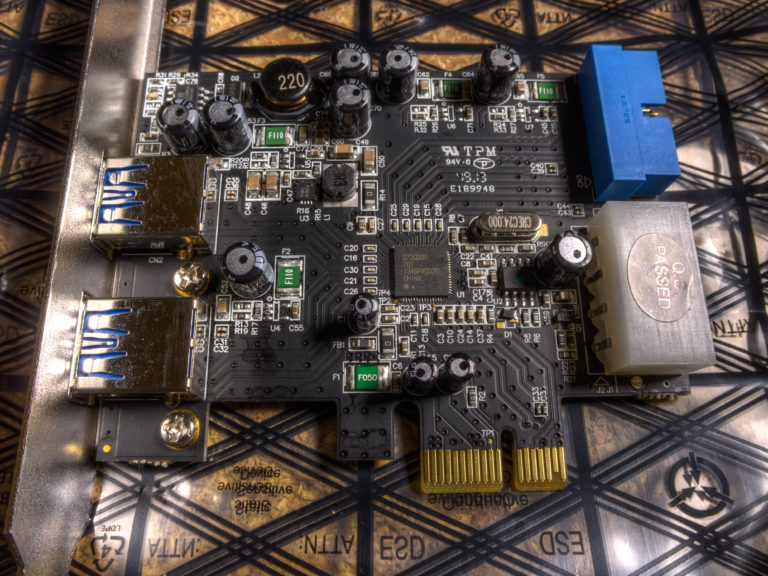
Photo d’en-tête : carte contrôleur USB 3.0 Renesas uPD720201, par Razor512, licence CC BY 2.0, via Wikimedia Commons. La photo illustre un contrôleur hôte USB, pas une panne précise.
Sources : Bug Check 0xFE BUGCODE_USB_DRIVER · Référence des codes de vérification de bogue · Vérificateur de pilotes (Driver Verifier) · Options de récupération dans Windows

Michel, dirigeant d’une PME informatique et formateur, expert en logiciels professionnels tels que CRM et ERP. Sa connaissance approfondie des outils de gestion d’entreprise lui permettant de conseiller et former efficacement d’autres sociétés à leur utilisation.






.jpg)