
Le message « Le service audio ne répond pas » vient presque toujours du service Windows Audio (Audiosrv) arrêté ou bloqué au démarrage, ou de l’une de ses dépendances qui ne se lance plus. Le son revient dans la majorité des cas en relançant ce service et le Générateur de points de terminaison du service Audio Windows dans le bon ordre.
Points clés
- Deux services portent le son sous Windows :
AudiosrvetAudioEndpointBuilder. Le premier ne démarre pas si le second est bloqué. - L’utilitaire de résolution des problèmes audio ne sait pas réparer un service arrêté par erreur de configuration : il faut regarder le type de démarrage et le compte de connexion.
- 3 commandes suffisent pour poser le diagnostic depuis une invite administrateur :
sc query,sc qcetnet start. - La réinstallation du pilote audio ne sert que si les services démarrent et que le périphérique reste muet.
- Une réinitialisation de Windows arrive en dernier, après
sfc /scannowet DISM.
Ce que fait réellement le service Audio
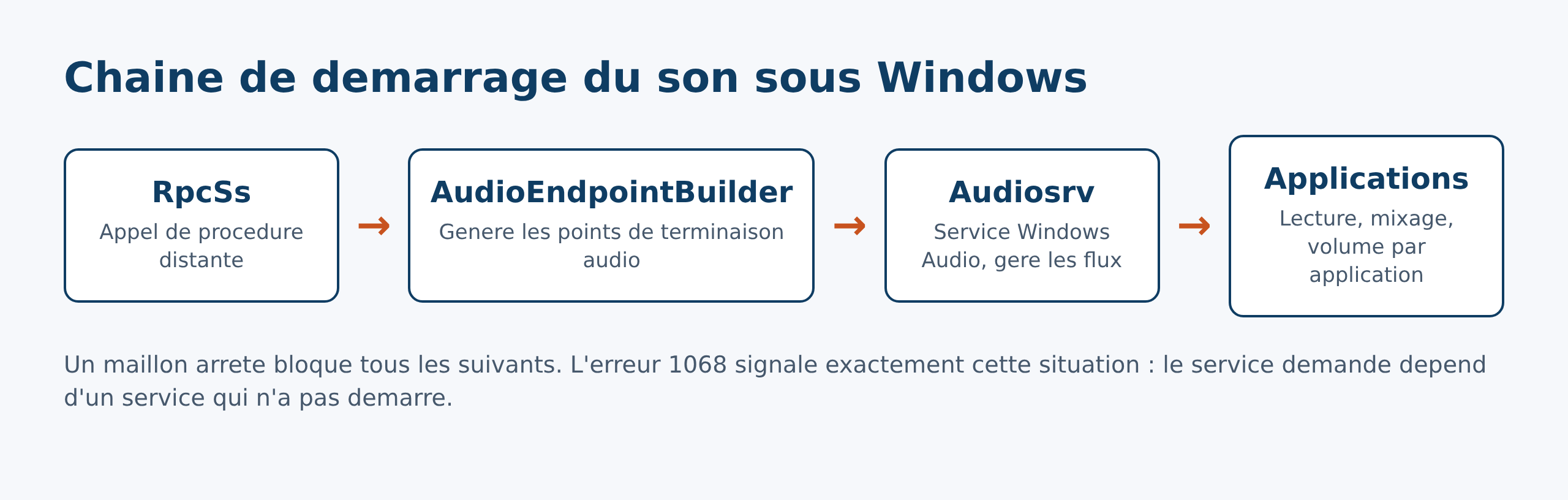
Microsoft décrit deux composants distincts dans l’architecture audio de Windows. Le service audio, porté par audiosrv.dll, met en place et contrôle les flux audio et applique les règles de lecture en arrière-plan. Le Générateur de points de terminaison, lui, découvre les périphériques et crée les points de terminaison logiciels que voient vos applications.
Conséquence pratique : un haut-parleur absent de la liste des périphériques de sortie n’est pas un problème de pilote mais un problème de point de terminaison. Le message d’erreur, lui, ne fait pas la différence. Il faut donc traiter les deux services ensemble.
Ce qui déclenche l’erreur
- Service
Audiosrvpassé en démarrage manuel ou désactivé par un utilitaire d’optimisation. - Compte de connexion du service modifié : il doit rester
Service local. - Dépendance à l’arrêt : appel de procédure distante, planificateur de classes multimédias, générateur de points de terminaison.
- Mise à jour de pilote audio interrompue, laissant un périphérique en erreur.
- Fichiers système abîmés après un arrêt brutal.
1. Relancer le service Audio et sa dépendance
Ouvrez une invite de commandes en tant qu’administrateur, puis lancez les commandes dans cet ordre. Le générateur d’abord, le service audio ensuite.
net stop Audiosrv
net start AudioEndpointBuilder
net start Audiosrv
Si net start AudioEndpointBuilder renvoie « le service a déjà été démarré », passez directement à la dernière ligne. Une erreur 1068 signale une dépendance qui ne démarre pas : elle se traite à l’étape 3.
2. Vérifier le type de démarrage et le compte
Ouvrez services.msc, double-cliquez sur Windows Audio. Le type de démarrage attendu est Automatique, et l’onglet Connexion doit afficher Service local. Même contrôle pour le générateur de points de terminaison, dont le type de démarrage normal est également automatique.
La même vérification se fait en ligne de commande avec sc config, qui affiche et modifie la configuration d’un service :
sc qc Audiosrv
sc config Audiosrv start= auto
L’espace après start= fait partie de la syntaxe. Sans lui, la commande échoue.
3. Contrôler l’état des dépendances
La commande sc query renvoie l’état réel d’un service, au-delà de ce qu’affiche la console graphique. Trois services doivent tourner pour que le son fonctionne :
sc query RpcSs
sc query AudioEndpointBuilder
sc query Audiosrv
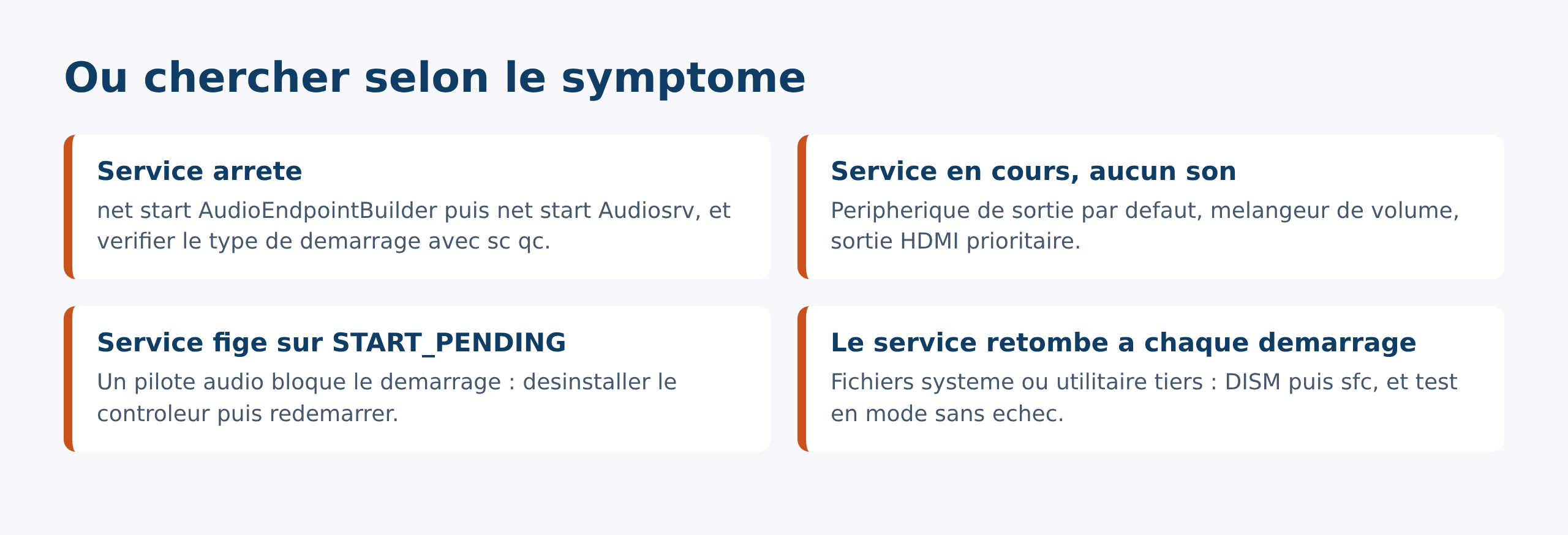
Chacun doit afficher RUNNING. Un service figé sur START_PENDING pendant plusieurs minutes indique un pilote qui bloque le démarrage, pas un service corrompu. Dans ce cas, l’étape 5 est la bonne.
4. Passer l’utilitaire de résolution des problèmes audio
Windows embarque un diagnostic dédié. Sous Windows 11, il se lance depuis Paramètres > Système > Résolution des problèmes > Autres utilitaires de résolution des problèmes, section Audio, bouton Exécuter. Sous Windows 10, le chemin passe par Paramètres > Mise à jour et sécurité > Résoudre les problèmes > Lecture audio, comme l’indique la page de support Microsoft.
Cet utilitaire remet un service arrêté en marche et réattribue le périphérique par défaut. Il ne corrige pas un type de démarrage désactivé, d’où l’ordre retenu ici.
5. Reprendre le pilote audio
Les services tournent mais aucun son ne sort. Ouvrez le Gestionnaire de périphériques, dépliez Contrôleurs audio, vidéo et jeu, faites un clic droit sur le contrôleur puis Désinstaller l’appareil. Redémarrez : Windows réinstalle son pilote générique au démarrage.
Si le constructeur de la carte mère fournit un pilote dédié, installez-le après ce redémarrage et pas avant. Les symptômes de pilote défaillant sont détaillés dans notre article sur le son grésillant sous Windows 11.
6. Réparer les fichiers système
Un service qui refuse de démarrer après ces étapes pointe vers des fichiers système endommagés. Microsoft documente la procédure avec le vérificateur des fichiers système :
DISM /Online /Cleanup-Image /RestoreHealth
sfc /scannow
DISM d’abord, car il répare l’image de composants dans laquelle sfc va puiser les fichiers sains. Comptez plusieurs minutes sur un disque mécanique.
Quand ça ne vient pas du service
Trois situations produisent le même silence sans que Audiosrv soit en cause. Le périphérique de sortie par défaut a changé après le branchement d’un écran HDMI. Le volume de l’application est coupé dans le mélangeur, indépendamment du volume général. Le casque USB crée un périphérique distinct qui disparaît de la liste quand le port change.
Le cas du micro relève d’une autre chaîne, celle des périphériques d’entrée, traitée dans Windows ne détecte pas votre micro. Pour une panne de son généralisée sans message d’erreur, le diagnostic complet se trouve dans Plus de son sous Windows 11.
Solutions lourdes, en dernier recours
Ces opérations effacent des réglages ou des données : elles passent après tout le reste, et après une sauvegarde.
- Démarrage en mode sans échec pour vérifier si un logiciel tiers bloque les services, via les paramètres de démarrage de Windows.
- Restauration du système à une date antérieure à la panne, si un point existe.
- Réinitialisation de Windows en conservant les fichiers personnels.
Un utilitaire d’optimisation installé récemment justifie de commencer par le mode sans échec : ces outils désactivent des services système en masse et le service audio figure souvent dans leurs listes.
Questions fréquentes
Faut-il redémarrer le PC après avoir relancé le service ?
Non. Le service redémarré reprend la main immédiatement. Un redémarrage complet n’est utile que si le pilote a été désinstallé à l’étape 5.
Que signifie l’erreur 1068 au démarrage du service ?
Elle indique qu’un service dont dépend Windows Audio n’a pas pu démarrer. Démarrez d’abord le générateur de points de terminaison et l’appel de procédure distante, puis relancez Windows Audio.
Peut-on désactiver le service audio sans risque ?
Le désactiver coupe tout son sur la machine et fait disparaître l’icône de volume. Sur un poste bureautique, il n’y a aucun gain de performance mesurable à en attendre.
Le problème revient à chaque démarrage, pourquoi ?
Un type de démarrage remis sur manuel par un logiciel tiers, ou un pilote qui échoue avant le service. Contrôlez la configuration avec sc qc Audiosrv après un redémarrage : si la valeur a changé seule, cherchez le logiciel responsable.
L’utilitaire dit que le service est en cours d’exécution, mais toujours pas de son
Le service fonctionne et le problème se situe alors sur le point de terminaison : périphérique de sortie par défaut mal choisi, sortie HDMI prioritaire ou mélangeur de volume coupé pour l’application concernée.
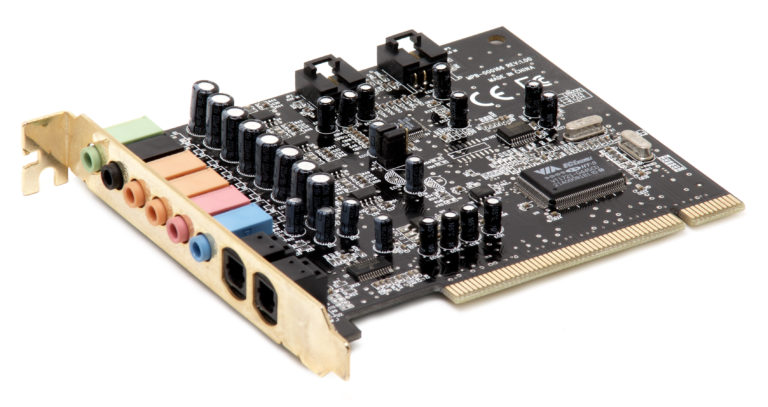
Photo d’en-tête : carte son Turtle Beach, par Evan-Amos, domaine public, via Wikimedia Commons. La photo illustre une carte son dédiée ; la majorité des machines concernées utilisent un contrôleur audio intégré à la carte mère.
Sources : Microsoft Learn, architecture audio de Windows · Microsoft Learn, algorithme du générateur de points de terminaison · Microsoft Learn, sc config · Microsoft Learn, sc query · Microsoft Support, résoudre les problèmes audio dans Windows · Microsoft Support, vérificateur des fichiers système. Consultées le 19 septembre 2026.

Michel, dirigeant d’une PME informatique et formateur, expert en logiciels professionnels tels que CRM et ERP. Sa connaissance approfondie des outils de gestion d’entreprise lui permettant de conseiller et former efficacement d’autres sociétés à leur utilisation.





