
Plus de Wi-Fi, plus d’Ethernet, et dans le Gestionnaire de périphériques la section Cartes réseau a disparu ou ne contient plus que des pilotes virtuels. Neuf fois sur dix, la carte est toujours physiquement là : c’est son énumération par Windows qui a échoué, après une mise à jour de pilote, une désinstallation mal terminée ou un arrêt incomplet de la machine.
Points clés
- Avant tout diagnostic, activer Afficher les périphériques cachés dans le menu Affichage du Gestionnaire de périphériques : une carte désactivée ou fantôme n’apparaît pas autrement.
- Microsoft documente le code 45 (CM_PROB_PHANTOM) pour un périphérique absent du système, et le code 24 pour un périphérique non présent : ce sont les codes attendus sur une entrée fantôme.
- Rechercher les modifications matérielles relance l’énumération et réinstalle souvent l’adaptateur avec le pilote embarqué dans Windows.
pnputilpermet de lister, ajouter ou supprimer un paquet de pilotes depuis une invite de commandes en administrateur, sans passer par l’interface.- La réinitialisation réseau des Paramètres réinstalle les cartes réseau et efface les profils Wi-Fi, les paramètres de VPN et les réglages posés par les antivirus.
Vérifier d’abord que la carte est vraiment absente
Le Gestionnaire de périphériques masque par défaut une partie des entrées. Ouvrez-le par un clic droit sur le bouton Démarrer, puis dans le menu Affichage cochez l’affichage des périphériques cachés. Les entrées grisées qui apparaissent alors correspondent à du matériel connu du système mais non détecté à cet instant.
Deuxième vérification, en ligne de commande. Dans une invite en administrateur, ipconfig /all liste les interfaces vues par la pile réseau, et netsh interface show interface donne leur état administratif. Si aucune interface physique n’apparaît dans les deux, la carte n’est pas montée. Si elle apparaît mais désactivée, ce n’est pas une disparition, c’est une désactivation, cas traité dans notre article sur le code 22, le périphérique est désactivé.
Notez aussi ce qui reste dans la section Cartes réseau. Les entrées de type WAN Miniport, adaptateur de bouclage ou carte virtuelle d’un hyperviseur sont des pseudo-périphériques : leur présence ne prouve rien sur l’état du contrôleur physique.
Ce que signifient les codes affichés
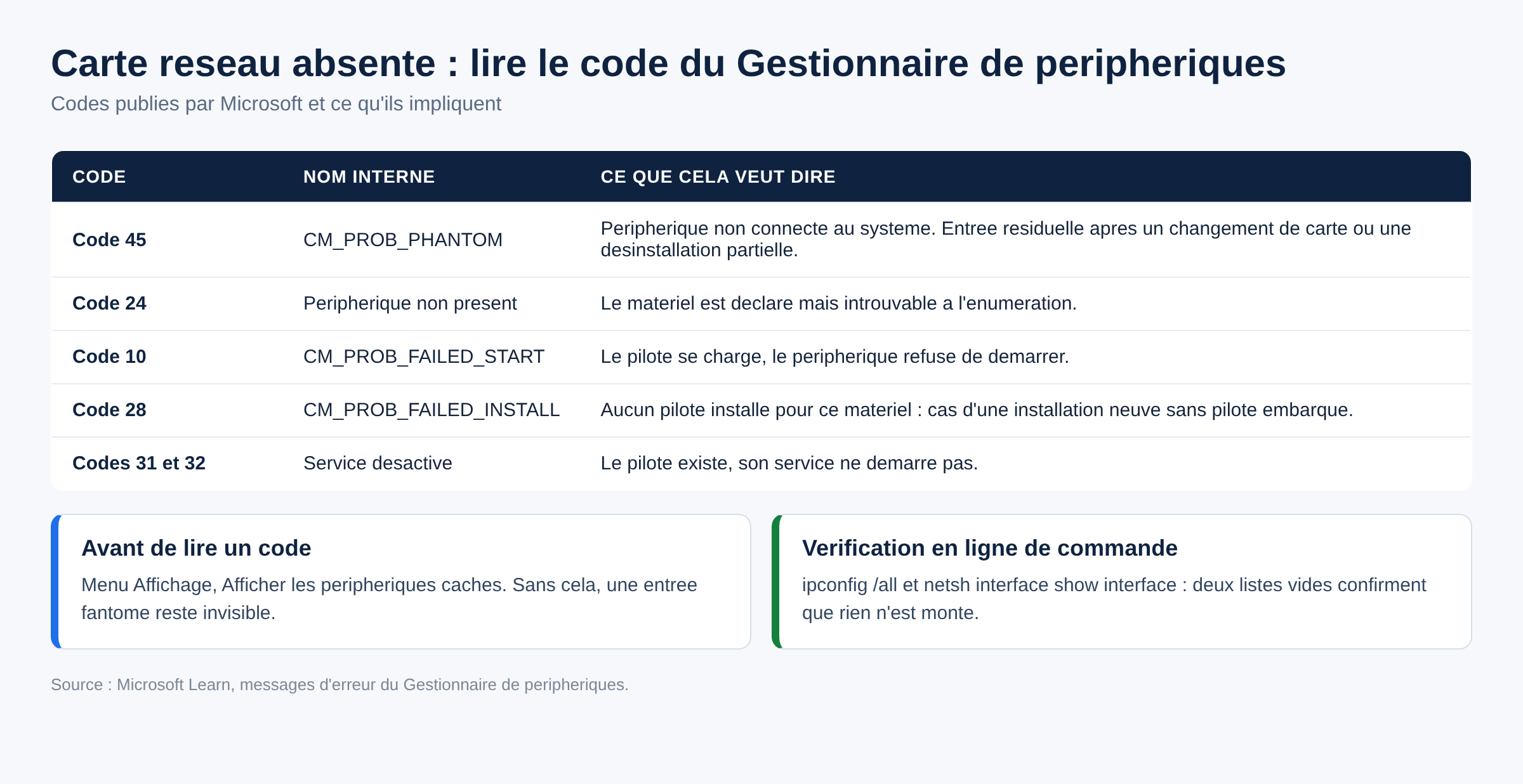
Quand une entrée existe encore mais porte un point d’exclamation, son onglet Général donne un code. Microsoft publie la liste complète de ces codes et de leur nom interne, ce qui permet de savoir si le problème est logiciel ou matériel.
- Code 45, CM_PROB_PHANTOM : le périphérique n’est pas connecté au système. Entrée résiduelle, typique après un changement de carte ou une désinstallation partielle.
- Code 24, périphérique non présent : le matériel est déclaré mais introuvable.
- Code 10, échec du démarrage : le pilote se charge mais le périphérique refuse de démarrer.
- Code 28, échec d’installation : aucun pilote n’est installé pour ce matériel.
- Code 31 ou code 32, service désactivé : le pilote existe mais son service ne démarre pas, détaillé dans notre article sur le code 32.
- Code 37, erreur d’initialisation du pilote, examiné dans notre fiche sur le code 37.
1. Relancer l’énumération du matériel
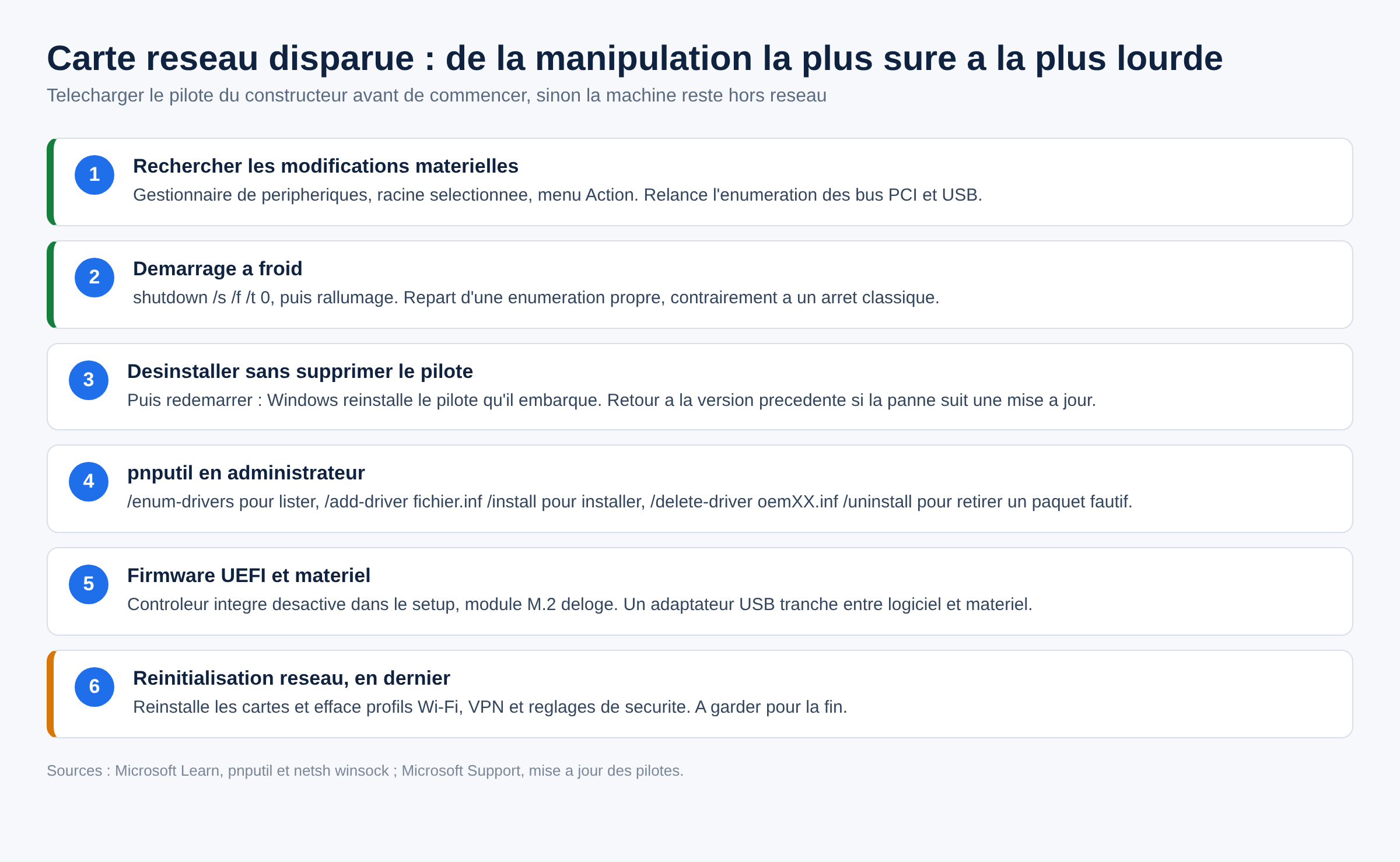
Dans le Gestionnaire de périphériques, sélectionnez le nom de l’ordinateur en haut de l’arborescence, puis Action, Rechercher les modifications matérielles. Windows réinterroge les bus PCI et USB et remonte les périphériques qu’il trouve. Sur une carte disparue après une mise en veille ou une extinction brutale, ce geste seul suffit souvent.
Un arrêt complet aide également. L’arrêt classique de Windows conserve une partie de l’état du noyau, alors que la commande shutdown /s /f /t 0 puis un démarrage à froid repart d’une énumération propre. Sur un portable, retirer l’alimentation quelques secondes avant de rallumer produit le même effet sur les contrôleurs.
2. Désinstaller puis laisser Windows réinstaller
Si l’entrée est présente mais en erreur, un clic droit puis Désinstaller l’appareil, sans cocher la suppression du pilote au premier essai, suivi d’un redémarrage, laisse Windows réinstaller le pilote qu’il embarque. Cette manipulation coupe la connexion le temps du redémarrage : sur un poste dont c’est la seule liaison, téléchargez le pilote du constructeur avant de commencer.
Le retour à la version précédente du pilote est l’autre geste utile quand l’adaptateur a disparu juste après une mise à jour. Il se trouve dans les propriétés de la carte, onglet Pilote. Microsoft documente la mise à jour et la gestion des pilotes depuis le Gestionnaire de périphériques, y compris la recherche d’un pilote déjà présent sur la machine.
3. Passer par pnputil quand l’interface ne suffit plus
L’outil en ligne de commande pnputil est livré avec Windows et manipule directement le magasin de pilotes. Dans une invite en administrateur, pnputil /enum-drivers liste les paquets tiers installés, pnputil /add-driver chemin\fichier.inf /install ajoute et installe un paquet, et pnputil /delete-driver oemXX.inf /uninstall retire un paquet fautif.
C’est la voie à privilégier quand le pilote du constructeur est fourni sous forme de fichiers INF sans programme d’installation, ou quand un ancien paquet corrompu empêche l’installation du nouveau. Travaillez avec le pilote téléchargé sur une clé depuis une autre machine : sans réseau, le catalogue Windows Update n’est pas accessible.
4. Écarter le BIOS et le matériel
Une carte réseau intégrée se désactive depuis le firmware de la carte mère. Après une mise à jour de BIOS ou une remise à zéro des réglages, le contrôleur Ethernet ou le module sans fil peut se retrouver désactivé, et Windows ne peut alors rien détecter. La section des périphériques intégrés du setup UEFI est l’endroit à vérifier, avant toute manipulation logicielle supplémentaire.
Sur un portable, le module Wi-Fi est souvent une carte M.2 amovible : un choc ou un démontage récent suffit à la déloger. Un adaptateur USB Ethernet ou Wi-Fi, branché le temps du diagnostic, permet de retrouver une connexion et de télécharger les pilotes. S’il fonctionne alors que la carte interne reste invisible, l’hypothèse matérielle devient sérieuse.
5. Réinitialiser la pile réseau, puis le réseau entier
Quand l’adaptateur réapparaît mais que rien ne passe, la pile réseau est en cause plutôt que le périphérique. Microsoft documente netsh winsock reset, qui remet le catalogue Winsock dans un état propre en retirant les couches tierces ajoutées par des antivirus ou des VPN. La séquence complète et ses effets de bord sont décrits dans notre article sur netsh winsock reset.
La réinitialisation réseau des Paramètres va plus loin : elle réinstalle les cartes réseau et remet les composants à leur état par défaut. Elle efface les profils Wi-Fi enregistrés, les connexions VPN et les paramètres personnalisés, donc elle se garde pour la fin. Sur un poste en entreprise, prévenez avant : les réglages de proxy et les certificats de connexion sont à reposer ensuite.
Ce que montrent l’icône réseau et l’utilitaire de dépannage
Avant d’ouvrir le Gestionnaire de périphériques, l’icône réseau de la barre des tâches donne déjà une indication. Un globe barré signale l’absence de liaison alors que des cartes existent ; la disparition complète de l’icône, avec un bureau normal par ailleurs, accompagne souvent l’absence de tout adaptateur physique. Vérifiez au passage dans Paramètres, Réseau et Internet, si la page affiche encore des adaptateurs.
Windows embarque un utilitaire de résolution des problèmes réseau. Dans Paramètres, Système, Résolution des problèmes, sélectionnez Autres utilitaires de résolution des problèmes, puis lancez celui du réseau et d’Internet. Il ne répare pas une carte absente, mais il remet en service un adaptateur simplement désactivé et signale une configuration IP incohérente. Si le problème persiste après ce passage, la cause est bien l’énumération du matériel.
- Sur les cartes Intel et Realtek, le pilote se télécharge chez le fabricant de l’ordinateur plutôt que chez le fondeur : c’est la version validée pour cet appareil.
- Le même scénario touche les modules combinés : quand le Wi-Fi et le Bluetooth partagent un même module sans fil, les deux disparaissent ensemble.
- Un clic droit sur le bouton Démarrer, puis Gestionnaire de périphériques, évite de chercher le raccourci dans le menu.
- Restaurer le système à un point antérieur reste possible si la panne suit une installation logicielle datée.
- Vérifiez l’écran de démarrage du firmware : un message d’erreur de périphérique intégré s’y affiche parfois avant Windows.
Quand ça ne vient pas de là
Une infection ou un utilitaire de nettoyage trop zélé peut avoir supprimé les entrées de registre des composants réseau. Le symptôme est reconnaissable : plus aucune carte, physique ou virtuelle, et une réinitialisation qui ne change rien. Dans ce cas, sfc /scannow puis DISM /Online /Cleanup-Image /RestoreHealth réparent les composants système avant toute nouvelle tentative d’installation de pilote.
Autre cas, plus fréquent qu’il n’y paraît : la carte n’a jamais eu de pilote. Sur une installation neuve de Windows 11 avec un contrôleur récent, le pilote embarqué peut manquer, et le périphérique apparaît alors dans les Autres périphériques sous un nom générique, avec un code 28. La solution passe par le pilote du fabricant de la machine, pas par une recherche automatique sans réseau.
Si l’adaptateur est bien là mais que la connexion sans fil reste inutilisable, le diagnostic est différent et suit une autre logique : notre article sur le Wi-Fi qui ne fonctionne plus sous Windows 11 reprend cette chaîne de vérifications.
Questions fréquentes
Pourquoi la carte réseau disparaît-elle après une mise à jour de Windows ?
Parce qu’une mise à jour peut remplacer le pilote existant par une version distribuée par Microsoft, moins bien adaptée à ce matériel précis. Le retour à la version précédente, depuis l’onglet Pilote des propriétés de la carte, est le geste prévu pour ce cas.
Une entrée grisée dans le Gestionnaire de périphériques est-elle un problème ?
Non en soi. Avec l’affichage des périphériques cachés activé, les entrées grisées correspondent à du matériel connu mais absent. Elles n’empêchent rien, et on ne les supprime que si une réinstallation propre le demande.
Faut-il supprimer le pilote en désinstallant l’adaptateur ?
Pas au premier essai. Sans le pilote, Windows doit en trouver un autre, et sans réseau il n’a pas de source. Décochez cette option d’abord, et ne l’utilisez que si vous avez le pilote du constructeur sous la main.
La réinitialisation réseau efface-t-elle des fichiers ?
Aucun fichier personnel. Elle remet en revanche les composants réseau par défaut et supprime les profils Wi-Fi enregistrés, les connexions VPN et les réglages posés par des logiciels de sécurité.
Un adaptateur USB peut-il remplacer durablement la carte interne ?
Techniquement oui, et c’est une solution de secours acceptable le temps du diagnostic. Sur un poste fixe, une carte PCI Express reste préférable pour un usage permanent, ne serait-ce que pour éviter de dépendre d’un port USB.
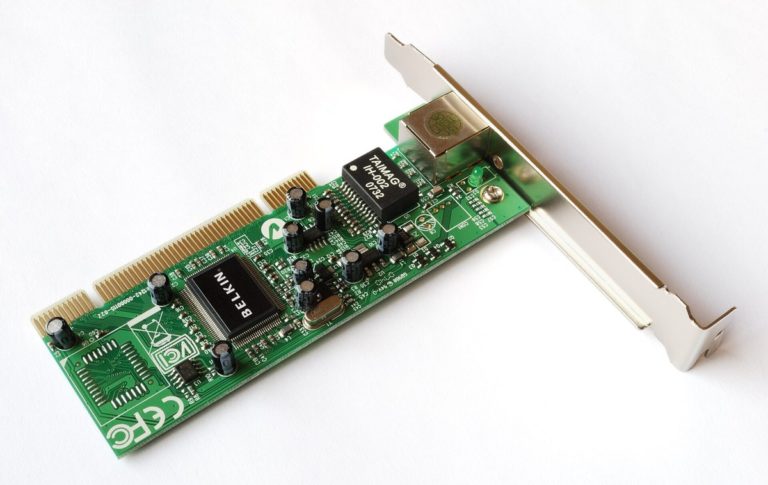
Photo d’en-tete : carte reseau PCI Ethernet photographiee par Harke, Wikimedia Commons, domaine public. Le modele photographie est une carte additionnelle, pas le controleur integre d’un portable.
Sources : Microsoft Learn, messages d’erreur du Gestionnaire de périphériques · Microsoft Learn, syntaxe des commandes pnputil · Microsoft Learn, netsh winsock · Microsoft Support, mettre à jour les pilotes dans Windows.

Michel, dirigeant d’une PME informatique et formateur, expert en logiciels professionnels tels que CRM et ERP. Sa connaissance approfondie des outils de gestion d’entreprise lui permettant de conseiller et former efficacement d’autres sociétés à leur utilisation.





