
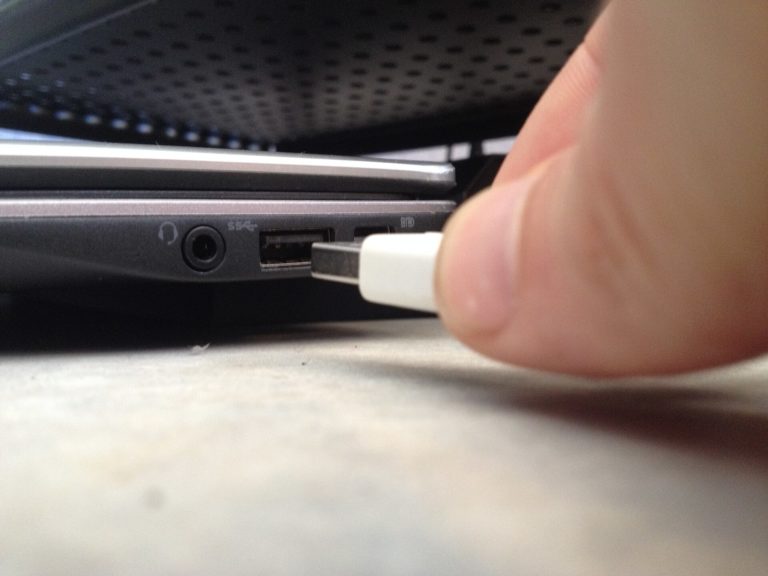
Vous branchez la clé et rien ne se passe. Dans la majorité des cas, la clé USB non reconnue sous Windows 11 est soit privée de lettre de lecteur, soit affichée sans système de fichiers dans la Gestion des disques, et le vrai test consiste à savoir si Windows la voit malgré tout au niveau matériel.
Points clés
- Un seul port qui échoue désigne le port, tous les ports qui échouent désignent la clé ou le contrôleur USB.
- La Gestion des disques donne le verdict en trois états : absente, présente sans lettre, présente en RAW.
- Une clé absente de
diskpartet absente du Gestionnaire de périphériques sur deux machines différentes est morte électroniquement. - Le formatage est la dernière étape, jamais la première : il efface tout et ne répare pas un défaut matériel.
Trois vérifications avant de toucher à Windows
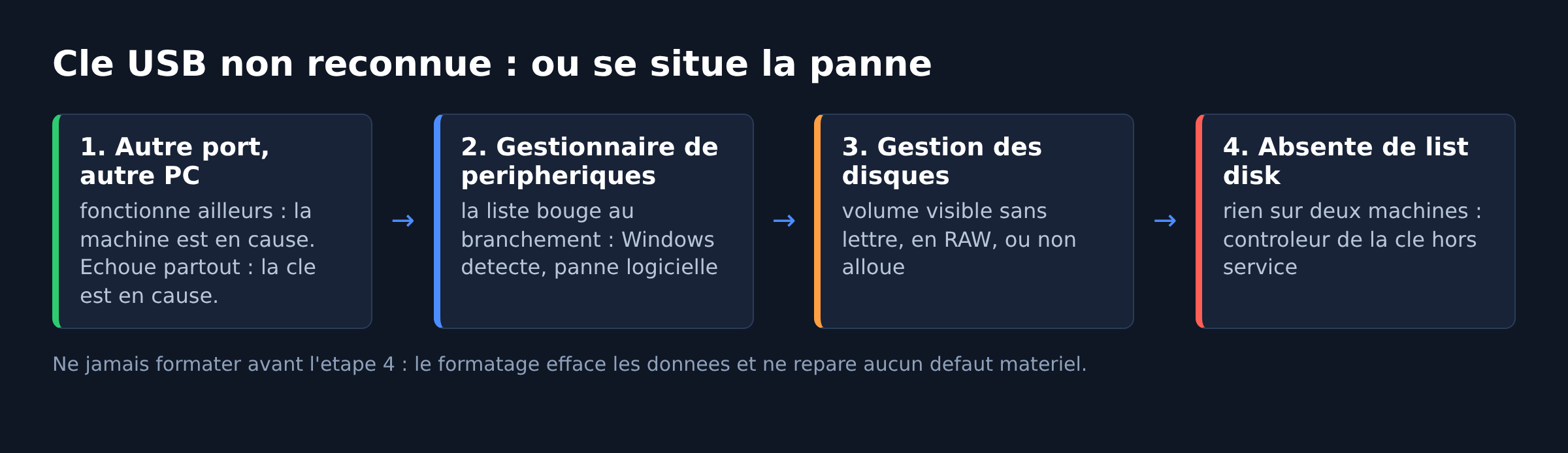
Le diagnostic commence par éliminer le trivial. Branchez la clé directement sur un port de la carte mère, à l’arrière du boîtier sur une tour, et pas sur un hub ni sur la façade avant, dont le câble interne se déconnecte souvent. Testez ensuite un deuxième port, puis un autre ordinateur.
Le résultat de ces trois essais oriente tout le reste. La clé fonctionne ailleurs : le problème est dans la machine, pilotes ou port. La clé échoue partout : le problème est dans la clé. La clé fonctionne sur un port et pas sur un autre : le port est mort ou sous-alimenté, ce qui arrive quand un hub sans alimentation propre distribue le courant à plusieurs périphériques.
Est-ce que Windows détecte quelque chose ?
Ouvrez le Gestionnaire de périphériques (touche Windows + X, puis Gestionnaire de périphériques) et dépliez « Contrôleurs de bus USB » et « Lecteurs de disque ». Débranchez et rebranchez la clé en gardant la fenêtre ouverte : si la liste bouge, Windows détecte la clé et le problème est logiciel. Si rien ne bouge, aucune couche logicielle ne pourra la faire apparaître.
La même information s’obtient en une ligne dans une fenêtre PowerShell, ce qui évite de scruter l’arborescence :
Get-PnpDevice -Class USB | Where-Object Status -ne "OK"La commande Get-PnpDevice renvoie les périphériques dont l’état n’est pas normal, avec leur code d’erreur. Un périphérique avec un point d’exclamation jaune porte un code numéroté qu’il faut lire avant tout : le code 28 signale un pilote non installé et le code 45 un périphérique déclaré absent. Ces deux cas se traitent différemment d’une clé qui n’apparaît nulle part.
La clé apparaît dans la Gestion des disques mais pas dans l’Explorateur
Ouvrez la Gestion des disques (Windows + X, puis Gestion des disques). L’outil liste tous les volumes reconnus par le système, y compris ceux qui n’ont pas de lettre attribuée et qui restent donc invisibles dans l’Explorateur de fichiers. La documentation Microsoft de la Gestion des disques détaille chacun de ces états.
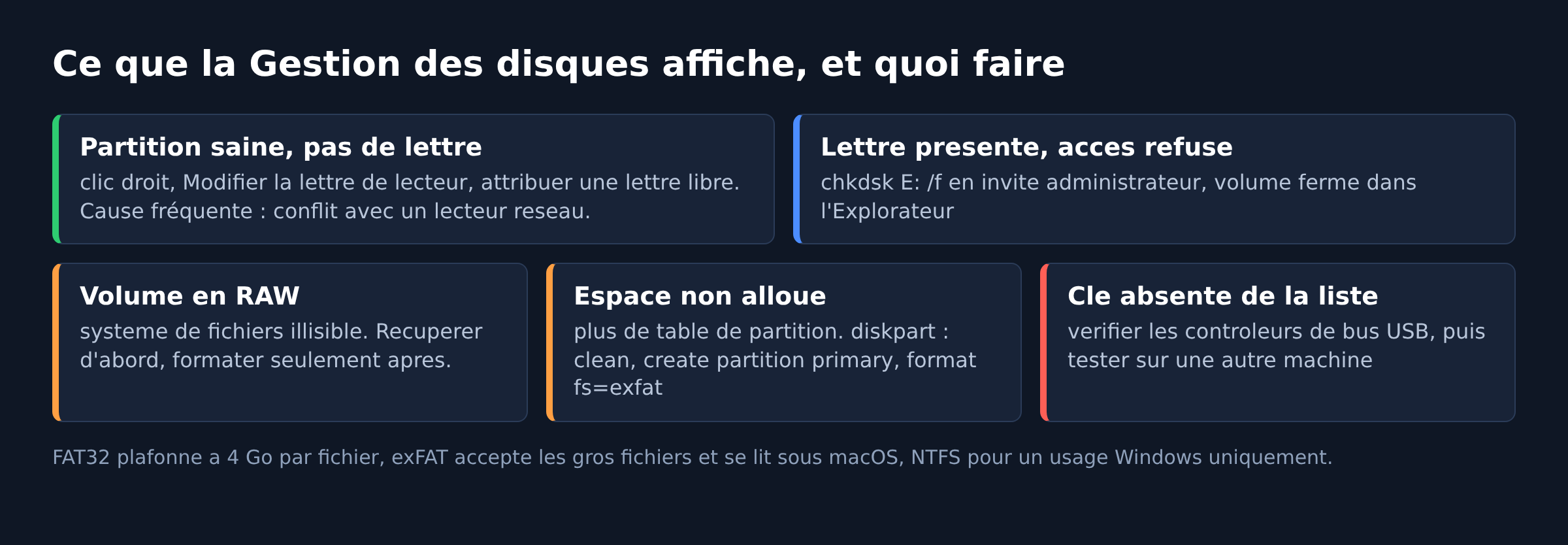
Si la clé apparaît avec une partition saine mais sans lettre, faites un clic droit sur la partition, puis « Modifier la lettre de lecteur et les chemins d’accès » et attribuez une lettre libre. Le cas classique est un conflit avec un lecteur réseau mappé sur la même lettre.
Autre situation fréquente : la clé porte une lettre, mais l’Explorateur affiche une erreur d’accès. Lancez alors une vérification du système de fichiers en invite de commandes administrateur, la clé étant remplacée par sa lettre réelle :
chkdsk E: /fL’option /f corrige les erreurs détectées. La référence chkdsk précise que le volume doit être verrouillé pendant l’opération : fermez toutes les fenêtres qui pointent dessus.
Partition en RAW ou espace non alloué
La mention « RAW » signifie que Windows voit bien le volume mais ne reconnaît pas son système de fichiers. La mention « Non alloué » signifie qu’il ne reste aucune table de partition exploitable. Dans les deux cas, les fichiers ne sont plus adressables en l’état.
Ordre à respecter : récupérer d’abord, formater ensuite. Un formatage écrit une nouvelle structure par-dessus l’ancienne et rend la récupération beaucoup plus difficile. Si les données comptent, arrêtez d’écrire sur la clé et travaillez sur une copie image.
Quand les données ne comptent pas, la remise à zéro se fait avec diskpart, en invite de commandes administrateur. La séquence est courte et sans retour possible :
diskpart
list disk
select disk 2
clean
create partition primary
format fs=exfat quick
assign
Le numéro de disque doit être vérifié deux fois avant le clean, en recoupant la capacité affichée par list disk. Une erreur de numéro efface un autre disque. Le paramètre quick de la commande format saute la vérification des secteurs : retirez-le si vous voulez que Windows contrôle la surface pendant l’opération.
Réinstaller les contrôleurs USB
Si aucune clé ne fonctionne plus sur la machine alors qu’elles fonctionnent ailleurs, la pile USB de Windows est en cause. Dans le Gestionnaire de périphériques, désinstallez chaque entrée « Concentrateur USB » et « Contrôleur hôte » sous « Contrôleurs de bus USB », puis redémarrez. Windows réinstalle ses pilotes générique au démarrage suivant.
Attention avec un clavier et une souris USB : la désinstallation coupe les périphériques d’entrée jusqu’au redémarrage. Déclenchez le redémarrage depuis le menu Démarrer avant de perdre la souris.
Le pilote de chipset du fabricant de la carte mère mérite ensuite une mise à jour. La procédure officielle de mise à jour des pilotes décrit les deux chemins possibles, Windows Update et installation manuelle. Notre guide sur la mise à jour des pilotes sous Windows 11 sans logiciel tiers détaille les cas où Windows Update ne propose rien.
La suspension sélective et la gestion de l’alimentation
Windows coupe l’alimentation des ports USB inactifs pour économiser la batterie. Sur certaines clés et sur certains hubs, le réveil échoue et le périphérique disparaît en cours de session. Le symptôme est reconnaissable : la clé fonctionne au branchement, puis devient inaccessible après une mise en veille.
Dans le Gestionnaire de périphériques, ouvrez les propriétés de chaque « Concentrateur USB racine », onglet « Gestion de l’alimentation », et décochez l’autorisation d’éteindre le périphérique pour économiser l’énergie. À faire sur un poste fixe sans hésiter, à évaluer sur un portable puisque l’autonomie en souffre.
Le chemin exact, pour ne pas chercher les boutons
Ouvrez le menu Démarrer, tapez « Gestion des disques » et cliquez sur l’icône « Créer et gérer des partitions de disque ». La clé se repère dans la moitié basse de la fenêtre, à sa capacité et à son étiquette de support de stockage amovible. Un clic droit de la souris sur la barre du volume donne accès à toutes les actions : attribuer une lettre, formater, supprimer le volume.
Pour le matériel, tapez « Gestionnaire de périphériques » dans le menu Démarrer. Sur un portable, pensez à tester aussi les ports du côté opposé du châssis, câblés sur un autre concentrateur physique. Sur une tour, la rubrique « Lecteurs de disque » liste chaque disque physique reconnu, disque interne, SSD, disque externe et clé.
Récupérer les données avant de formater
Quand le volume est en RAW, la récupération de données passe avant tout outil de réparation. La bonne méthode consiste à créer une image du support brut, puis à travailler sur cette image et non sur la clé, qui peut se dégrader encore à chaque tentative de lecture.
Deux règles simples : ne rien écrire sur la clé et ne pas la formater tant que les fichiers n’ont pas été sortis. Un support de stockage flash qui commence à renvoyer des erreurs de lecture peut lâcher complètement en quelques minutes. Une fois les données en sécurité sur un disque interne, formater la clef ne coûte plus rien, et le résultat dira si elle est encore fiable. Sous mac OS comme sous Windows, une clef reformatée en exFAT reste lisible des deux côtés.
Quand la clé est réellement morte
Une clé absente de list disk, absente du Gestionnaire de périphériques et testée sur deux machines n’a plus rien à donner. Les mémoires flash s’usent par cycles d’écriture et le contrôleur intégré finit par lâcher, souvent d’un coup, sans avertissement préalable.
Deux indices confirment le diagnostic : la clé chauffe anormalement au branchement, ou elle n’émet plus aucun signal de détection. Les utilitaires de réparation bas niveau des fabricants ne fonctionnent que si le contrôleur répond encore.
Quand le problème ne vient pas de la clé
Trois causes extérieures reviennent régulièrement. Une stratégie d’entreprise qui bloque les supports amovibles : sur un poste géré, l’administrateur peut refuser l’écriture ou la détection. Un antivirus qui met la clé en quarantaine au branchement, à vérifier dans son journal. Enfin une mise à jour récente : si tout fonctionnait la veille, désinstaller la mise à jour Windows en cause répond plus vite que n’importe quel réglage de pilote.
Si le problème concerne un autre support que la clé, la méthode change un peu. Les cas voisins sont traités à part : un disque dur externe non reconnu ajoute la question de l’alimentation et du boîtier, une carte SD non reconnue ajoute celle du lecteur intégré.
Questions fréquentes
Ma clé USB est reconnue mais affiche une capacité fausse
Une capacité affichée très inférieure ou très supérieure au réel vient d’une table de partition abîmée ou, sur les clés à bas prix, d’un firmware qui mentionne une capacité qu’elle n’a pas. Un clean suivi d’une nouvelle partition sous diskpart rétablit la capacité réelle. Si le chiffre reste faux, la clé est contrefaite.
Faut-il utiliser l’éjection sécurisée sous Windows 11 ?
La règle d’écriture par défaut sur les supports amovibles est la suppression rapide, qui limite la mise en cache, mais un transfert peut rester en cours après la fin apparente de la copie. Passer par « Retirer le périphérique en toute sécurité » évite les partitions RAW causées par un arrachage en pleine écriture.
La clé fonctionne sur un port USB 2 et pas sur un port USB 3
C’est un défaut de pilote de contrôleur ou de câblage interne du port, pas un défaut de clé. Réinstallez les contrôleurs de bus USB, puis mettez à jour le pilote de chipset. En attendant, utiliser le port qui fonctionne ne pose aucun problème, seul le débit change.
Peut-on récupérer les fichiers d’une clé passée en RAW ?
Souvent oui, à condition de ne rien écrire dessus et de ne pas la formater avant. Les données restent physiquement présentes tant que de nouvelles écritures ne les recouvrent pas. La priorité est donc de débrancher la clé et de traiter la récupération sur une copie de son contenu brut.
Sources
Photo d’en-tête : clé USB branchée sur un ordinateur portable, par Casey McLaughlin, licence CC BY-SA 4.0.
Microsoft Learn, Vue d’ensemble de la Gestion des disques.
Microsoft Learn, diskpart et format.
Microsoft Learn, chkdsk.
Microsoft Learn, Get-PnpDevice.
Support Microsoft, Mettre à jour les pilotes manuellement dans Windows.

Michel, dirigeant d’une PME informatique et formateur, expert en logiciels professionnels tels que CRM et ERP. Sa connaissance approfondie des outils de gestion d’entreprise lui permettant de conseiller et former efficacement d’autres sociétés à leur utilisation.





