
Un point d’exclamation jaune dans le Gestionnaire de périphériques, et ce message : « Les pilotes de ce périphérique ne sont pas installés. (Code 28) ». Dans la quasi-totalité des cas, Windows n’a tout simplement trouvé aucun pilote compatible pour ce matériel, et la réponse officielle de Microsoft tient en une phrase : réinstaller manuellement le pilote du périphérique.
Points clés
- Le code 28 du Gestionnaire de périphériques signifie une seule chose : aucun pilote n’est installé pour ce périphérique. Ce n’est ni une panne matérielle, ni un conflit de ressources.
- La résolution recommandée par Microsoft est de réinstaller manuellement le pilote depuis le Gestionnaire de périphériques, puis de rechercher les modifications sur le matériel.
- Le périphérique concerné apparaît souvent sous le nom « Périphérique inconnu » ou « Contrôleur de bus SM », dans la branche Autres périphériques.
- L’identifiant matériel PCI\VEN_xxxx&DEV_xxxx permet d’identifier le fabricant et le modèle exacts quand le nom ne dit rien.
- Windows Update ne couvre pas tout : sur un chipset récent, le bon pilote vient du site du fabricant du matériel ou de celui de la carte mère.
Ce que veut dire exactement le code 28
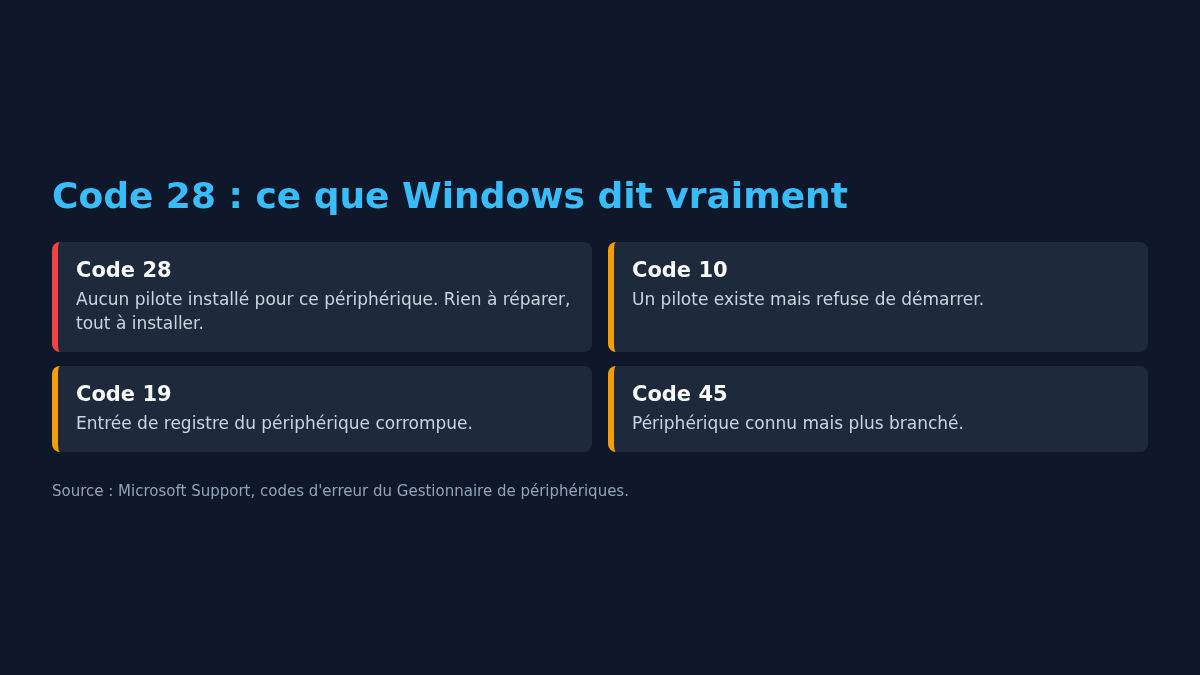
Le Gestionnaire de périphériques de Windows utilise une cinquantaine de codes d’erreur pour décrire l’état d’un matériel. Le code 28 est l’un des plus littéraux de la liste. Message d’erreur complet tel que Microsoft le documente : « Les pilotes de ce périphérique ne sont pas installés. (Code 28) ». Le périphérique matériel est détecté électriquement, le système sait qu’il existe sur le bus PCI ou USB, mais aucun pilote ne lui a été associé.
La nuance compte pour le dépannage. Un périphérique en code 10 a un pilote qui refuse de démarrer, un périphérique en code 19 a une entrée de registre corrompue, un périphérique en code 45 n’est plus branché. Ici, il n’y a rien à réparer : il y a quelque chose à installer. C’est pour cela que les manipulations de registre et les réparations système ne servent à rien sur un code 28.
Le cas typique arrive après une réinstallation propre de Windows, après un changement de carte mère, ou après l’ajout d’une carte d’extension PCI. Windows embarque une bibliothèque de pilotes génériques, elle ne couvre pas les contrôleurs de chipset récents ni les périphériques de niche.
Solution 1 : réinstaller manuellement le pilote du périphérique
C’est la procédure que Microsoft donne comme résolution recommandée pour ce code d’erreur. Elle est sans risque et règle la majorité des cas.
- Cliquez sur Démarrer, recherchez gestionnaire de périphériques et sélectionnez Gestionnaire de périphériques dans les résultats affichés.
- Cliquez avec le bouton droit de la souris sur le périphérique concerné dans la liste, celui qui porte le point d’exclamation.
- Sélectionnez Désinstaller l’appareil dans le menu qui apparaît, puis confirmez.
- Dans le menu Action, choisissez Rechercher les modifications sur le matériel.
- Redémarrez l’ordinateur.
Au redémarrage, Windows relance sa détection et tente d’associer un pilote au matériel. Si un pilote existe dans le magasin de pilotes local ou sur Windows Update, il s’installe seul et l’erreur disparaît. Si le code 28 revient à l’identique, passez à la suite : le pilote n’existe pas sur la machine, il faut aller le chercher.
Solution 2 : forcer la recherche sur Windows Update
Le catalogue Windows Update contient une partie des pilotes de périphériques certifiés. Ouvrez Paramètres, puis Windows Update, cliquez sur Options avancées et sur Mises à jour facultatives. La section Mises à jour de pilotes liste ce que Microsoft propose pour votre configuration. Cochez les entrées qui correspondent au matériel en défaut, installez, redémarrez.
Cette section est vide sur beaucoup de machines. Ce n’est pas un bug : Microsoft ne distribue par ce canal que les pilotes que les fabricants y ont publiés.
Solution 3 : identifier le périphérique par son ID matériel
Quand la ligne fautive s’appelle « Périphérique inconnu », impossible de chercher un pilote sans savoir de quoi il s’agit. L’identifiant matériel règle ce problème.
- Dans le Gestionnaire de périphériques, cliquez avec le bouton droit sur le périphérique, puis sur Propriétés.
- Dans la boîte de propriétés du périphérique, ouvrez l’onglet Détails.
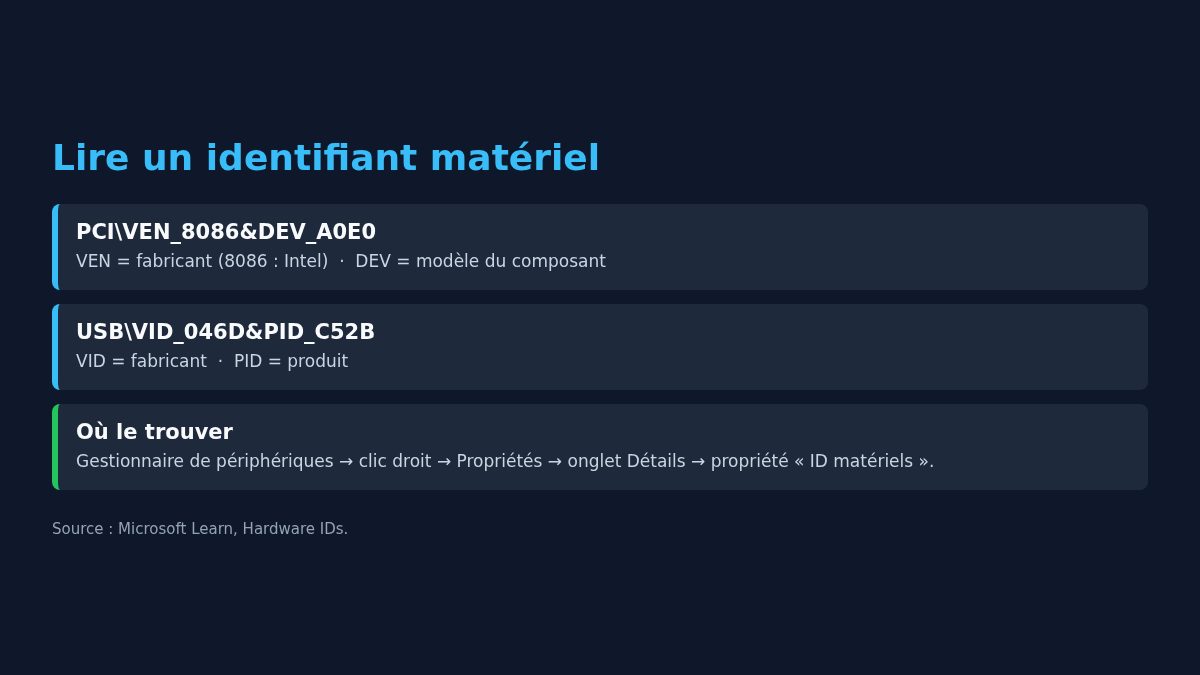
- Dans la liste déroulante Propriété, choisissez ID matériels.
- Notez la première ligne, du type
PCI\VEN_8086&DEV_A0E0ouUSB\VID_046D&PID_C52B.
Les quatre caractères après VEN_ ou VID_ désignent le fabricant, ceux après DEV_ ou PID_ le modèle. Une recherche sur ce couple donne le nom réel du composant, et donc la page de téléchargement du bon pilote. Un exemple courant : VEN_8086 correspond à Intel, VEN_10DE à Nvidia.
Solution 4 : télécharger le pilote chez le fabricant du matériel
Une fois le composant identifié, le pilote se récupère à la source. Pour un portable ou un PC de marque, passez par la page d’assistance du modèle exact chez le constructeur, pas par la page générique : les pilotes de chipset, de lecteur de cartes et de gestion d’énergie n’y sont référencés que par référence machine. Pour une carte d’extension, allez chez le fabricant de la carte.
Trois réflexes avant d’installer :
- Vérifiez que le pilote correspond à votre version de Windows et à l’architecture 64 bits.
- Préférez l’exécutable d’installation fourni au fichier .inf isolé, il place aussi les composants annexes.
- Si aucun pilote n’est proposé pour Windows 11, celui publié pour Windows 10 fonctionne dans la très grande majorité des cas, le modèle de pilotes n’a pas changé entre les deux systèmes.
Évitez les utilitaires de mise à jour de pilotes trouvés en ligne. Ils installent des pilotes génériques mal appariés et transforment un simple code 28 en erreur code 10, plus pénible à défaire.
Solution 5 : installer le pilote manuellement à partir d’un dossier
Certains pilotes sont livrés en archive, sans installeur. Dans ce cas, décompressez l’archive, puis dans le Gestionnaire de périphériques : clic droit sur le périphérique, Mettre à jour le pilote, Parcourir mon ordinateur pour trouver des pilotes, désignez le dossier décompressé en laissant l’option Inclure les sous-dossiers cochée.
Si Windows refuse le paquet en invoquant une signature, c’est que le pilote est trop ancien pour la stratégie de signature du système. Sur une machine de production, cherchez une version plus récente plutôt que de désactiver la vérification de signature.
Solution 6 : contrôler le côté matériel et le BIOS
Un code 28 persistant sur un port ou une carte précise mérite une vérification physique. Une carte d’extension mal enfichée est détectée sur le bus mais avec des identifiants tronqués, ce qui empêche l’appariement du pilote. Réinsérez la carte dans son slot, contrôlez son alimentation.
Côté microprogramme, une mise à jour du BIOS ou de l’UEFI corrige parfois des tables de ressources incomplètes qui perturbent l’énumération PCI. Sur les périphériques USB, testez un autre port et un autre câble avant toute chose, un contrôleur qui broute donne les mêmes symptômes qu’un périphérique USB non reconnu.
Solution 7 : installer un pilote en ligne de commande avec pnputil
Quand l’interface graphique refuse un paquet de pilotes, l’outil intégré pnputil fait le même travail sans passer par le Gestionnaire de périphériques. Ouvrez une invite de commandes ou un terminal en tant qu’administrateur.
pnputil /enum-devices /problemliste les périphériques qui remontent un code d’erreur, avec leur identifiant d’instance.pnputil /add-driver "C:\pilotes\monpilote.inf" /installajoute le paquet au magasin de pilotes du système et l’installe sur le matériel correspondant.pnputil /enum-driversaffiche tous les paquets de pilotes déjà présents dans le magasin, utile pour repérer une version fantôme laissée par une installation ratée.pnputil /scan-devicesrelance l’énumération du matériel, équivalent de « Rechercher les modifications sur le matériel ».
L’outil est livré avec Windows, rien à télécharger. Il donne aussi un message d’erreur explicite quand un paquet est refusé, là où l’assistant graphique se contente d’un échec générique.
L’ordre d’installation qui évite les codes 28 en série
Sur une installation neuve, l’ordre compte. Installez d’abord le paquet chipset de la carte mère ou du portable, puis les contrôleurs de stockage et réseau, puis le chipset graphique, et seulement ensuite les périphériques annexes. Le paquet chipset déclare au système les contrôleurs internes ; sans lui, une dizaine de lignes restent en « Autres périphériques » et affichent toutes le même code d’erreur.
Redémarrez entre le chipset et la suite. Un pilote de bus qui n’a pas fini son initialisation empêche l’appariement des périphériques enfants et donne l’impression que rien ne s’installe.
Quand le problème ne vient pas du pilote
Si vous avez installé le bon pilote et que le périphérique reste en défaut, relisez le code affiché : il a peut-être changé. Un matériel qui passe du code 28 au code 10 a désormais un pilote, mais celui-ci ne démarre pas. Un passage au code 19 signale une entrée de registre abîmée par l’installation. Un code 45 veut dire que le périphérique n’est plus physiquement connecté.
Dernier recours, et seulement lui : la réinstallation de Windows. Elle règle un code 28 uniquement si la base de données de pilotes du système est corrompue, cas rare. Sauvegardez vos données avant, l’opération efface la partition système.
Questions fréquentes
Le code 28 peut-il venir d’un matériel défectueux ?
Rarement. Un composant mort n’est en général pas énuméré du tout, il n’apparaît donc pas dans la liste. Le code 28 suppose que Windows voit le périphérique matériel et sait l’interroger.
Faut-il désactiver l’antivirus pour installer un pilote ?
Non. Un installeur de pilote signé par un fabricant reconnu passe sans intervention. Si un outil de sécurité bloque un paquet de pilotes, c’est un signal, pas un obstacle à contourner.
Pourquoi plusieurs périphériques affichent-ils le code 28 en même temps ?
C’est la signature d’un pilote de chipset absent, typiquement après une installation propre du système. Installez d’abord le paquet chipset de la carte mère, la plupart des lignes en défaut disparaissent d’un coup.
Le Gestionnaire de périphériques est-il le seul endroit où voir ce code ?
C’est le point d’entrée normal. L’état s’y lit dans la zone État du périphérique de l’onglet Général. Les journaux d’événements Windows enregistrent aussi les échecs d’installation de pilote, dans le journal Système.
Un code 28 empêche-t-il Windows de démarrer ?
Non. Le système démarre normalement, seule la fonction portée par ce matériel est indisponible. Un périphérique de stockage de démarrage en défaut donnerait un écran bleu, pas un code du Gestionnaire de périphériques.
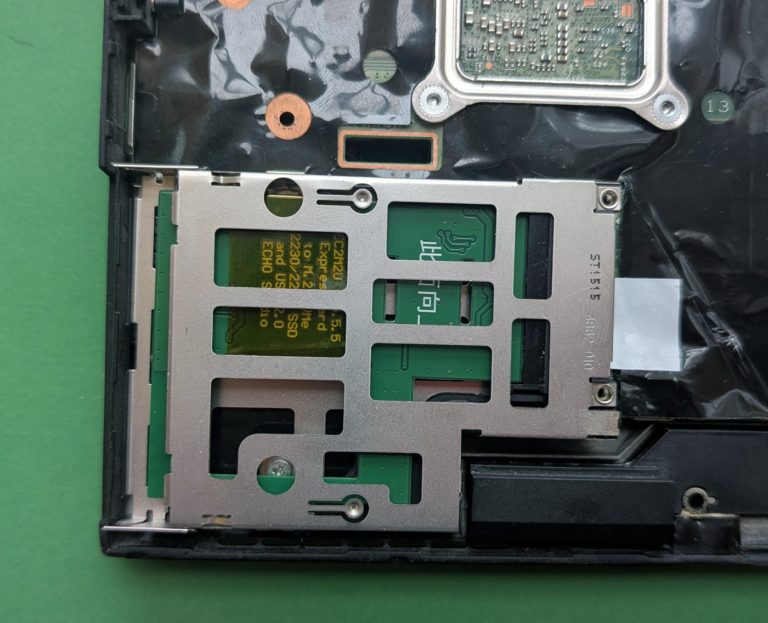
Photo d’en-tête : emplacement de carte d’extension d’un ordinateur portable Lenovo ThinkPad X220, photo Siarhei Besarab, Wikimedia Commons, CC BY-SA 4.0. Elle illustre un périphérique matériel ajouté à une machine, pas le message d’erreur lui-même.
Sources : Microsoft Support, Codes d’erreur dans le Gestionnaire de périphériques de Windows ; Microsoft Support, Mettre à jour les pilotes via le Gestionnaire de périphériques ; Microsoft Learn, Hardware IDs ; Microsoft Learn, syntaxe des commandes PnPUtil ; ASUS, Code d’erreur 28 dans le Gestionnaire de périphériques.

Michel, dirigeant d’une PME informatique et formateur, expert en logiciels professionnels tels que CRM et ERP. Sa connaissance approfondie des outils de gestion d’entreprise lui permettant de conseiller et former efficacement d’autres sociétés à leur utilisation.






