
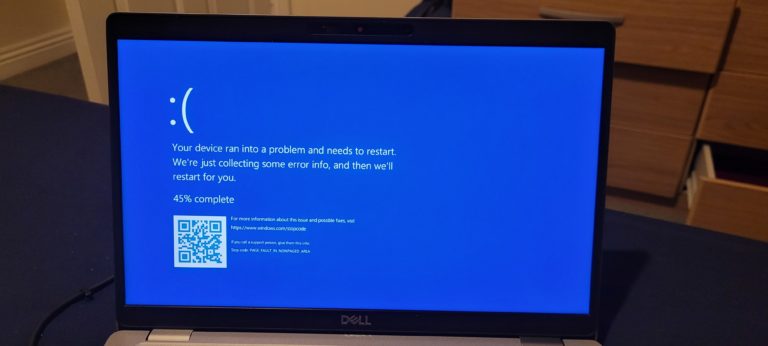
L’écran bleu WDF_VIOLATION (code d’arrêt 0x0000010D) signale que le Kernel-Mode Driver Framework (KMDF) a détecté une erreur dans un pilote basé sur ce framework. Dans la majorité des cas, un pilote d’imprimante, de webcam ou de périphérique USB récemment installé en est la cause.
Points clés
- Le code 0x0000010D indique une violation des règles du Kernel-Mode Driver Framework par un pilote tiers.
- Le Paramètre 1 du bug check identifie précisément le type d’erreur, sur une échelle de 16 valeurs possibles (0x1 à 0xE et au-delà).
- La correction passe presque toujours par la mise à jour, la réinstallation ou la suppression d’un seul pilote fautif.
- Le WDF Verifier intégré à Windows permet de confirmer quel pilote enfreint les règles du framework.
Que signifie le code d’arrêt 0x0000010D
Selon la documentation officielle de Microsoft, le bug check WDF_VIOLATION a une valeur de 0x0000010D. Il apparaît quand le Kernel-Mode Driver Framework, la couche qui simplifie l’écriture de pilotes pour Windows, détecte qu’un pilote basé sur ce framework a enfreint une règle de fonctionnement. Le paramètre 1 du bug check indique le code d’erreur spécifique.
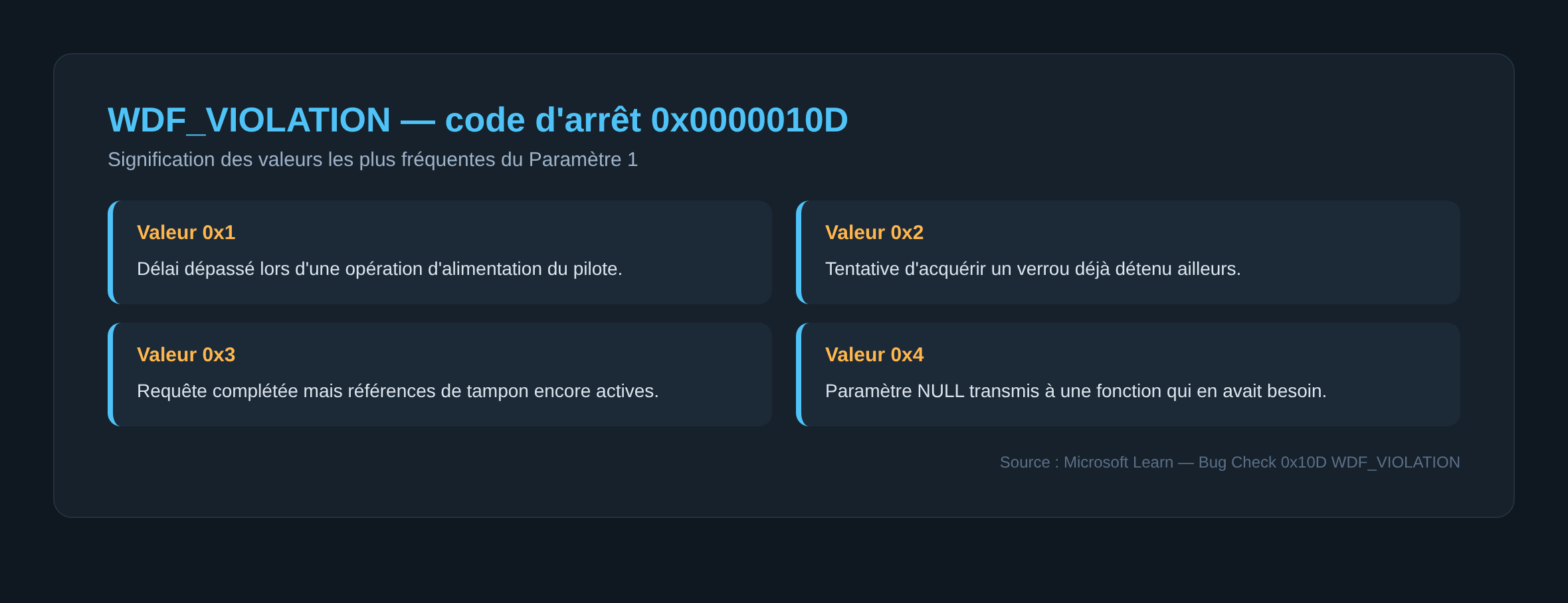
Les erreurs les plus fréquentes selon le Paramètre 1
Microsoft Learn détaille la signification de chaque valeur du Paramètre 1. Les plus courantes rencontrées sur un PC grand public sont :
- 0x1 : un pilote a dépassé le délai lors d’une opération d’alimentation, généralement parce que la pile de périphériques n’a pas défini le bit DO_POWER_PAGABLE avant une opération paginable.
- 0x2 : le pilote tente d’acquérir un verrou déjà détenu ailleurs dans le système.
- 0x3 : une requête d’entrée/sortie a été complétée, mais l’objet de requête ne peut pas être supprimé car des références subsistent sur son tampon d’entrée ou de sortie.
- 0x4 : un paramètre requis n’a pas été fourni (valeur NULL) à une fonction qui en avait besoin.
- 0x7 : le pilote a tenté de supprimer un handle d’objet framework de façon incorrecte.
- 0xC et 0xD : conflit entre plusieurs requêtes Plug and Play ou d’alimentation traitées en même temps par le même pilote.
Un pilote d’imprimante, de scanner, de webcam ou de carte son mal programmé ou obsolète représente la cause la plus fréquente de ces violations sur un ordinateur personnel, loin devant les cas de développement de pilotes professionnels visés en premier lieu par cette documentation.
Solution 1 : identifier et mettre à jour le pilote en cause
- Ouvrir le Gestionnaire de périphériques (clic droit sur le menu Démarrer).
- Repérer les périphériques marqués d’un point d’exclamation ou d’une croix jaune.
- Faire un clic droit puis Mettre à jour le pilote, ou rechercher automatiquement une version plus récente.
- Si le fabricant propose un pilote plus récent sur son site officiel, l’installer manuellement plutôt que de se fier uniquement à Windows Update.
Solution 2 : consulter le journal WDF du pilote
Le fichier de dump généré lors du crash contient un journal WDF spécifique au pilote concerné. Un technicien peut l’examiner avec l’extension de débogage !wdfkd.wdflogdump sous WinDbg pour obtenir des informations supplémentaires sur le module fautif, notamment lorsque le Paramètre 1 vaut 0x2 ou 0x3.
Solution 3 : désinstaller le dernier logiciel ou pilote installé
Si l’écran bleu est apparu juste après l’installation d’un nouveau logiciel ou d’un nouveau périphérique, le désinstaller depuis Paramètres > Applications ou le débrancher physiquement permet souvent de confirmer immédiatement la source du problème, avant d’aller plus loin dans le diagnostic.
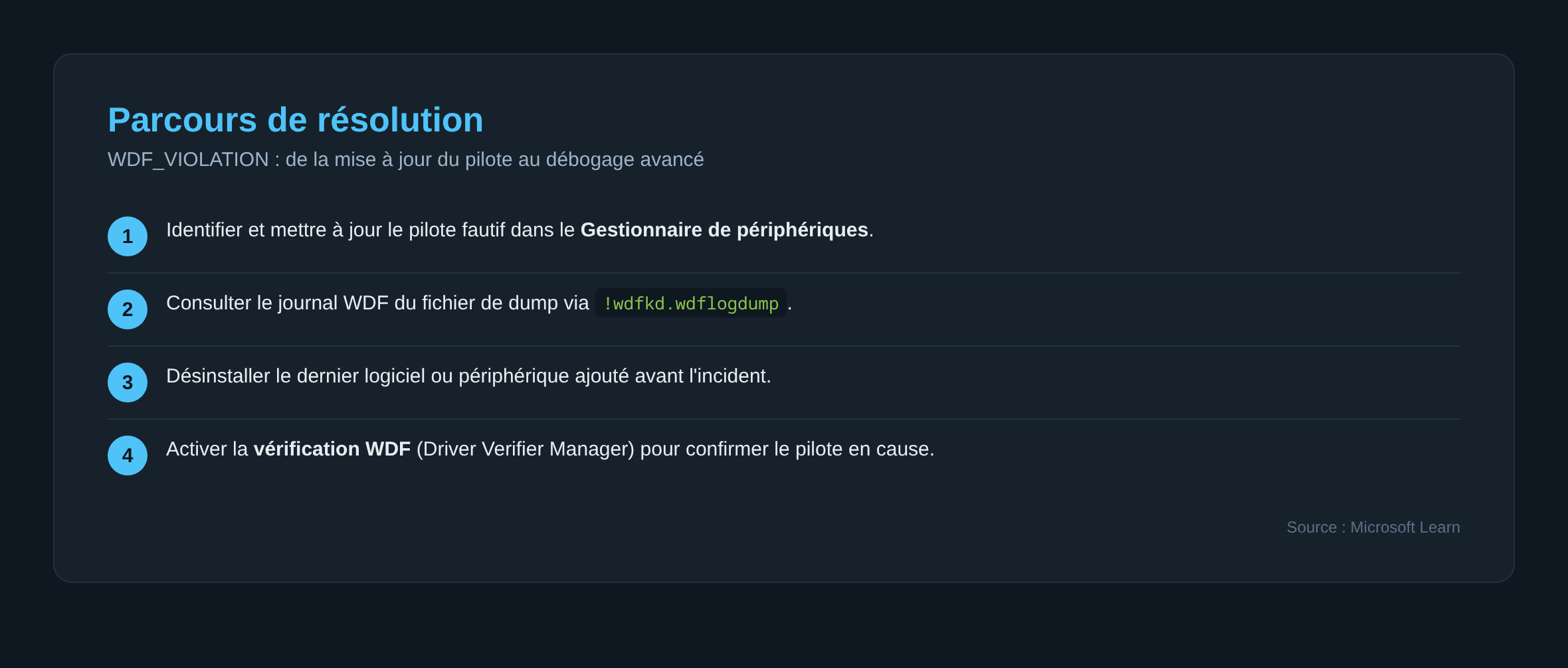
Solution 4 : activer la vérification WDF (WDF Verifier)
La vérification WDF contrôle qu’un pilote en mode noyau respecte correctement les exigences du Kernel-Mode Driver Framework. Ne pas réussir cette vérification déclenche justement le bug check 0x10D. Elle s’active depuis le Gestionnaire de vérification des pilotes (Driver Verifier Manager) en sélectionnant des paramètres personnalisés, puis en activant la case Vérification de l’interface port/miniport, avant de redémarrer l’ordinateur.
Cette procédure est la même que celle utilisée pour isoler la cause d’un écran bleu IRQL_NOT_LESS_OR_EQUAL, un autre bug check lié à un pilote qui ne respecte pas les règles du noyau Windows.
Solution 5 : utiliser le KMDF Verifier pendant le développement
Pour un développeur de pilotes, Microsoft recommande le KMDF Verifier, une fonctionnalité intégrée au framework qui valide en profondeur l’état d’un pilote KMDF en cours d’exécution, ainsi que les arguments transmis à ses fonctions, avant qu’un utilisateur final ne rencontre le bug check.
Solution 6 : réinitialiser les pilotes graphiques ou réparer les fichiers système
Un pilote graphique corrompu, comme dans les cas documentés autour du fichier nvlddmkm.sys, peut également déclencher ce type de violation. Réinstaller le pilote depuis le site du fabricant, ou lancer sfc /scannow en invite de commandes administrateur pour réparer les fichiers système, résout une partie de ces cas sans avoir à remonter jusqu’au fichier de dump.
Quand le problème persiste malgré ces étapes
Si aucun pilote isolé ne semble en cause, le problème peut venir d’une mémoire vive défectueuse qui corrompt les structures internes du framework, un mécanisme proche de ce qui se produit avec l’écran bleu MEMORY_MANAGEMENT. Dans ce cas, un test de la mémoire avec l’outil intégré de diagnostic de Windows, avant d’envisager une réinstallation complète du système, reste l’étape à privilégier. Pour une vue d’ensemble des autres codes d’arrêt, consulter le guide complet des écrans bleus Windows 10/11.
FAQ
WDF_VIOLATION est-il lié à un virus ?
Non, ce bug check est un mécanisme de protection du noyau Windows face à un pilote défaillant, pas un symptôme d’infection. Il vaut néanmoins la peine de vérifier qu’aucun logiciel malveillant n’a modifié un pilote système en parallèle.
Cette erreur concerne-t-elle uniquement les pilotes récents ?
Non. Un pilote ancien devenu incompatible après une mise à jour majeure de Windows peut déclencher la même violation, même s’il fonctionnait normalement auparavant.
Faut-il réinstaller Windows pour corriger WDF_VIOLATION ?
Presque jamais. La très grande majorité des cas se résolvent en mettant à jour, réinstallant ou supprimant le pilote fautif identifié via le Gestionnaire de périphériques ou le journal WDF.
Le Gestionnaire de vérification des pilotes peut-il endommager mon PC ?
Il peut provoquer un nouvel écran bleu volontaire pour révéler le pilote fautif, mais il ne modifie ni ne supprime aucun fichier ou donnée personnelle. Un redémarrage suffit à en sortir.
Photo d’en-tête : « Blue screen of death on a Dell laptop.jpg », QueenBarenziah, licence CC BY 4.0, Wikimedia Commons. La photo illustre un écran bleu générique et ne correspond pas au code d’arrêt spécifique de cet article.
Sources : Bug Check 0x10D WDF_VIOLATION : Microsoft Learn · WDF Verification : Microsoft Learn · Using KMDF Verifier : Microsoft Learn · How to Use Driver Verifier for Driver Testing : Microsoft Learn

Michel, dirigeant d’une PME informatique et formateur, expert en logiciels professionnels tels que CRM et ERP. Sa connaissance approfondie des outils de gestion d’entreprise lui permettant de conseiller et former efficacement d’autres sociétés à leur utilisation.





