
« Le fichier ou le répertoire est endommagé et illisible » : derrière le code 0x80070570, Windows dit qu’il n’arrive plus à lire des données qu’il attendait intactes. Dans la grande majorité des cas, le coupable est un fichier de mise à jour tronqué, un magasin de composants abîmé ou un disque qui commence à lâcher.
Points clés
- Le code 0x80070570 correspond à ERROR_FILE_OR_DIRECTORY_CORRUPTED : Windows ne peut pas lire ou traiter le fichier demandé.
- Sur Windows Update, la cause la plus fréquente est le cache de téléchargement endommagé dans
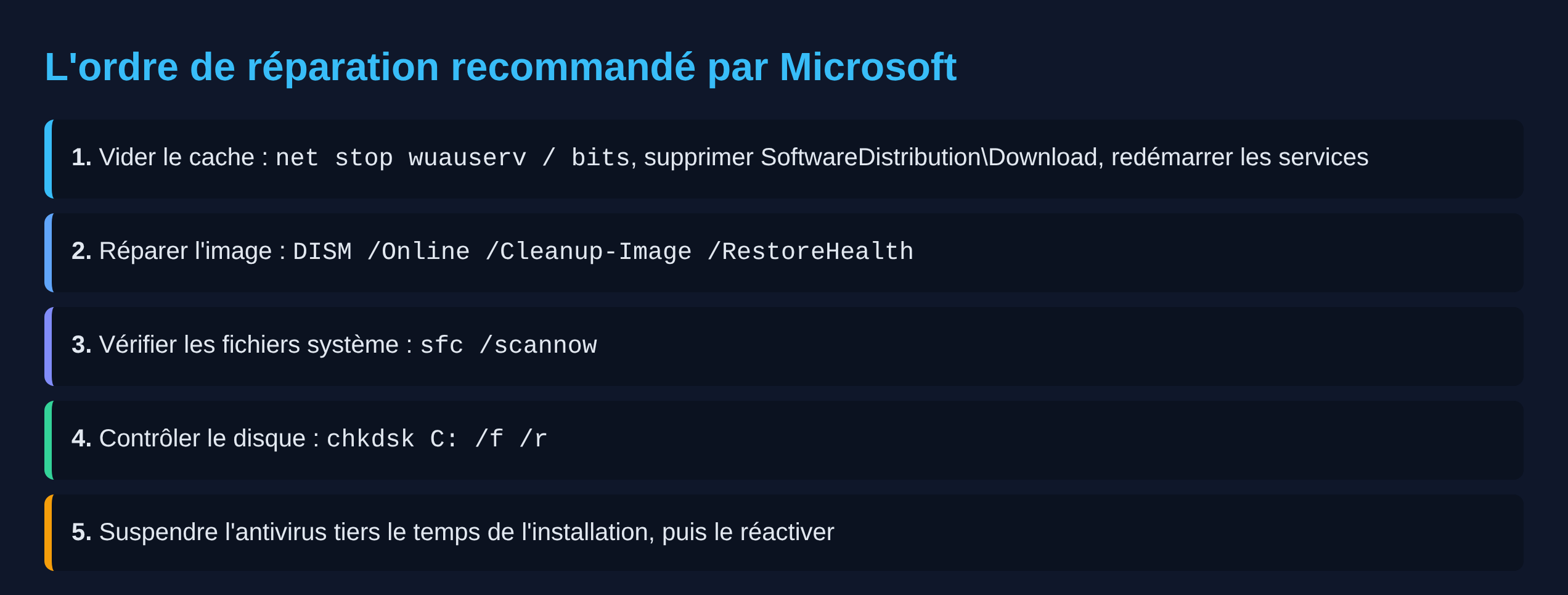
%windir%\SoftwareDistribution\Download. - La séquence de réparation officielle est : vider le cache, puis DISM /RestoreHealth, puis sfc /scannow, puis chkdsk C: /f /r.
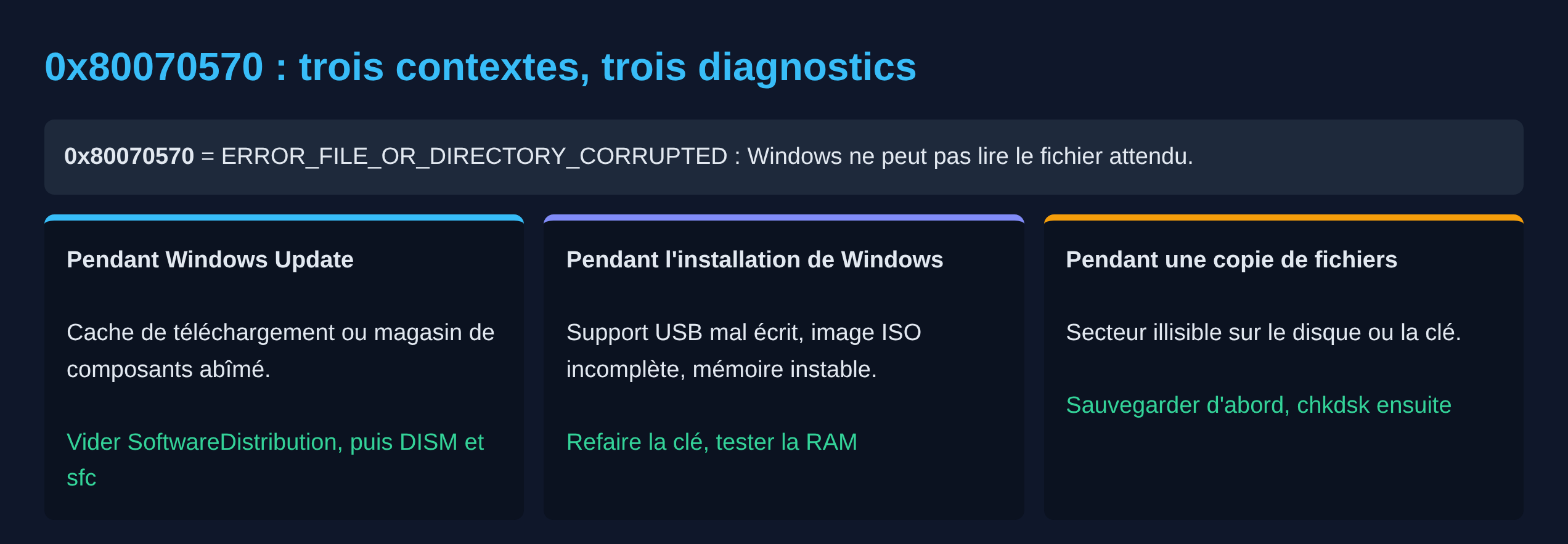
- Pendant une installation de Windows, le même code pointe presque toujours un support d’installation défectueux ou une mémoire instable.
- Sur une copie de fichiers, il signale un secteur illisible : la priorité devient la sauvegarde, pas la réparation.
Ce que le code veut dire
Microsoft documente cette erreur comme l’incapacité de lire ou de traiter les fichiers nécessaires. Elle apparaît dans trois contextes très différents, et le contexte détermine la marche à suivre. Sur Windows Update, elle interrompt l’installation d’une mise à jour. Pendant l’installation de Windows depuis une clé USB, elle stoppe la copie des fichiers. Enfin, dans l’Explorateur, elle bloque la copie ou l’ouverture d’un fichier précis.
Le point commun est la lecture impossible. Le point de divergence est l’endroit où la donnée est cassée : le cache de mise à jour, le magasin de composants, le support d’installation ou le disque lui-même.
Les causes reconnues par Microsoft
- Les fichiers téléchargés dans
%windir%\SoftwareDistribution\Downloadsont endommagés. - Le magasin de composants, dans
%windir%\WinSxS, contient des manifestes ou des fichiers abîmés. - Le volume système est endommagé : secteurs défectueux, erreurs de système de fichiers.
- Un antivirus ou une solution de sécurité interfère pendant l’extraction des paquets de mise à jour.
- Le téléchargement a été interrompu et les fichiers sont tronqués.
Solution 1 : vider le cache de Windows Update
C’est la réparation la moins risquée et celle qui règle le plus de cas. Elle force Windows à retélécharger des copies neuves. Ouvrez une invite de commandes en tant qu’administrateur, puis exécutez ces commandes dans l’ordre :
net stop wuauserv
net stop bits
rd /s /q %windir%\SoftwareDistribution\Download
net start bits
net start wuauserv
Relancez ensuite la recherche de mises à jour. Aucun document personnel n’est touché : ce dossier ne contient que des paquets temporaires.
Solution 2 : réparer le magasin de composants
Si l’erreur revient, le magasin de composants est probablement en cause. La commande officielle est :
DISM /Online /Cleanup-Image /RestoreHealthElle télécharge les composants sains manquants et remplace ceux qui sont abîmés. La procédure complète, y compris le cas où Windows Update ne répond plus et qu’il faut fournir une source locale, est détaillée dans notre article sur DISM /RestoreHealth.
Solution 3 : vérifier les fichiers système
Une fois l’image réparée, le Vérificateur des fichiers système peut faire son travail :
sfc /scannowL’ordre compte. DISM alimente la réserve de fichiers sains, sfc s’en sert pour remplacer les fichiers protégés endommagés. Lancer sfc en premier sur un magasin corrompu ne donne rien.
Solution 4 : contrôler le disque
Le code renvoie souvent à un problème physique ou logique de stockage. Microsoft recommande de lancer :
chkdsk C: /f /r/f corrige les erreurs du système de fichiers, /r localise les secteurs défectueux et récupère ce qui reste lisible. Sur le volume système, l’analyse est planifiée au prochain redémarrage. Comptez du temps, parfois plusieurs heures sur un grand disque mécanique. Si chkdsk signale des secteurs défectueux, le disque est en fin de vie : sauvegardez avant toute autre manipulation.
Solution 5 : neutraliser l’antivirus le temps de l’opération
Une solution de sécurité tierce qui verrouille les fichiers pendant l’extraction produit exactement ce symptôme. Désactivez temporairement la protection en temps réel, relancez la mise à jour, puis réactivez-la immédiatement après. Ne laissez jamais un poste sans protection au-delà de l’opération.
Le cas de l’installation de Windows
Quand 0x80070570 apparaît pendant l’installation, à l’étape de copie des fichiers, la piste logicielle ne sert à rien : le système n’existe pas encore. Trois vérifications s’imposent, dans cet ordre.
- Recréez la clé USB avec l’outil officiel de création de support et une image téléchargée à nouveau. Une image partiellement téléchargée donne ce code.
- Changez de port USB, en privilégiant un port arrière relié directement à la carte mère, et testez une autre clé si possible.
- Testez la mémoire vive. Un module instable corrompt les fichiers au moment de leur écriture. L’outil Diagnostic de mémoire Windows, ou un test dédié amorçable, tranche la question. Sur une machine à plusieurs barrettes, testez-les une par une.
Si l’installation échoue toujours au même pourcentage avec une clé neuve et une seule barrette de mémoire, le disque cible est le suspect suivant.
Le cas de la copie de fichiers
Dans l’Explorateur, le message apparaît sur un fichier précis, souvent volumineux, sur un disque externe ou une clé. Il indique que le secteur qui contient ces données n’est plus lisible. La bonne réaction n’est pas de relancer la copie en boucle : chaque tentative sollicite un support déjà fragile.
Copiez d’abord tout ce qui reste accessible vers un autre disque. Ensuite seulement, lancez chkdsk X: /f sur le volume concerné, en remplaçant X par sa lettre. Un fichier isolé illisible se récupère parfois depuis une sauvegarde ou l’historique des fichiers, jamais depuis le support défaillant lui-même.
Disque externe illisible : que faire avant de formater
Sur un disque ou une clé qui déclenche l’erreur à chaque accès, Windows propose souvent de formater le périphérique. Refusez tant que les données n’ont pas été mises à l’abri : le formatage rend la récupération beaucoup plus difficile.
- Ouvrez la Gestion des disques, appuyez sur les touches Windows et X puis sélectionnez l’entrée correspondante, et vérifiez que la partition apparaît toujours avec son système de fichiers. Un volume affiché en RAW signale une table de fichiers endommagée.
- Branchez le périphérique de stockage sur un autre ordinateur : un problème de contrôleur USB ou de pilote de carte mère se révèle immédiatement.
- Lancez
chkdsk X: /fdepuis une invite de commandes administrateur uniquement après avoir copié ce qui reste lisible. Sur un support en échec, la vérification peut achever les secteurs fragiles. - Pour un disque qui contient des données irremplaçables et qui claque ou n’est plus détecté, la récupération relève d’un laboratoire spécialisé, pas d’un utilitaire.
Le contrôle de l’état SMART du support complète le diagnostic. Un compteur de secteurs réalloués qui grimpe annonce une panne matérielle : le remplacement du disque est la seule réponse durable, la suppression des fichiers corrompus ne fera que gagner du temps.
Quand ça ne vient pas de là
Si les cinq solutions n’ont rien changé et que le disque est sain, l’erreur cache généralement une installation Windows trop abîmée pour se réparer d’elle-même. La mise à niveau sur place à partir d’une image ISO de la même version réinstalle les composants système en conservant fichiers et applications. La réinstallation complète reste le dernier recours, et elle efface le volume système : la sauvegarde préalable n’est pas optionnelle. Notre guide pour réinitialiser un PC Windows 11 sans perdre ses fichiers détaille les options disponibles avant d’en arriver au formatage.
Questions fréquentes
0x80070570 signifie-t-il que mon disque est mort ?
Pas nécessairement. Sur Windows Update, la cause la plus courante reste un cache de téléchargement abîmé. Le disque devient le suspect principal quand chkdsk trouve des secteurs défectueux ou quand l’erreur touche plusieurs fichiers différents.
Vider le dossier SoftwareDistribution est-il dangereux ?
Non. Ce dossier stocke des fichiers temporaires de mise à jour. Windows les retélécharge automatiquement. Il faut simplement arrêter les services wuauserv et bits avant de le vider.
Combien de temps prend chkdsk avec /r ?
L’option /r lit toute la surface du volume. Sur un disque mécanique de plusieurs téraoctets, l’opération peut durer plusieurs heures. Elle ne doit pas être interrompue.
L’erreur apparaît sur une clé USB neuve, est-ce possible ?
Oui. Une clé neuve peut avoir été écrite à partir d’une image ISO incomplète, ou souffrir d’un contrôleur défaillant. Vérifiez l’empreinte de l’image téléchargée et refaites le support.
Faut-il utiliser un logiciel de réparation tiers ?
Les outils intégrés couvrent toutes les causes documentées par Microsoft. Un utilitaire tiers n’ajoute rien sur ce code précis, et ceux qui promettent de réparer un secteur physiquement défectueux ne le font pas.
Ce code fait partie de la famille des corruptions de fichiers système, celle qui déclenche aussi des arrêts brutaux. Le guide des écrans bleus Windows 10 et 11 aide à relier un plantage à sa cause, et une mise à jour Windows bloquée partage exactement les mêmes réparations de cache et de magasin de composants.
Photo d’en-tête : plateau et bras de lecture d’un disque dur ouvert, Mk2010, licence CC BY 4.0, via Wikimedia Commons (illustration du support de stockage, la photo ne montre pas l’erreur elle-même).
Sources : Microsoft Learn, résoudre l’erreur 0x80070570 de Windows Update · Microsoft Learn, commande chkdsk · Microsoft Support, Vérificateur des fichiers système · Microsoft Learn, Repair a Windows Image

Michel, dirigeant d’une PME informatique et formateur, expert en logiciels professionnels tels que CRM et ERP. Sa connaissance approfondie des outils de gestion d’entreprise lui permettant de conseiller et former efficacement d’autres sociétés à leur utilisation.






