
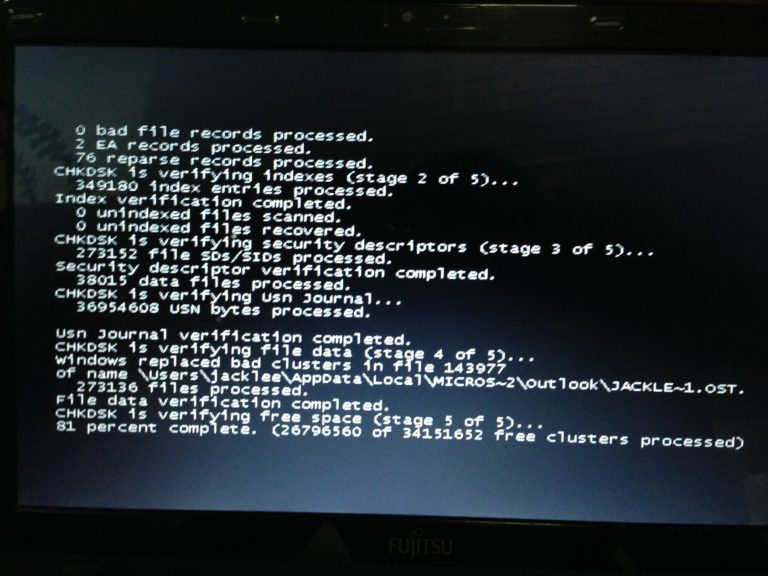
Un volume marqué comme sale, des fichiers qui disparaissent, un PC qui refuse de démarrer : la commande chkdsk vérifie le système de fichiers et ses métadonnées, puis corrige les erreurs logiques trouvées. Lancée sans le bon paramètre, elle ne corrige rien du tout, et lancée avec le mauvais sur un disque déjà mourant, elle peut achever la récupération des données.
Points clés
- Sans paramètre, chkdsk affiche seulement l’état du volume et ne corrige aucune erreur, d’après la documentation Microsoft.
- Ce sont les paramètres
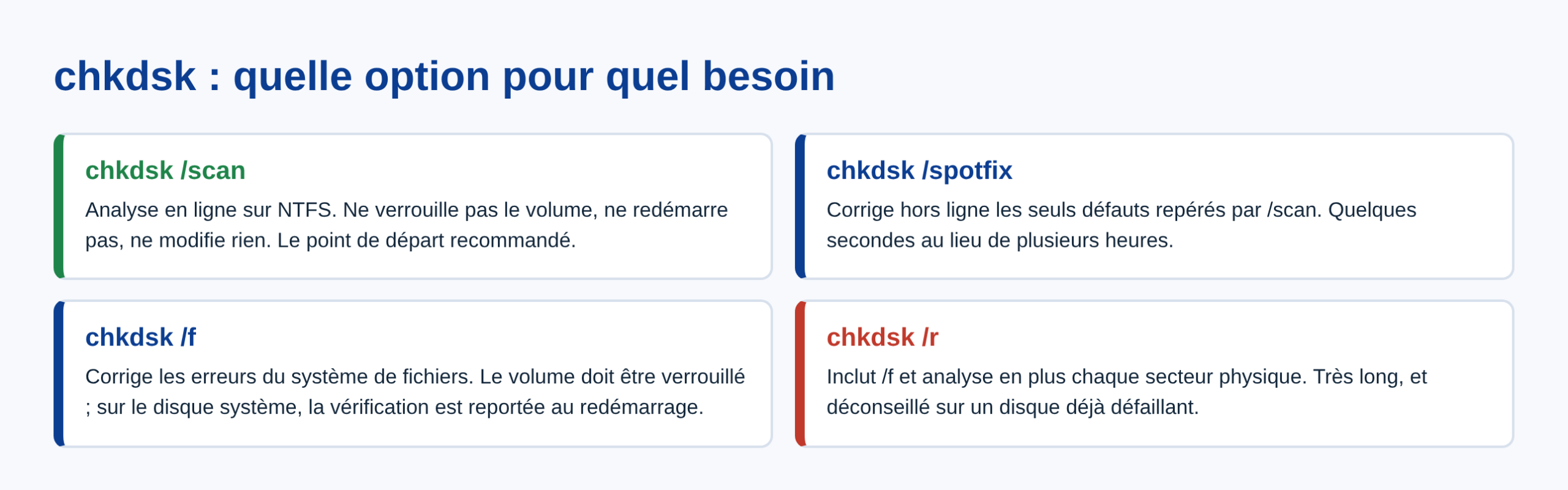
/f,/r,/xet/bqui déclenchent une réparation. Ils exigent que le disque soit verrouillé. /rinclut/fet y ajoute l’analyse des erreurs physiques du disque, donc une durée bien plus longue.chkdsk /scanpermet une analyse en ligne, sans verrouiller le volume ni redémarrer. C’est le point de départ recommandé par Microsoft.- Les paramètres
/scan,/spotfix,/b,/iet/sdcleanupsont réservés à NTFS. Sur une clé en exFAT ou en FAT32, ils sont refusés.
Ce que la commande vérifie exactement
L’outil examine le système de fichiers et ses métadonnées à la recherche d’erreurs logiques et physiques : table des fichiers, entrées d’index, descripteurs de sécurité, chaînes de clusters, secteurs illisibles. Le rapport d’état renvoyé dépend du système de fichiers du volume.
Ce qu’il ne fait pas est tout aussi important. Il ne répare pas les composants de Windows, il ne remplace pas un fichier système corrompu et il ne supprime pas un logiciel malveillant. Pour ces cas, l’outil à lancer est le vérificateur de fichiers système sfc /scannow, avec DISM en renfort. Les deux commandes traitent des couches différentes du même ordinateur.
Un détail piège figure noir sur blanc dans la documentation : exécutée sans /f sur une partition active, la commande peut signaler des erreurs parasites, simplement parce qu’elle n’arrive pas à verrouiller le lecteur pendant que Windows écrit dessus.
Les options qui comptent vraiment
/f: corrige les erreurs du système de fichiers. Le disque doit être verrouillé ; si c’est le volume système, Windows propose de programmer la vérification au prochain démarrage./r: localise les secteurs défectueux et récupère l’information encore lisible. Il englobe/f. C’est l’option la plus longue./x: force le démontage du volume avant la vérification, ce qui ferme tous les descripteurs de fichiers ouverts. Il implique/f./b: réservé à NTFS, efface la liste des clusters défectueux et réévalue tout le volume. Il inclut/r. Microsoft le destine à un volume qui vient d’être copié sur un disque neuf./scan: analyse en ligne sur NTFS, sans immobiliser la machine./spotfix: corrige hors ligne les seuls défauts repérés par l’analyse, en quelques secondes au lieu d’heures./iet/c: vérifications allégées des entrées d’index et de la structure des dossiers, pour réduire la durée sur les gros volumes.
La méthode en trois temps recommandée par Microsoft
- Ouvrez une invite de commandes en tant qu’administrateur, puis lancez
chkdsk /scan. Cette analyse ne modifie rien et laisse le poste utilisable. - Si le résultat indique que le volume est sale, planifiez une fenêtre de maintenance : le disque devient inaccessible pendant la réparation.
- Pendant cette fenêtre, lancez
chkdsk /f /rsur le volume concerné, puis laissez la machine terminer sans l’interrompre.
Pour un volume autre que le disque système, la syntaxe précise la lettre : chkdsk d: /f. Sur le volume qui héberge Windows, la vérification est reportée au redémarrage suivant, écran bleu ciel et compteur de pourcentage à l’appui.
Trois façons d’exécuter chkdsk sur Windows
Le choix de la méthode dépend de l’état de la machine et du lecteur visé.
- Depuis l’Explorateur de fichiers. Ouvrez Ce PC, cliquez avec le bouton droit sur la partition à contrôler, sélectionnez Propriétés, puis l’onglet Outils et le bouton Vérifier. Windows affiche l’état du volume et propose l’analyse. C’est l’utilitaire graphique le plus simple pour les disques secondaires et les clés USB.
- Depuis l’invite de commandes. Tapez cmd dans la recherche, cliquez avec le bouton droit sur Invite de commandes et exécutez la en tant qu’administrateur. Saisissez la commande souhaitée avec la lettre du lecteur, puis appuyez sur Entrée. Cette étape donne accès à tous les paramètres, y compris ceux absents de l’interface graphique.
- Depuis l’environnement de récupération. Sur un ordinateur qui ne démarre plus, ouvrez les options avancées de démarrage, sélectionnez Invite de commandes et exécutez
chkdsk c: /f. Vérifiez d’abord les lettres réelles des partitions avecdiskpart: en récupération, le disque système n’est pas toujours en C.
PowerShell propose l’équivalent avec la commande Repair-Volume, dont les paramètres -Scan, -SpotFix et -OfflineScanAndFix reprennent la même logique. C’est la voie à privilégier dans un script, notamment depuis le retrait de l’utilitaire WMIC des versions récentes de Windows 11.
Lire le rapport et l’espace disque annoncé
À la fin de l’exécution, le rapport détaille en kilooctets l’espace total, l’espace occupé par les fichiers, celui pris par les métadonnées et l’espace disponible. Trois lignes méritent l’attention.
- Secteurs défectueux : une valeur non nulle qui augmente à chaque passage signe un support en fin de vie, pas un problème logique.
- Fichiers traités et corrigés : ils indiquent que la structure a bien été réécrite, donc qu’un contrôle de vos dossiers importants s’impose.
- Espace occupé par les fichiers illisibles : les données correspondantes sont perdues ou déplacées dans le dossier de récupération.
Le journal complet est consultable dans l’Observateur d’événements, journaux Windows, section Application, sous la source Wininit pour les vérifications effectuées au démarrage. C’est le seul moyen de relire un rapport affiché sur l’écran de démarrage et disparu trop vite. Les performances du poste ne s’améliorent pas parce que la commande a tourné : elle répare une structure, elle n’optimise rien.
Les cas où chkdsk aggrave la situation
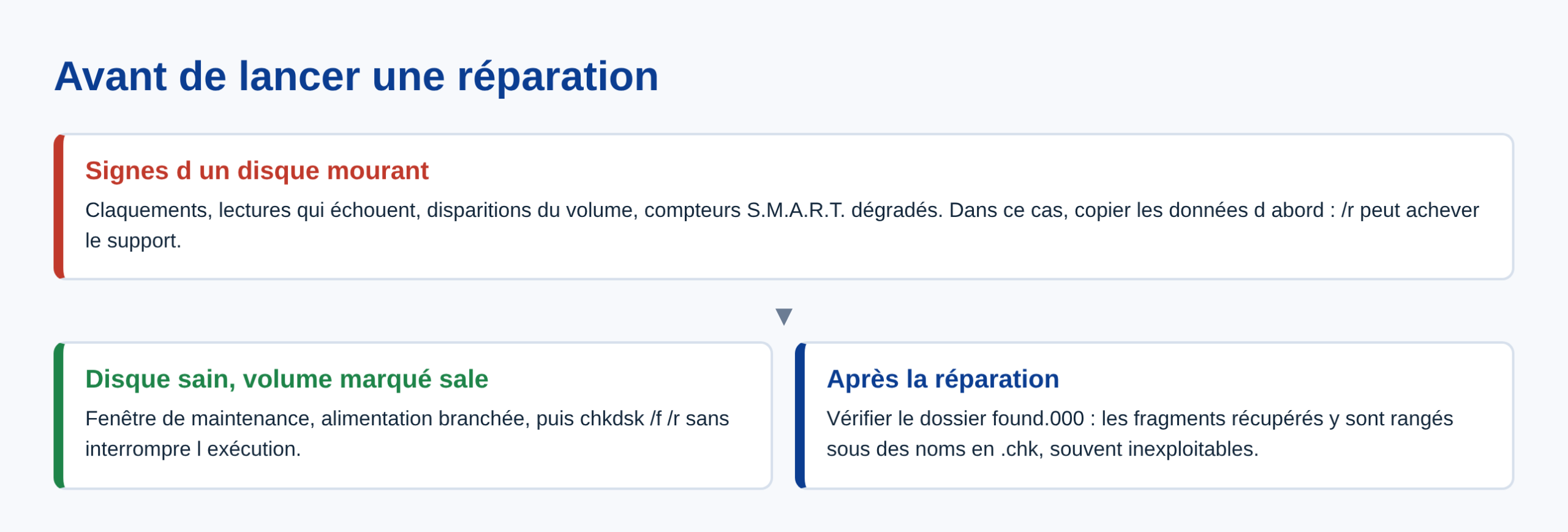
C’est la partie que les tutoriels oublient. La commande part du principe que le support répond correctement. Quand ce n’est plus le cas, elle travaille contre vous.
- Disque en défaillance mécanique. L’analyse avec
/rimpose à la tête de lecture de parcourir chaque secteur du plateau. Sur un disque qui claque ou qui multiplie les erreurs de lecture, ces heures de sollicitation peuvent achever le support avant toute sauvegarde. - Données précieuses non sauvegardées. La réparation réécrit les métadonnées. Des fichiers dont l’entrée est cassée se retrouvent tronqués ou déplacés dans le dossier
found.000sous des noms commefile0001.chk. La priorité, dans ce cas, est de copier les données avant toute réparation. - Vérification interrompue. Une coupure de courant au milieu d’une réécriture de la table des fichiers laisse un volume dans un état pire qu’au départ. Sur un portable, branchez le secteur.
- Erreurs matérielles répétées. Si les messages d’erreur reviennent après chaque passage, le problème n’est pas logique. Lisez plutôt l’état S.M.A.R.T. du disque et remplacez le support.
Sur un support qui n’apparaît même plus dans l’explorateur, la commande ne sert à rien tant que le disque n’est pas correctement reconnu par la machine.
SSD, disque dur et ReFS : ce qui change
Sur un disque dur mécanique, le temps d’exécution dépend du déplacement physique de la tête de lecture. Microsoft précise que la vérification des secteurs défectueux avec /r prend nettement plus de temps parce que l’intégrité physique de chaque secteur est contrôlée, et que des durées très longues sont normales sur les gros volumes.
Sur un SSD, il n’y a plus de plateau ni de tête, mais l’analyse de surface garde peu de sens : le contrôleur gère lui même la réallocation des cellules usées. Une analyse en ligne avec /scan suffit dans la majorité des cas, et l’état de santé se lit dans les indicateurs d’usure du fabricant.
Sur un volume ReFS enfin, le système corrige automatiquement une partie des altérations. La commande reste disponible pour analyser, mais elle n’a plus le même rôle central que sur NTFS.
Quand l’erreur vient d’ailleurs
Une lenteur générale, des blocages ou un écran bleu ne signifient pas automatiquement un système de fichiers abîmé. Les événements NTFS des identifiants 55, 50, 140 et 98 dans l’Observateur d’événements sont eux de vrais signaux d’altération, et justifient une vérification.
À l’inverse, un plantage régulier avec un code d’arrêt précis se diagnostique par le code, pas par le disque. Le guide des écrans bleus classés par code évite de lancer une vérification de six heures pour un pilote graphique fautif. Un cas justifie clairement la commande : l’écran bleu NTFS_FILE_SYSTEM, qui pointe directement le système de fichiers.
FAQ
Combien de temps dure une vérification complète ?
De quelques minutes avec /scan à plusieurs heures avec /r sur un disque mécanique de plusieurs téraoctets. La taille du volume et le nombre de fichiers pèsent davantage que la puissance du processeur.
Peut on arrêter une vérification en cours ?
Mieux vaut éviter. Une interruption pendant la phase de réparation des métadonnées peut corrompre davantage le volume. Si l’analyse est programmée au démarrage et que vous changez d’avis, annulez la avant le redémarrage avec chkntfs /x c:.
La commande efface t elle des données ?
Elle ne formate pas et ne supprime pas volontairement de fichiers. Elle peut en revanche isoler des fragments récupérés dans un dossier found.000, ce qui revient à perdre les fichiers concernés sous leur forme d’origine.
Faut il lancer chkdsk ou sfc en premier ?
La vérification du disque d’abord si le support est suspect, puisqu’une analyse des fichiers système sur un volume abîmé donne des résultats instables. Sur un disque sain, l’ordre inverse est plus rapide.
Que faire si le message « Impossible de verrouiller le lecteur en cours » revient ?
C’est le comportement normal sur le volume système. Acceptez la programmation au prochain démarrage, ou utilisez /x sur un volume secondaire pour forcer le démontage.
Photo d en-tête : vérification CHKDSK sur un système Windows 7, photo de Jacklee via Wikimedia Commons, licence CC BY-SA 4.0. L affichage est en anglais et correspond à une version antérieure de Windows.
Sources : Microsoft Learn, commande chkdsk · Microsoft Learn, erreurs de disque et altération des données · Microsoft Learn, commande sfc

Michel, dirigeant d’une PME informatique et formateur, expert en logiciels professionnels tels que CRM et ERP. Sa connaissance approfondie des outils de gestion d’entreprise lui permettant de conseiller et former efficacement d’autres sociétés à leur utilisation.





