
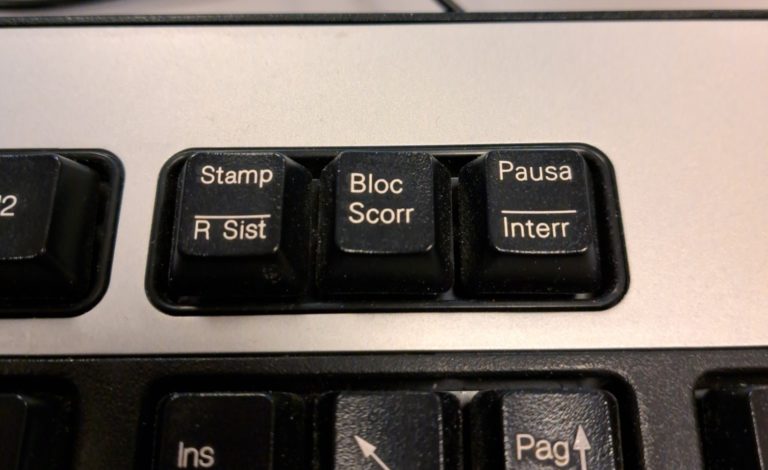
La touche Impr écran ne fait plus ce qu’elle faisait il y a dix ans. Sur Windows 11, elle ouvre la superposition de l’Outil Capture d’écran et vous demande de sélectionner une zone, au lieu de copier bêtement tout l’écran dans le presse-papiers.
Points clés
- Windows + Maj + S sélectionne une zone de l’écran et place la capture dans le presse-papiers. C’est le raccourci le plus utile au quotidien.
- Windows + Impr écran capture l’écran entier et enregistre un fichier dans le sous-dossier Captures d’écran du dossier Images.
- Alt + Impr écran ne capture que la fenêtre active, ce qui évite de rogner une image ensuite.
- Windows + Maj + R lance une capture vidéo d’une zone rectangulaire, depuis le même outil.
- L’Outil Capture d’écran gère quatre modes de capture, l’annotation, le rognage et l’extraction de texte par reconnaissance de caractères.
Les raccourcis clavier de capture d’écran sur Windows
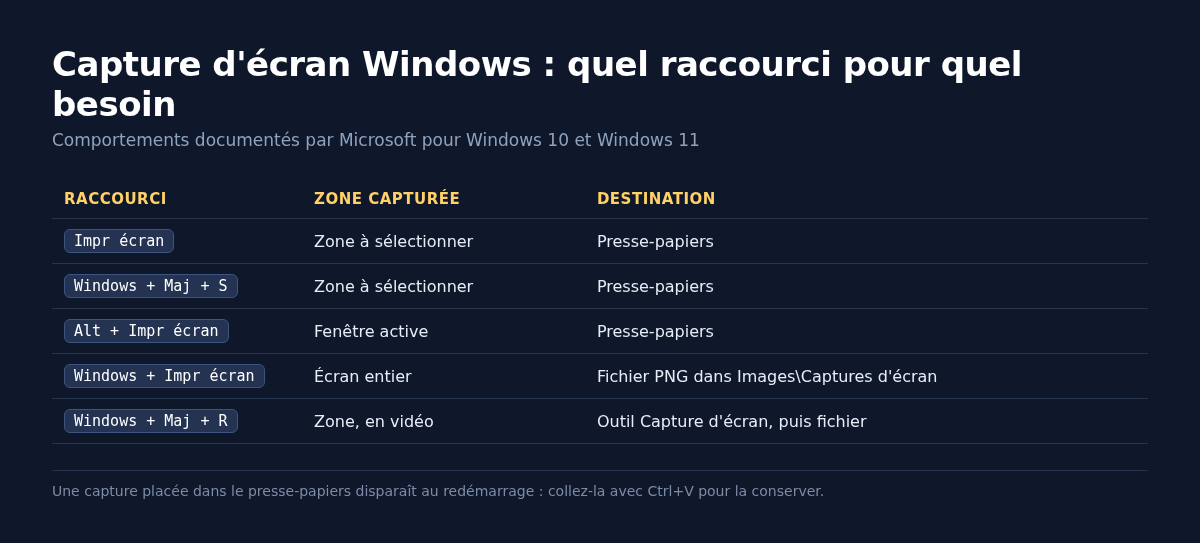
Quatre combinaisons couvrent tous les besoins courants. La différence entre elles ne tient pas à la qualité de l’image, mais à la zone capturée et à la destination du résultat, presse-papiers ou fichier.
| Raccourci | Ce qu’il capture | Où va l’image |
|---|---|---|
| Impr écran (PrtScn) | Une zone de l’écran à sélectionner | Presse-papiers |
| Windows + Maj + S | Une zone de l’écran à sélectionner | Presse-papiers |
| Alt + Impr écran | La fenêtre active uniquement | Presse-papiers |
| Windows + Impr écran | L’écran entier | Fichier PNG dans Images\Captures d’écran |
| Windows + Maj + R | Une zone, en vidéo | Outil Capture d’écran, puis fichier |
Une capture envoyée dans le presse-papiers ne survit pas à un redémarrage. Pour la garder, collez-la immédiatement avec Ctrl+V dans Paint, dans Microsoft Word ou dans un message. La méthode par fichier, elle, produit directement un PNG daté sur le disque.
Windows + Maj + S : le raccourci à retenir en premier
Appuyez sur les trois touches. L’écran s’assombrit légèrement, une petite barre d’outils apparaît en haut, et le curseur devient une croix. Sélectionnez la zone à capturer en maintenant le bouton gauche de la souris.
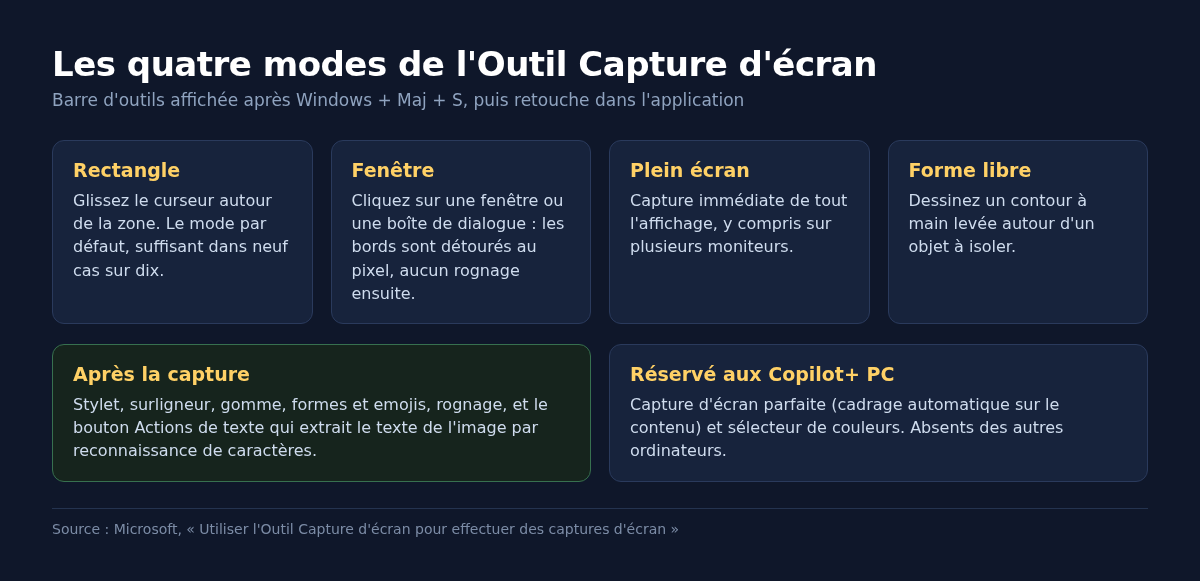
La barre propose quatre boutons : rectangle, forme libre, fenêtre et plein écran. Le mode fenêtre est le plus précis quand vous documentez une boîte de dialogue : cliquez sur la fenêtre concernée, les bords sont détourés au pixel.
Une notification apparaît ensuite en bas à droite. Cliquez dessus pour ouvrir l’image dans l’Outil Capture d’écran, où vous pouvez annoter, rogner puis enregistrer.
Pourquoi la touche Impr écran ouvre maintenant l’outil
Sur Windows 11, la documentation Microsoft décrit le comportement de la touche Impr écran ainsi : elle sert à sélectionner une région de l’écran pour capturer une image dans le presse-papiers, puis l’Outil Capture d’écran permet de la partager ou de l’annoter.
Ce changement surprend les habitués de Windows 7, qui attendent une copie brute de l’écran entier. Deux solutions : utiliser Windows + Impr écran pour retrouver la capture plein écran, ou modifier le comportement de la touche dans les paramètres d’accessibilité du clavier, section des raccourcis.
Sur un ordinateur portable, la touche est parfois partagée avec une fonction secondaire. Il faut alors ajouter la touche Fn, ce qui donne Fn + Impr écran. La sérigraphie du clavier indique quelles touches sont concernées.
L’Outil Capture d’écran, au-delà du raccourci
L’application s’ouvre depuis le menu Démarrer : tapez « outil capture d’écran » et sélectionnez le résultat. Elle propose quatre modes de capture d’image : rectangle, fenêtre, plein écran et forme libre, cette dernière permettant de dessiner un contour à main levée autour d’un objet.
Une fois la capture faite, l’image arrive dans la fenêtre de l’outil. Vous disposez alors du stylet, du surligneur, de la gomme, des formes et emojis, et du bouton de rognage. Le bouton Actions de texte extrait et copie le texte présent dans l’image : c’est de la reconnaissance de caractères intégrée, pratique pour récupérer un numéro de facture affiché dans une application qui interdit la sélection.
Sur les machines classées Copilot+ PC, deux fonctions supplémentaires apparaissent : la capture d’écran parfaite, qui ajuste automatiquement le cadrage autour du contenu, et le sélecteur de couleurs, qui récupère la valeur exacte d’une couleur à l’écran. Elles ne sont pas disponibles sur les autres ordinateurs.
Enregistrer une capture vidéo de l’écran
Le même outil enregistre l’écran en vidéo. Appuyez sur Windows + Maj + R, ou ouvrez l’Outil Capture d’écran et sélectionnez le bouton d’enregistrement puis Nouveau. Délimitez la zone, cliquez sur Démarrer, puis sur Arrêter à la fin.
Le clip peut être enregistré tel quel, ou envoyé dans Clipchamp avec le bouton Modifier pour y ajouter des légendes ou une piste audio. Pour un enregistrement de partie de jeu, la barre de jeu Xbox reste plus adaptée : elle s’ouvre avec Windows + G et gère la capture pendant qu’un jeu tourne en plein écran.
Où sont rangées les captures d’écran
Windows + Impr écran écrit un fichier PNG dans C:\Utilisateurs\VotreNom\Images\Captures d'écran. Le nom du fichier est numéroté, ce qui suffit à retrouver une série de captures faite dans la même session.
Les captures enregistrées manuellement depuis l’Outil Capture d’écran, elles, atterrissent là où vous les envoyez. Fixez une convention si vous documentez une procédure : un dossier par sujet, un nom explicite par image. Les images sans nom se perdent en trois jours dans le dossier Images.
Méthodes utiles quand le raccourci ne suffit pas
- Capture d’une page web entière : les navigateurs fondés sur Chromium et Firefox proposent une capture de la page complète, au-delà de la partie visible. Dans Firefox, l’option se trouve dans le menu contextuel de la page.
- Capture d’un menu qui se referme : dans l’Outil Capture d’écran, réglez un délai avant capture, puis ouvrez le menu pendant le décompte.
- Capture sur plusieurs écrans : Impr écran seul sélectionne une zone qui peut chevaucher deux moniteurs. Windows + Impr écran enregistre les deux écrans côte à côte dans une seule image.
- Capture depuis une session distante : les raccourcis avec la touche Windows partent vers la machine distante, pas vers la vôtre. Utilisez l’outil sur la machine distante et copiez le résultat ensuite.
Quand rien ne se passe après le raccourci
Trois causes couvrent presque tous les cas. La première est un utilitaire concurrent installé sur le poste, qui capte la touche Impr écran à son profit : fermez-le et réessayez. La deuxième est une touche partagée sur un clavier de portable, à combiner avec Fn. La troisième est un pilote de clavier ou de carte graphique en défaut, visible dans le Gestionnaire de périphériques.
Si le raccourci fonctionne mais que l’image reste vide ou noire, la source est presque toujours la protection anticopie d’une application vidéo, ou une accélération matérielle qui empêche la lecture du contenu affiché. Un écran entièrement noir en dehors de toute capture relève d’un autre problème, traité dans notre guide sur le mode sans échec de Windows 11.
Quand la panne concerne l’outil lui-même et qu’il refuse de s’ouvrir, réparez l’application depuis les paramètres des applications installées avant toute autre manipulation. La réinitialisation complète du poste, décrite dans notre article sur la réinitialisation d’un PC Windows 11, n’a aucune raison d’être utilisée pour un problème de capture. Si l’outil a disparu après une mise à jour, voyez plutôt la piste des mises à jour bloquées dans notre article sur Windows Update bloqué.
Questions fréquentes
Comment faire une capture d’écran sans la touche Impr écran ?
Appuyez sur Windows + Maj + S, ou ouvrez l’Outil Capture d’écran depuis le menu Démarrer et cliquez sur Nouveau. Aucun de ces deux chemins n’utilise la touche Impr écran.
Où va l’image après un appui sur Impr écran ?
Dans le presse-papiers. Collez-la avec Ctrl+V dans Paint ou dans un document, sinon elle disparaît au redémarrage. Seul Windows + Impr écran crée un fichier PNG automatiquement.
Peut-on capturer une seule fenêtre sans rogner ensuite ?
Oui, avec Alt + Impr écran, ou avec le mode Fenêtre de la barre d’outils affichée par Windows + Maj + S.
L’Outil Capture d’écran existe-t-il sur Windows 10 ?
Oui. La documentation Microsoft couvre Windows 10 et Windows 11, avec les mêmes raccourcis principaux. Les fonctions liées aux Copilot+ PC, elles, restent réservées à Windows 11.
Comment récupérer le texte d’une image capturée ?
Utilisez le bouton Actions de texte dans l’Outil Capture d’écran après la capture. La reconnaissance de caractères extrait le texte et le copie dans le presse-papiers.
Le réglage à faire une fois pour toutes
Décidez de la destination par défaut de vos captures. Si vous documentez, mettez Windows + Impr écran dans les doigts, puisque le fichier existe sans action supplémentaire. Si vous partagez dans une conversation, Windows + Maj + S suivi de Ctrl+V est plus rapide. Mélanger les deux méthodes est la meilleure façon de perdre une image utile.
Photo d’en-tête : touche Impr écran d’un clavier de bureau, par Bultro, licence CC BY-SA 4.0, via Wikimedia Commons. Le clavier photographié est de disposition italienne : la touche y porte la mention Stamp.
Sources : Microsoft, utiliser l’Outil Capture d’écran pour effectuer des captures d’écran · Microsoft, raccourcis clavier dans Windows · Xbox Support, barre de jeu sur Windows

Michel, dirigeant d’une PME informatique et formateur, expert en logiciels professionnels tels que CRM et ERP. Sa connaissance approfondie des outils de gestion d’entreprise lui permettant de conseiller et former efficacement d’autres sociétés à leur utilisation.





