
Un PC sous Windows 10 refuse la mise à niveau, et PC Health Check affiche une ligne rouge sans expliquer quoi faire ensuite. Dans la très grande majorité des cas, le blocage vient de trois choses seulement : le module TPM, le démarrage sécurisé, ou une puce absente des listes de compatibilité de l’éditeur.
Points clés
- PC Health Check, ou Contrôle d’intégrité du PC, est l’outil de compatibilité officiel de l’éditeur, distribué par Windows Update depuis KB5005463 sur Windows 10 version 20H2 et suivantes.
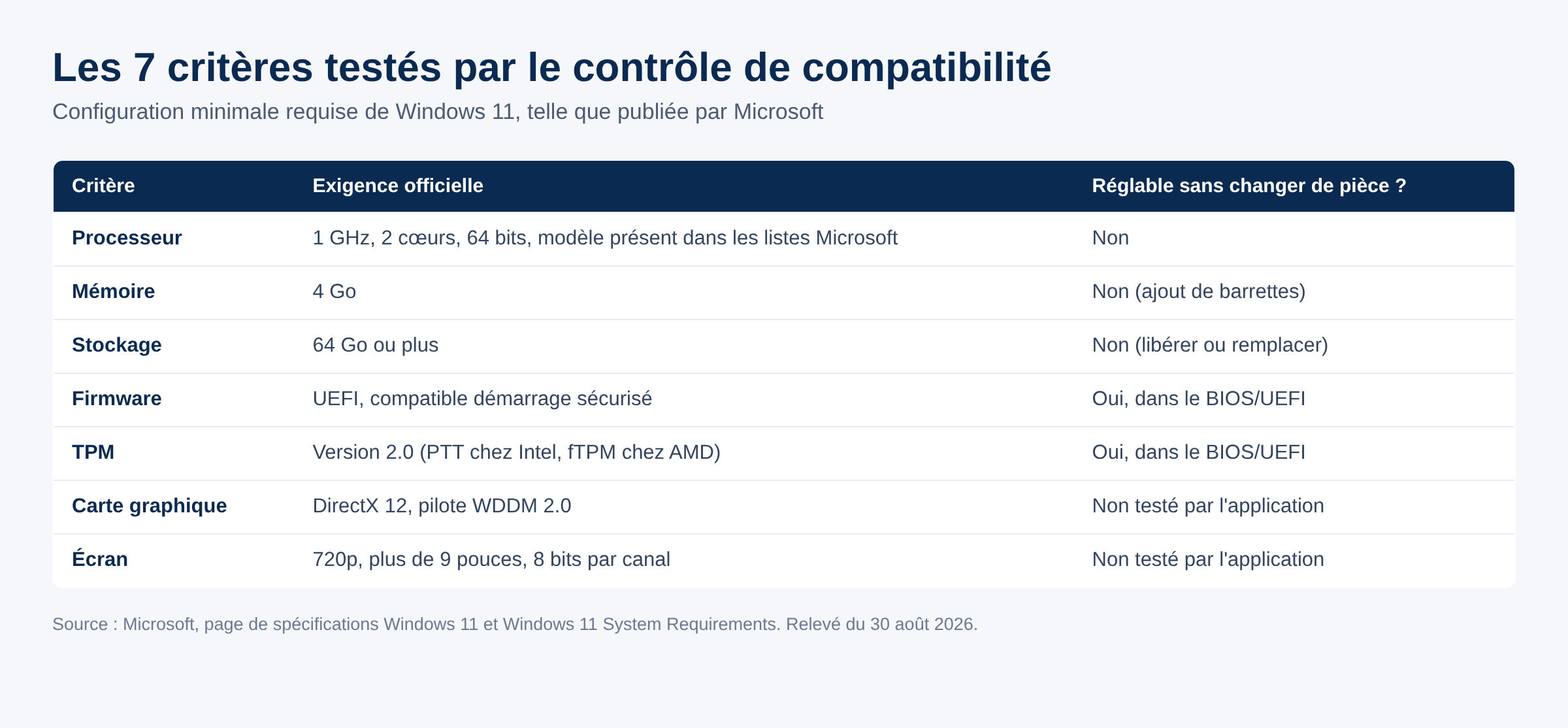
- Le socle matériel exigé par Windows 11 : processeur 1 GHz, 2 cœurs, 64 bits compatible, 4 Go de mémoire, 64 Go de stockage, firmware UEFI avec démarrage sécurisé, puce TPM 2.0.
- Elle n’évalue ni la carte graphique ni l’écran, alors que ces deux critères font partie des exigences officielles.
- Puce de sécurité et Secure Boot désactivés se corrigent dans le firmware, sans changer une seule pièce.
- Windows 10 est sorti du support le 14 octobre 2025. Le programme ESU grand public permet de recevoir les correctifs critiques jusqu’au 12 octobre 2027.
- Après un changement de matériel, le verdict de Windows Update peut mettre jusqu’à 24 heures à se mettre à jour, ce qui explique les diagnostics contradictoires.
Ce que l’application de compatibilité mesure, et ce qu’il ignore
PC Health Check compare la machine au socle matériel publié sur la page de spécifications de Windows 11. Sept critères sont évalués : la puce centrale et son architecture, le nombre de cœurs, la fréquence, la mémoire vive, la capacité du stockage, le firmware UEFI avec démarrage sécurisé, et la présence d’une puce de sécurité en 2.0.
L’éditeur indique noir sur blanc que le rapport ne couvre pas la carte graphique ni l’affichage. Ces deux critères existent pourtant : compatibilité DirectX 12 avec pilote WDDM 2.0, et écran haute définition de plus de 9 pouces en diagonale, 8 bits par canal de couleur. Sur un ordinateur de bureau récent équipé d’une vieille carte d’appoint, un verdict vert n’est donc pas une garantie totale.
Le second angle mort concerne les listes de processeurs pris en charge. Une puce peut cocher les cases de fréquence et de cœurs tout en étant refusé parce qu’il n’apparaît pas dans les listes de modèles validés par l’éditeur avec Intel et AMD. C’est le cas des générations Intel Core de 6e et 7e génération, et des premières générations Ryzen. Le rapport affiche alors un refus sur le critère processeur, sans détailler ce point.
Installer et lancer le contrôle
Sur un poste Windows 10 à jour, l’application est souvent déjà présente : elle arrive par Windows Update via la mise à jour KB5005463, qui ne s’installe pas sur les machines déjà sous Windows 11. Trois étapes suffisent ensuite.
- Ouvrir la recherche du menu Démarrer et taper Contrôle d’intégrité du PC, ou PC Health Check selon la langue d’installation.
- Si rien ne remonte, télécharger le programme d’installation depuis la page officielle de Microsoft. Le fichier s’appelle
WindowsPCHealthCheckSetup.msi. - Dans la fenêtre du programme, section Windows 11, cliquer sur Vérifier maintenant.
Le verdict s’affiche en quelques secondes. Il est purement local : aucune analyse de fichiers, aucune modification du système.
Lire le verdict ligne par ligne
Le rapport se lit en deux temps. L’en-tête donne la conclusion, la liste en dessous donne les causes. Trois formulations existent.
« Ce PC répond aux exigences de Windows 11 » : le passage à la version suivante sera proposé par Windows Update, avec un décalage possible de plusieurs jours parce que le déploiement est progressif.
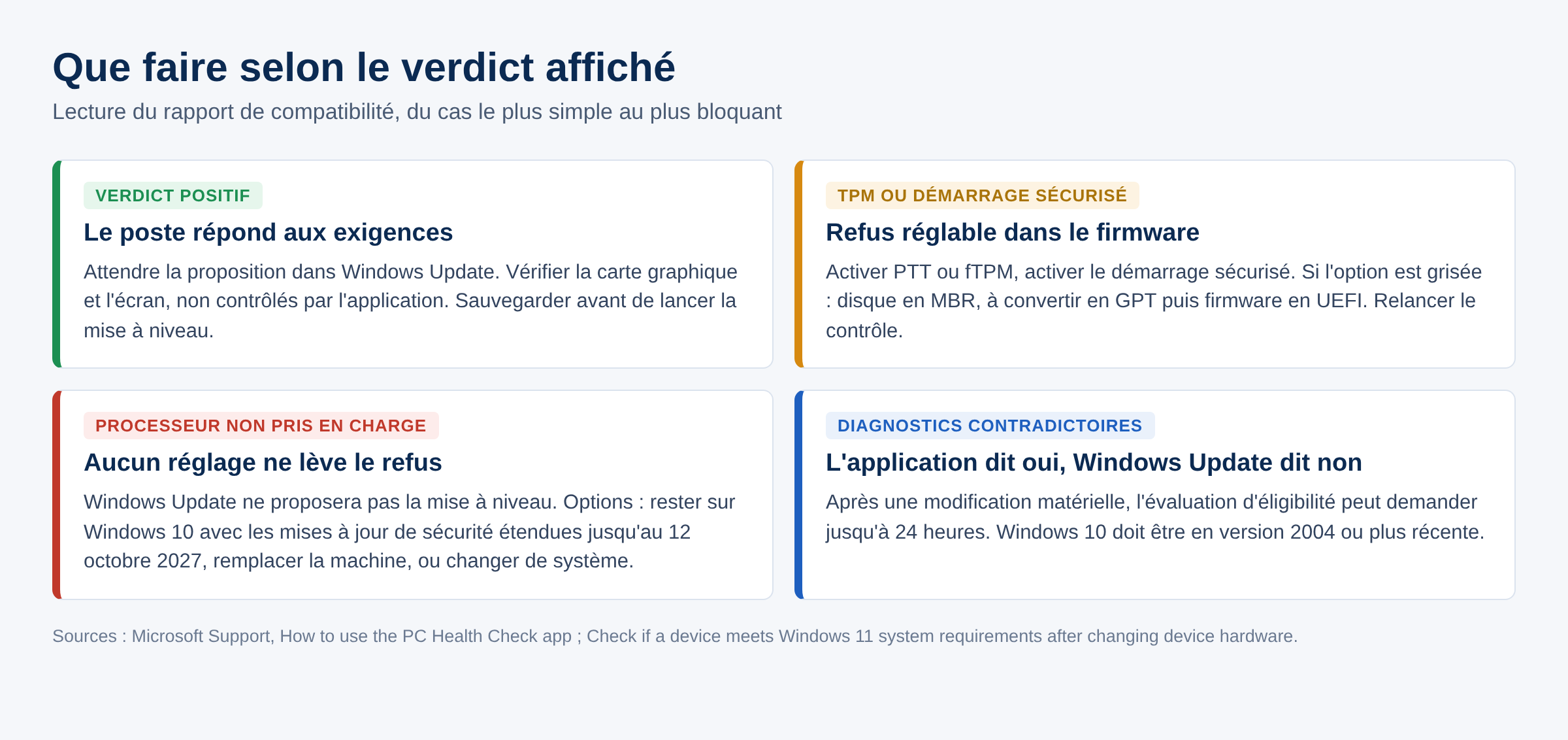
Une croix rouge sur un ou plusieurs critères : la machine ne remplit pas ce socle matériel en l’état. Ce n’est pas un verdict définitif. Une croix sur la puce de sécurité ou sur le Secure Boot se règle dans le firmware ; une croix sur le processeur, elle, ne se règle pas.
Un avertissement partiel : le poste est éligible mais un point mérite attention, par exemple un espace disque trop juste pour héberger la opération et son point de restauration.
Le détail par critère est la seule partie qui compte. Une bannière rouge sans lecture de la liste conduit à racheter une machine qui n’avait besoin que d’un réglage dans le BIOS.
Les quatre refus les plus fréquents
La puce de sécurité 2.0 n’est pas détectée
Sur les cartes mères vendues depuis 2016, la fonction existe presque toujours, sous un nom d’éditeur : PTT (Platform Trust Technology) chez Intel, fTPM chez AMD. Elle est simplement désactivée par défaut sur beaucoup de modèles. Il faut entrer dans le firmware à l’allumage, chercher la section sécurité, activer l’option, enregistrer, puis relancer le test. La console tpm.msc confirme le niveau détecté après coup.
Le démarrage sécurisé est indisponible
Deux situations à ne pas confondre. Soit l’option existe et se trouve sur Disabled : il suffit de l’activer. Soit la machine amorce en mode Legacy avec un disque partitionné en MBR, et l’option reste grisée. Dans ce second cas, le disque doit d’abord être converti en GPT, l’utilitaire mbr2gpt livré avec Windows le permet, avant de basculer le firmware en UEFI côté amorçage.
La puce centrale n’est pas prise en charge
C’est le mur le plus dur. Aucun réglage ne le contourne officiellement, et le poste ne recevra pas la mise à niveau par Windows Update. Les méthodes d’installation forcée existent, mais elles sortent du cadre supporté par Microsoft, et l’éditeur avertit que ces machines peuvent ne pas recevoir toutes les mises à jour. Le sujet est détaillé dans notre article sur l’installation de Windows 11 sur un PC non compatible.
Mémoire ou stockage insuffisants
Un refus sur ces deux critères se répare avec des pièces. Passer de 2 à 8 Go de mémoire sur un portable dont les barrettes ne sont pas soudées coûte peu. Un stockage de 64 Go annoncé se retrouve souvent partiellement rempli : la mise à niveau réclame de la place libre, pas seulement une capacité théorique.
Quand l’outil et Windows Update se contredisent
Le cas est documenté par l’éditeur : après une modification matérielle, activation de la puce, ajout de mémoire, mise à jour du firmware, l’application affiche un poste éligible pendant que la page Windows Update continue d’annoncer l’inverse. L’évaluation d’éligibilité côté service peut demander jusqu’à 24 heures pour se rafraîchir. Relancer le test puis vérifier de nouveau les mises à jour dans les paramètres suffit dans la plupart des cas.
Autre point à connaître avant de conclure à un bug : Windows 10 doit être en build 2004 ou plus récent pour que le passage soit proposé. Un poste resté sur une version plus ancienne doit d’abord se mettre à jour.
Le PC est refusé : les options qui restent
Le refus de compatibilité n’oblige pas à jeter la machine. Quatre voies existent, dans cet ordre de risque croissant.
- Corriger le firmware. TPM et démarrage sécurisé activés font basculer une bonne partie des postes refusés vers un verdict positif.
- Rester sur Windows 10 avec les mises à jour de sécurité étendues. Le système est sorti du support le 14 octobre 2025 ; le programme ESU grand public couvre les correctifs critiques et importants jusqu’au 12 octobre 2027, sur les postes en version 22H2. Le détail des conditions est traité dans notre article sur la fin de support de Windows 10.
- Remplacer une pièce, pas la machine. Mémoire, disque, parfois puce de sécurité sur connecteur dédié : le refus se lève souvent pour le prix d’un composant.
- Changer de système. Une distribution Linux redonne un usage à un poste dont le processeur ne sera jamais validé. Cette option demande de vérifier la compatibilité des logiciels métier en amont.
La question du support à long terme se pose aussi côté Windows 11 : d’après le tableau officiel de cycle de vie, la branche 24H2 en éditions Familiale et Professionnelle cesse de recevoir des mises à jour le 13 octobre 2026, et la branche 25H2 le 12 octobre 2027. Installer Windows 11 ne dispense donc pas de suivre les versions annuelles.
Les alternatives à l’application officielle
Plusieurs utilitaires tiers reproduisent le test en affichant chaque critère avec sa valeur mesurée, ce que l’application officielle ne fait pas toujours. Ils rendent service pour comprendre un refus, mais ils n’ont aucune valeur d’autorisation : c’est Windows Update qui décide de proposer la mise à niveau.
Deux vérifications manuelles suffisent souvent à se passer d’un utilitaire supplémentaire. La commande msinfo32 affiche le mode BIOS (UEFI ou Legacy) et l’état du démarrage sécurisé. La console tpm.msc affiche la présence et la version du module. Pour récupérer une image d’installation propre, voir aussi notre page sur où télécharger les ISO Microsoft.
Questions fréquentes
PC Health Check est-il obligatoire pour passer à Windows 11 ?
Non. C’est un outil de diagnostic. Le passage est proposé par Windows Update aux postes jugés éligibles, que l’application soit installée ou non.
Un verdict vert garantit-il une mise à niveau sans problème ?
Il garantit le respect des critères testés. La carte graphique et l’écran ne sont pas contrôlés par l’application, et les pilotes de périphériques restent à vérifier auprès du constructeur.
L’application fonctionne-t-elle sous Windows 11 ?
La mise à jour qui la distribue ne s’installe pas sur les postes déjà sous Windows 11. Sur ces machines, le test d’éligibilité n’a plus d’objet.
Le refus porte sur le processeur : y a-t-il un recours officiel ?
Aucun. Les listes de processeurs pris en charge sont fixées par l’éditeur avec les fabricants. Les contournements existent mais placent la machine hors du cadre supporté.
Faut-il activer la puce de sécurité avant ou après avoir converti le disque en GPT ?
Les deux réglages sont indépendants. La puce s’active dans le firmware à tout moment ; la conversion en GPT ne concerne que le démarrage sécurisé et le passage en UEFI.
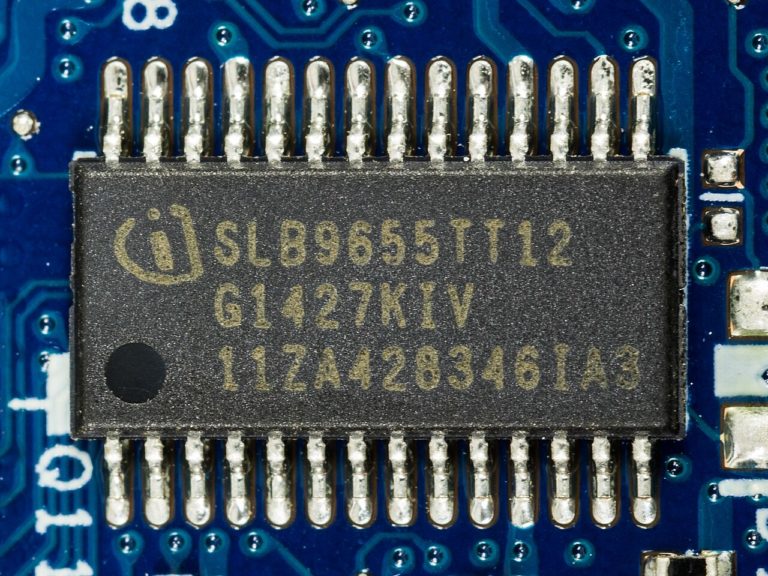
Photo d’en-tête : puce TPM Infineon soudée sur la carte mère d’un ordinateur portable, photo Raimond Spekking, CC BY-SA 4.0, via Wikimedia Commons. La puce photographiée est un modèle ancien, pas une TPM 2.0 : la photo illustre l’emplacement physique du composant sur une carte mère, pas le niveau exigé par Windows 11.
Sources : Microsoft, spécifications et configuration minimale requise de Windows 11 · Microsoft Support, Windows 11 System Requirements · Microsoft Support, How to use the PC Health Check app · Microsoft Support, KB5005463 · Microsoft, Windows 10 Extended Security Updates · Microsoft Learn, Windows 11 release information. Données vérifiées le 30 août 2026.

Michel, dirigeant d’une PME informatique et formateur, expert en logiciels professionnels tels que CRM et ERP. Sa connaissance approfondie des outils de gestion d’entreprise lui permettant de conseiller et former efficacement d’autres sociétés à leur utilisation.






