
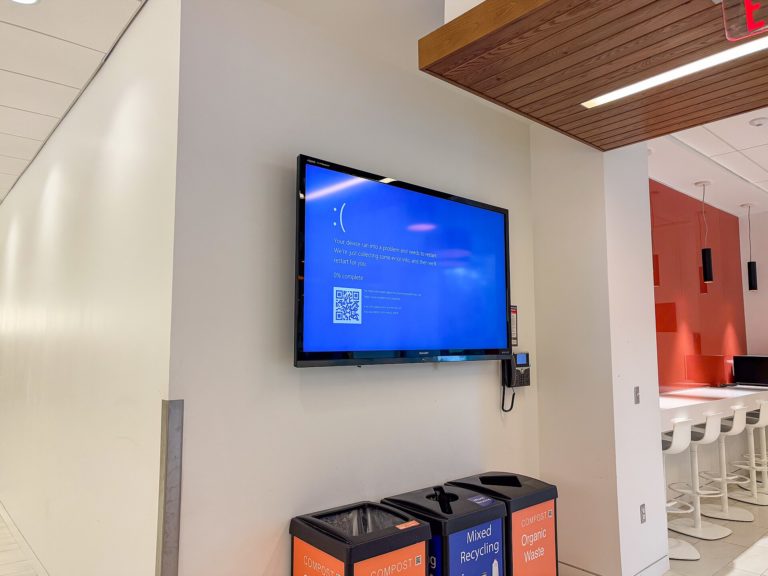
Un écran bleu BAD_SYSTEM_CONFIG_INFO ne vient presque jamais du matériel. Ce code d’arrêt indique une erreur dans le registre de Windows, le plus souvent la ruche SYSTEM endommagée ou des clés critiques disparues, et il se répare dans neuf cas sur dix depuis l’environnement de récupération.
Points clés
- Valeur du code d’arrêt : 0x00000074. Microsoft le classe comme une erreur de registre, pas comme une panne de disque.
- Le quatrième paramètre du bug check vaut souvent 0xc000014c, soit « le registre est endommagé ».
- Depuis Windows 10 version 1803, le dossier RegBack ne contient plus de sauvegarde utilisable : les fichiers y pèsent 0 Ko.
- Ordre de traitement : mode sans échec, point de restauration, réparation des fichiers système, vérification du disque, puis remise à zéro en dernier.
- Deux options de démarrage mal réglées, truncatememory et numproc, déclenchent le même écran bleu sur une machine parfaitement saine.
Ce que dit vraiment le code 0x00000074
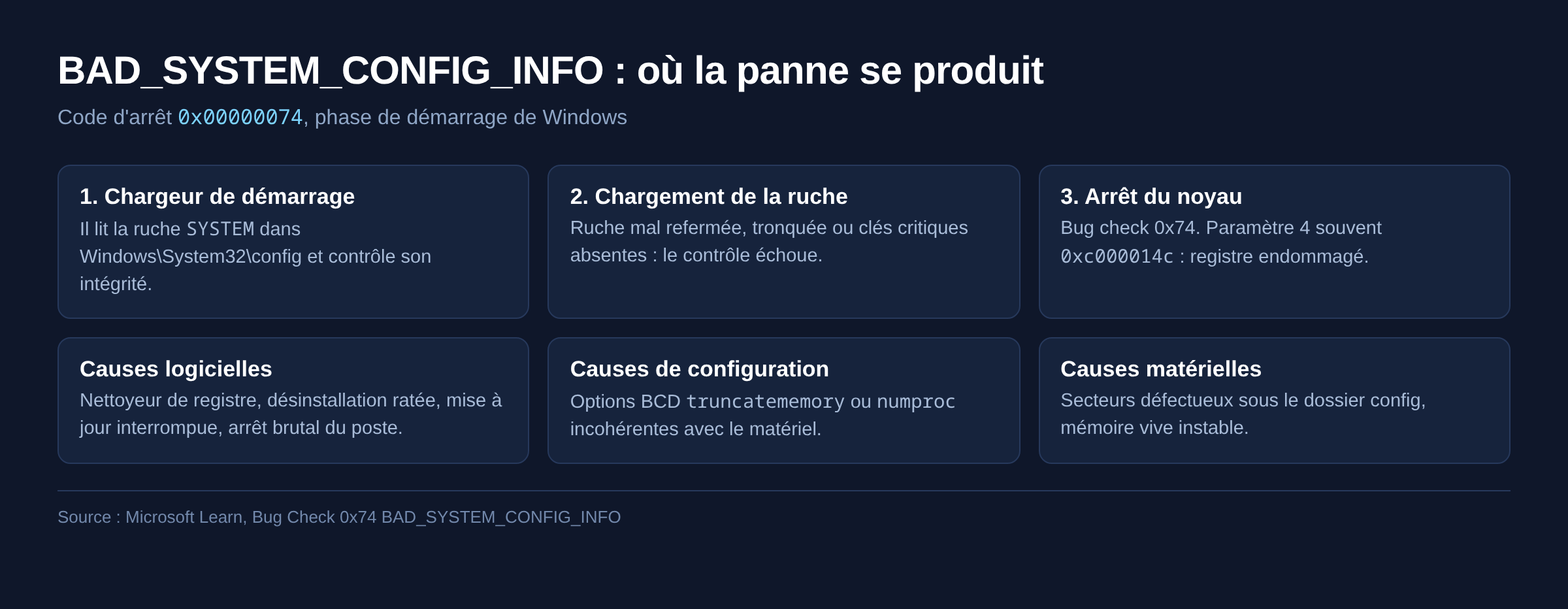
La documentation Windows est directe sur le sujet. Le bug check BAD_SYSTEM_CONFIG_INFO se produit quand la ruche SYSTEM chargée au démarrage est corrompue, ou quand des clés et des valeurs indispensables du registre ont disparu. Microsoft précise que la corruption pure est rare, parce que le chargeur de démarrage contrôle la ruche au moment où il la charge.
Le scénario le plus fréquent est donc l’autre : une clé supprimée. Un nettoyeur de registre trop zélé, un désinstalleur qui rate sa sortie, une modification manuelle dans regedit, une coupure de courant pendant l’écriture de la ruche. Le fichier existe, il n’est simplement plus complet. Le noyau s’arrête avant même d’atteindre l’écran de connexion.
Le message affiché à l’écran renvoie vers windows.com/stopcode et donne le code arrêt sous forme de texte. Sur une machine virtuelle, la documentation Azure liste trois causes pour ce même code : la ruche de registre n’a pas été fermée correctement, la ruche est endommagée, ou des clés et des valeurs manquent.
Les causes réelles, par fréquence
- Arrêt brutal du poste pendant une écriture dans le registre : coupure secteur, bouton d’alimentation maintenu, batterie vide.
- Nettoyeur de registre ou utilitaire d’optimisation qui supprime des clés jugées inutiles.
- Mise à jour interrompue, en particulier une mise à niveau de version qui échoue au moment du basculement de la configuration système.
- Options de démarrage BCD incorrectes : une valeur de truncatememory limite la mémoire physique visible par Windows, une valeur de numproc limite le nombre de cœurs utilisés. Mal saisies, elles rendent la configuration système incohérente.
- Secteurs défectueux sur le disque système, exactement là où résident les fichiers de registre du dossier Windows\System32\config.
- Mémoire vive instable, plus rare pour ce code précis, mais possible quand la ruche est corrompue au moment de sa lecture.
Solution 1 : démarrer en mode sans échec, puis redémarrer normalement
C’est la manipulation la moins risquée, et elle suffit quand la ruche n’a pas été fermée proprement. Coupez le poste trois fois de suite pendant l’affichage du logo pour forcer l’ouverture de l’environnement de récupération. Cliquez ensuite sur Dépannage, puis sur Options avancées, Paramètres de démarrage, Redémarrer, et appuyez sur la touche 4 pour le mode sans échec.
Une fois la session ouverte, redémarrez l’ordinateur normalement. Windows referme correctement la ruche pendant l’arrêt. Si l’écran bleu revient, les dégâts dans le registre dépassent ce simple défaut de fermeture.
Solution 2 : revenir à un point de restauration
Toujours depuis l’environnement de récupération, cliquez sur Dépannage, Options avancées, puis Restauration du système. Choisissez un point antérieur à l’apparition du problème. La restauration remet les éléments du registre dans l’état où ils étaient à cette date, sans toucher aux documents personnels.
Cette étape échoue souvent pour une raison simple : la protection du système est désactivée par défaut sur beaucoup de postes, donc aucun point n’existe. Vérifiez la liste avant de compter dessus.
Solution 3 : réparer les fichiers système et l’image Windows
Ouvrez l’invite de commandes de l’environnement de récupération, puis lancez le vérificateur de fichiers système sur la bonne lettre de lecteur. En récupération, la partition Windows ne porte pas toujours la lettre C, une commande dir permet de repérer la bonne partition.
sfc /scannow /offbootdir=C:\ /offwindir=C:\Windows
dism /image:C:\ /cleanup-image /restorehealth
Le vérificateur compare les éléments du système à leur version d’origine et remplace les fichiers endommagés par des copies saines. Il ne reconstruit pas une clé de registre supprimée, mais il corrige les composants qui l’accompagnent et débloque une partie des cas.
Solution 4 : vérifier le disque système
Si le support de stockage abîme les fichiers du dossier config, réparer le registre n’a aucun intérêt tant que le disque n’est pas contrôlé. Toujours depuis l’invite de commandes :
chkdsk C: /f /r
Le passage complet prend du temps sur un disque mécanique, comptez plusieurs heures sur un gros volume. Sur un SSD, la vérification est rapide, et un nombre élevé de secteurs illisibles doit orienter vers un remplacement plutôt que vers une réparation logicielle.
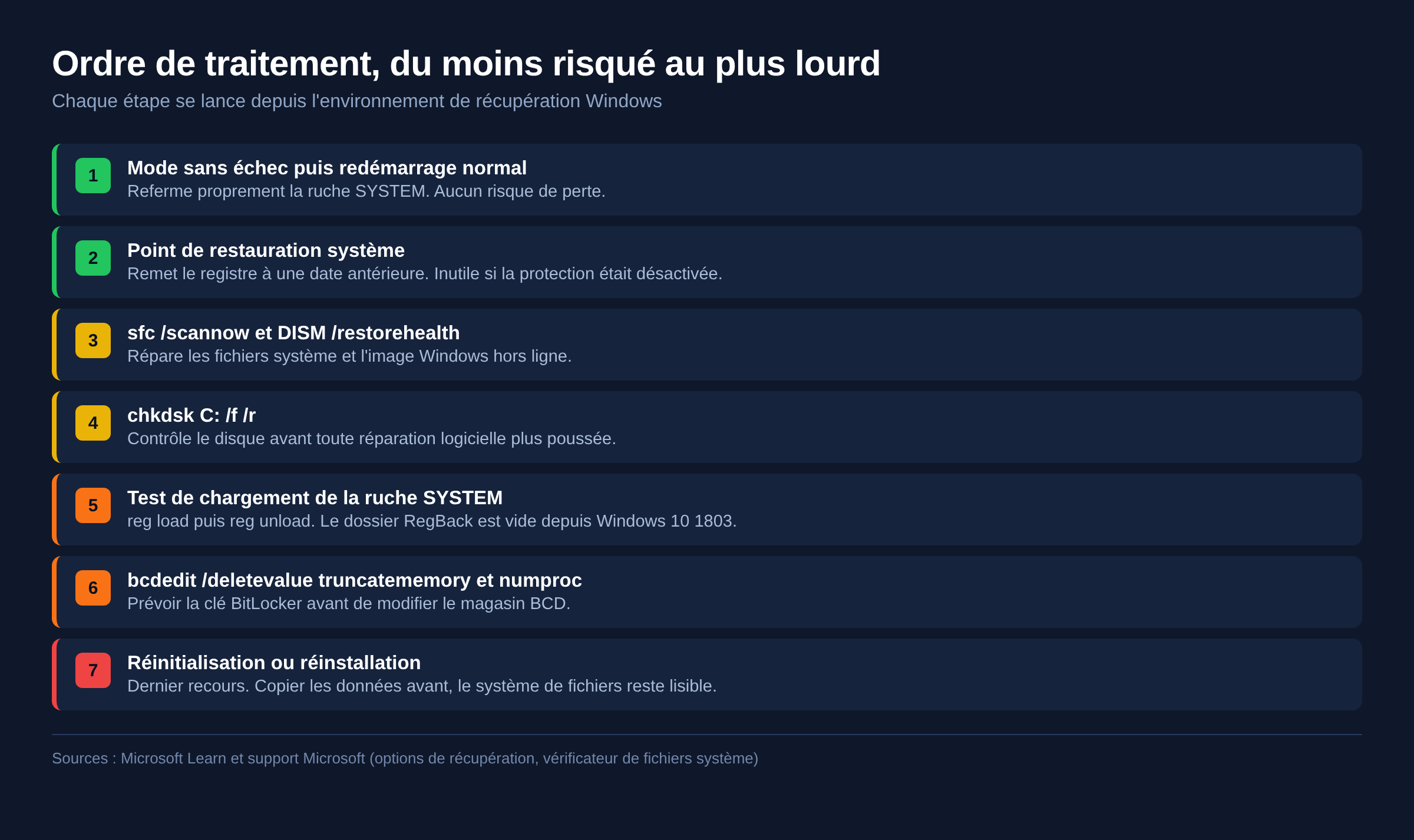
Solution 5 : recharger la ruche SYSTEM à la main
Cette étape est réservée aux cas où les précédentes ont échoué, et elle demande de la précision. L’idée reprise dans la documentation Microsoft consiste à monter la ruche pour vérifier si elle se charge, ce qui distingue une ruche mal refermée d’une ruche réellement détruite.
reg load HKLM\systemtest C:\Windows\System32\config\SYSTEM
reg unload HKLM\systemtest
Si le chargement réussit, la ruche est saine et le défaut venait de sa fermeture. S’il échoue, il faut une copie de remplacement. Attention au réflexe qui circule partout sur les forums : copier les fichiers du dossier RegBack ne fonctionne plus. Depuis Windows 10 version 1803, la sauvegarde automatique du registre dans ce dossier est désactivée par conception et les fichiers y font 0 Ko. Les récupérer revient à écraser une ruche incomplète par une ruche vide, donc à aggraver la panne.
La seule copie exploitable vient soit d’un point de restauration, soit d’une sauvegarde d’image système faite avant l’incident.
Solution 6 : nettoyer les options de démarrage
Un cas classique sur les postes sur lesquels quelqu’un a bricolé la configuration de démarrage. Les options truncatememory et numproc, documentées dans BCDEdit, limitent respectivement la mémoire physique adressable et le nombre de processeurs logiques. Une valeur incohérente avec le matériel installé produit une configuration système incorrecte, donc cet écran bleu.
bcdedit /enum
bcdedit /deletevalue truncatememory
bcdedit /deletevalue numproc
Si une commande répond que la valeur n’existe pas, la cause est ailleurs, il n’y a rien à forcer. Sur un poste protégé par BitLocker, prévoyez la clé de récupération avant de modifier le magasin BCD.
Solution 7 : réinitialiser ou réinstaller, en dernier recours
Quand le registre est trop abîmé, Microsoft renvoie vers la réinstallation. Les options de récupération de Windows permettent une réinitialisation en conservant les fichiers personnels, ce qui reste préférable à un formatage sec. Les applications installées, elles, disparaissent toutes.
Avant de lancer cette étape, sortez les données. Un poste qui affiche BAD_SYSTEM_CONFIG_INFO garde un système de fichiers intact dans la grande majorité des cas : brancher le disque sur une autre machine ou démarrer sur une clé USB d’installation suffit à copier les dossiers utilisateur. Une réinitialisation lancée sans cette précaution transforme un problème de registre en perte de données réelle.
Sauvegarder les données avant d’aller plus loin
Avant toute manipulation lourde, sortez les fichiers. La méthode la plus sûre passe par une clé USB bootable créée depuis un autre ordinateur avec l’outil officiel de création de support d’installation Windows. Au démarrage sur cette clé, sélectionnez la disposition du clavier, puis Réparer l’ordinateur plutôt que Installer.
Depuis l’invite de commandes de ce support, la commande diskpart puis list volume affiche les partitions et la lettre de lecteur réellement attribuée au système d’exploitation. Un simple xcopy vers un disque externe copie ensuite les dossiers utilisateur. L’autre option consiste à extraire le support de stockage et à le brancher sur un poste sain via un boîtier USB : l’explorateur de fichiers l’ouvre comme n’importe quel disque externe, il suffit de cliquer sur le dossier Utilisateurs pour récupérer les documents.
Cette précaution évite le scénario classique où un logiciel de récupération de données payant devient la seule issue après une réinitialisation lancée trop vite.
Le diagnostic de pré-démarrage du constructeur
Les fabricants intègrent leurs propres tests matériels dans le micrologiciel, et ils s’exécutent sans Windows. Sur un poste Dell, la touche F12 au démarrage ouvre le menu d’amorçage, où Diagnostics lance la vérification de la mémoire, du stockage et de la carte mère. Les autres constructeurs proposent l’équivalent, généralement derrière F2, F10 ou Échap selon les modèles.
Ces outils ne réparent rien. Ils tranchent une question utile : faut-il continuer à traiter une erreur de registre, ou remplacer un composant qui corrompt les fichiers système à chaque écriture. Un code d’erreur matériel signalé à cette étape rend inutile toute la suite des méthodes logicielles.
Quand le problème ne vient pas du registre
Deux vérifications matérielles valent le détour si l’écran bleu revient après une réinstallation propre. Le diagnostic de mémoire Windows, lancé par mdsched.exe, teste les barrettes sur un ou plusieurs passages. Une seule erreur signalée suffit à condamner la barrette concernée.
Côté stockage, l’état de santé SMART du disque se lit avec les utilitaires du fabricant. Un disque système en fin de vie provoque des erreurs d’écriture à répétition dans les fichiers de registre, et aucune manipulation logicielle ne tient plus de quelques jours dans ce cas.
Enfin, si votre poste enchaîne plusieurs codes d’arrêt différents plutôt que celui-ci en boucle, les problèmes viennent d’ailleurs que du registre. Le guide des écrans bleus Windows 10 et 11 classe les codes par famille et oriente vers le bon diagnostic.
Questions fréquentes
BAD_SYSTEM_CONFIG_INFO signifie-t-il que mon disque est mort ?
Non. Ce code d’arrêt pointe le registre, pas le support de stockage. Un disque défaillant peut en être la cause indirecte, mais il faut le démontrer avec chkdsk et un contrôle SMART avant de conclure.
Peut-on perdre ses données en réparant cette erreur ?
Les six premières solutions ne touchent pas aux documents. Seules la réinitialisation et la réinstallation présentent un risque, et uniquement si les fichiers n’ont pas été copiés au préalable.
Faut-il utiliser un nettoyeur de registre pour corriger le problème ?
Surtout pas. Ces utilitaires sont l’une des causes documentées de suppression de clés critiques. Sur un poste qui affiche déjà ce code d’arrêt, ils ne peuvent de toute façon pas s’exécuter, puisque Windows ne démarre plus.
Pourquoi l’erreur revient-elle après chaque mise à jour ?
Une mise à jour qui échoue au moment de réécrire la configuration système laisse le registre dans un état intermédiaire. Vérifiez d’abord l’espace libre du disque système, puis relancez l’installation depuis un système démarré en mode sans échec avec mise en réseau. Les blocages de ce type sont traités dans notre article sur une mise à jour Windows qui ne finit jamais.
Le code 0x00000074 concerne-t-il aussi Windows 11 ?
Oui, la valeur du bug check et son interprétation sont identiques sur Windows 10 et Windows 11. Les chemins d’accès à l’environnement de récupération changent légèrement d’apparence, la méthode reste la même. Pour un poste qui ne démarre plus du tout, voyez aussi l’écran bleu CRITICAL_PROCESS_DIED, qui touche la même phase de démarrage.
Photo d’en-tête : écran bleu Windows photographié par Tony Webster, licence CC BY 2.0, via Wikimedia Commons. Le code d’arrêt visible sur cette photo n’est pas celui traité ici.
Sources : Microsoft Learn, Bug Check 0x74 BAD_SYSTEM_CONFIG_INFO · Microsoft Learn, Windows stop error 0x00000074 · Microsoft Learn, sauvegarde du registre dans RegBack depuis la version 1803 · Microsoft Learn, commande chkdsk · Microsoft, créer un support d’installation Windows · Microsoft Learn, BCDEdit /set (truncatememory, numproc) · Microsoft, vérificateur de fichiers système · Microsoft, options de récupération dans Windows

Michel, dirigeant d’une PME informatique et formateur, expert en logiciels professionnels tels que CRM et ERP. Sa connaissance approfondie des outils de gestion d’entreprise lui permettant de conseiller et former efficacement d’autres sociétés à leur utilisation.






