
Vous validez un paiement, vous revenez en arrière, et Chrome affiche une page grise : ERR_CACHE_MISS. Dans la très grande majorité des cas, le navigateur ne trouve plus dans son cache la réponse d’une page envoyée par formulaire, et il vous demande de renvoyer les données au lieu de réafficher le résultat.
Points clés
- Dans le code source de Chromium, ERR_CACHE_MISS porte le numéro -400 et signifie littéralement « le cache ne contient pas l’entrée demandée ».
- Le déclencheur le plus fréquent est la navigation arrière sur une page obtenue par requête POST, celle qui affiche aussi le message « Confirm Form Resubmission ».
- Sur un poste de travail normal, l’erreur est presque toujours bénigne : la page se recharge en actualisant avec F5.
- Quand elle devient permanente, trois causes dominent : une extension qui filtre le réseau, un profil Chrome corrompu, ou l’option « Disable cache » restée cochée dans les outils de développement.
- Aucune solution ne demande de réinstaller Windows. La plus lourde de cette page consiste à réinitialiser les paramètres du navigateur.
Ce que veut dire exactement ERR_CACHE_MISS
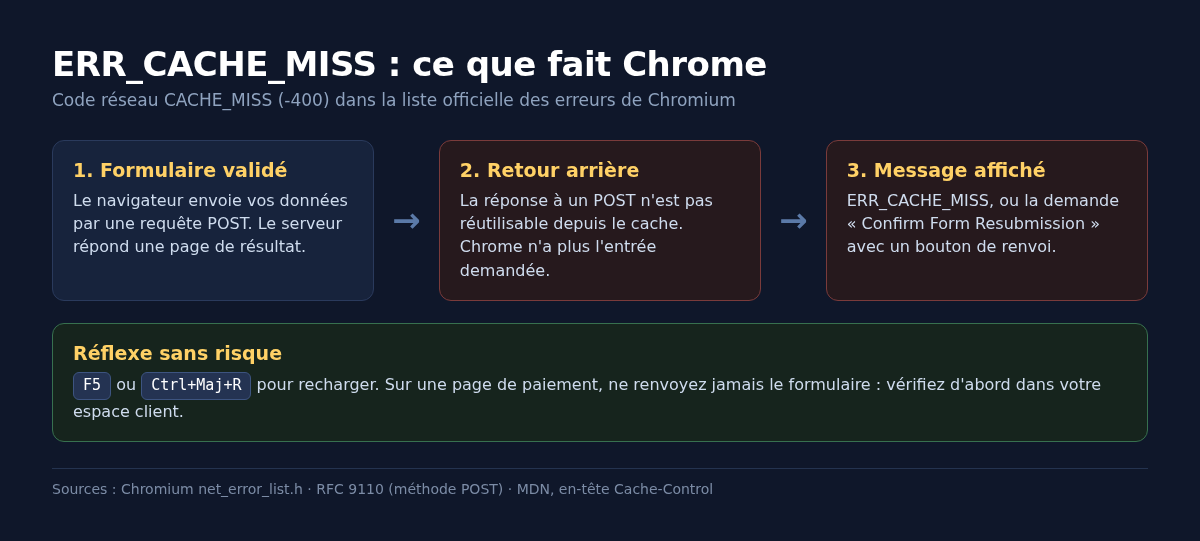
Chrome garde en mémoire les réponses des sites web pour éviter de les redemander au serveur. Ce stockage temporaire, c’est le cache. Quand le navigateur cherche une réponse dans ce cache et ne la trouve pas alors qu’il en aurait besoin, il renvoie le code réseau CACHE_MISS, référencé -400 dans la liste officielle des erreurs de Chromium.
La nuance importante est la suivante : ce n’est pas un problème de connexion internet. La page grise ressemble à celle d’un site injoignable, mais le message n’a rien à voir avec le DNS ou avec le réseau local. Chrome vous dit qu’il lui manque une donnée locale, pas qu’il n’a pas pu joindre le serveur.
Un second message accompagne souvent le premier, en anglais même sur un Chrome en français : « Confirm Form Resubmission ». Il apparaît avec un bouton pour renvoyer les informations du formulaire. Les deux messages ont la même origine.
Pourquoi une page envoyée par formulaire ne se réaffiche pas
Une page consultée par un simple clic sur un lien arrive par une requête GET. Une page obtenue après validation d’un formulaire arrive le plus souvent par une requête POST, qui transporte les données saisies. La norme HTTP considère qu’une réponse à un POST n’est réutilisable depuis un cache que si le serveur l’autorise explicitement, ce qui est rarissime en pratique.
Conséquence directe : quand vous revenez en arrière sur le résultat d’une recherche, d’une connexion ou d’un paiement, Chrome n’a pas le droit de ressortir la réponse. Il ne peut que redemander l’envoi des données, ou afficher ERR_CACHE_MISS.
Beaucoup de sites aggravent le phénomène en envoyant l’en-tête Cache-Control: no-store. Cet en-tête interdit toute conservation de la réponse, y compris pour l’historique de navigation. C’est le comportement attendu sur une banque en ligne, un espace de facturation ou un intranet : la donnée sensible ne doit pas rester sur le disque.
Le réflexe qui règle 80 % des cas
Appuyez sur F5, ou sur Ctrl+Maj+R pour forcer un rechargement complet en ignorant le cache. Sur un ordinateur Mac, la combinaison équivalente est Cmd+Maj+R. Si Chrome propose de renvoyer les informations du formulaire, acceptez uniquement s’il ne s’agit pas d’un paiement ou d’une commande : un second envoi peut créer un doublon côté serveur.
Sur un formulaire de paiement, ne renvoyez rien. Retournez sur la page d’accueil du service et vérifiez dans votre espace client si l’opération est déjà passée. C’est la seule méthode sans risque de double débit.
Solution 1 : désactiver « Disable cache » dans les outils de développement
C’est la cause la plus sous-estimée chez les développeurs et les webmasters. Dans les outils de développement de Chrome, l’onglet Réseau propose une case « Disable cache » qui coupe le cache tant que le panneau reste ouvert. Une page en POST rechargée dans cet état renvoie ERR_CACHE_MISS immédiatement.
- Étape 1 : appuyez sur F12 pour ouvrir les outils de développement dans la fenêtre active.
- Étape 2 : sélectionnez l’onglet Network, puis décochez la case Disable cache.
- Étape 3 : fermez le panneau et rechargez la page web avec le bouton d’actualisation.
Solution 2 : tester en navigation privée pour isoler les extensions
Appuyez sur Ctrl+Maj+N pour ouvrir une fenêtre de navigation privée, puis rejouez l’action qui échoue. Les extensions y sont désactivées par défaut. Si l’erreur disparaît, une extension du navigateur est responsable.
Les coupables habituels sont les bloqueurs de publicité, les antivirus qui greffent un module dans Chrome, les gestionnaires de téléchargement et les clients VPN. Tapez chrome://extensions dans la barre d’adresse, désactivez tout avec le bouton de chaque carte, puis réactivez les extensions une par une en rechargeant le site entre chaque essai. Cette méthode isole l’extension fautive en quelques minutes.
Solution 3 : effacer les données de navigation
Un cache partiellement corrompu produit des erreurs de lecture aléatoires sur plusieurs sites web à la fois. Le vidage est sans danger : vous perdez au pire des sessions ouvertes.
- Cliquez sur les trois points en haut à droite de la fenêtre du navigateur, puis sélectionnez Effacer les données de navigation (raccourci Ctrl+Maj+Suppr).
- Dans la liste déroulante des périodes, sélectionnez Toutes les données.
- Cochez Images et fichiers en cache, puis appuyez sur le bouton Effacer les données. Les cookies ne sont à cocher que si le problème persiste, car vous serez déconnecté partout.
La procédure complète, y compris ce que le vidage casse au passage, est détaillée dans notre guide sur le vidage du cache de Chrome.
Solution 4 : vérifier la version de Chrome
Une version ancienne du navigateur accumule les régressions sur la gestion du cache et du stockage local. Ouvrez chrome://settings/help : la version installée s’affiche et la mise à jour se télécharge seule, puis un redémarrage l’applique. La même méthode vaut sur un ordinateur Windows, sur Mac et sous Linux. Cette vérification prend dix secondes et évite de chercher un problème déjà corrigé en amont.
Solution 5 : réinitialiser les paramètres réseau de Chrome
Quand l’erreur touche tous les sites, le problème se situe souvent sous le navigateur. Trois commandes suffisent, dans une invite de commandes ouverte en administrateur :
- Étape 1 :
ipconfig /flushdnsvide le cache DNS du système. - Étape 2 :
netsh winsock resetréinitialise la couche réseau de l’ordinateur. - Étape 3 :
netsh int ip resetremet la configuration IP du système à l’état d’origine.
Redémarrez le poste après ces commandes. Si l’erreur affichée devient un autre message, l’origine est bien réseau : la piste à suivre est alors celle décrite dans notre article sur l’erreur ERR_CONNECTION_RESET.
Solution 6 : créer un profil Chrome neuf
Un profil abîmé garde des fichiers de cache illisibles que le vidage classique ne nettoie pas. Créez un profil de test : cliquez sur votre avatar en haut à droite, puis sélectionnez Ajouter. Chargez le site problématique dans ce nouveau profil.
Si tout fonctionne, migrez vos favoris et vos mots de passe vers ce profil plutôt que de réparer l’ancien. En dernier recours, la réinitialisation des paramètres du navigateur se fait depuis chrome://settings/reset : elle désactive les extensions et remet le moteur de recherche et la page de démarrage par défaut, sans toucher aux favoris.
Les méthodes classées par risque
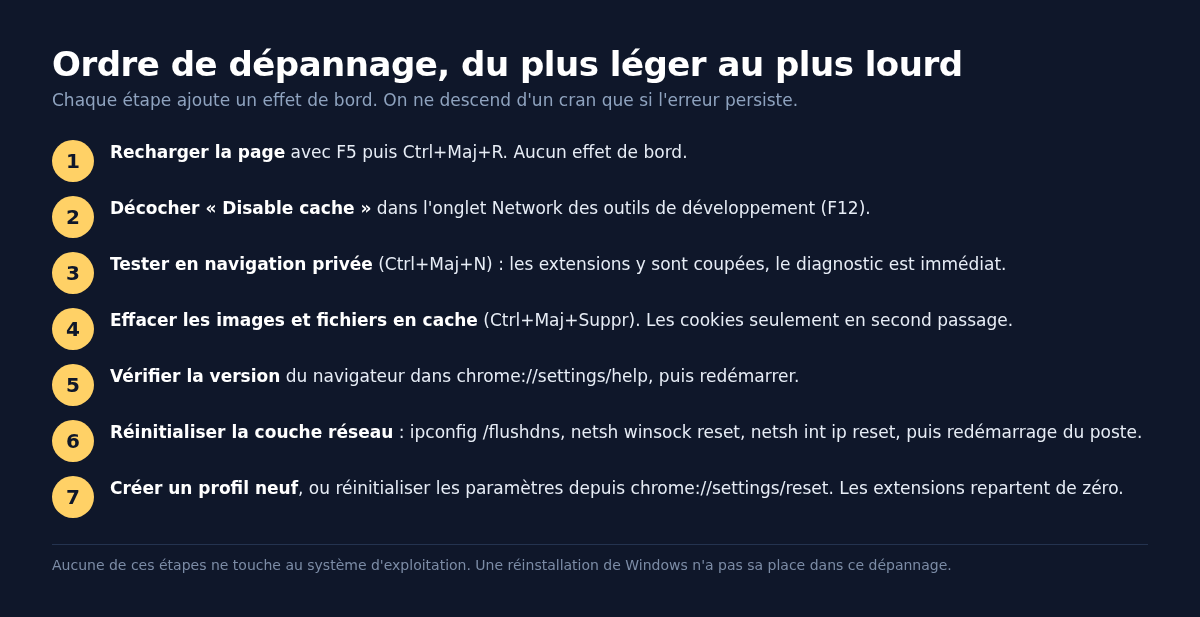
Les problèmes de cache se traitent du plus léger au plus lourd, et l’ordre compte. Essayez d’abord ce qui ne modifie rien sur l’ordinateur, gardez la réinitialisation des paramètres pour la fin.
- Rechargement forcé de la page web : aucun effet de bord.
- Test en navigation privée : aucun effet de bord, sert au diagnostic des extensions.
- Effacement des images et fichiers en cache : vous perdez du confort de chargement, rien d’autre.
- Commandes réseau et vidage DNS : demandent un redémarrage du système.
- Nouveau profil ou réinitialisation des paramètres du navigateur : les extensions et les préférences repartent de zéro.
Un détail qui fait gagner du temps en entreprise : testez la même page sur un autre navigateur, Firefox par exemple. Si Firefox affiche la même demande de renvoi de formulaire, le problème vient du site et aucune manipulation locale ne le corrigera.
Ce que le cache amélioré de Chrome change depuis 2025
Le retour arrière ne passe pas toujours par le cache HTTP. Chrome dispose aussi d’un cache amélioré, le back/forward cache, qui garde la page en mémoire au lieu de la détruire quand on la quitte, puis la réaffiche telle quelle. Quand ce mécanisme fonctionne, aucune requête n’est rejouée et la question du renvoi de formulaire ne se pose même pas.
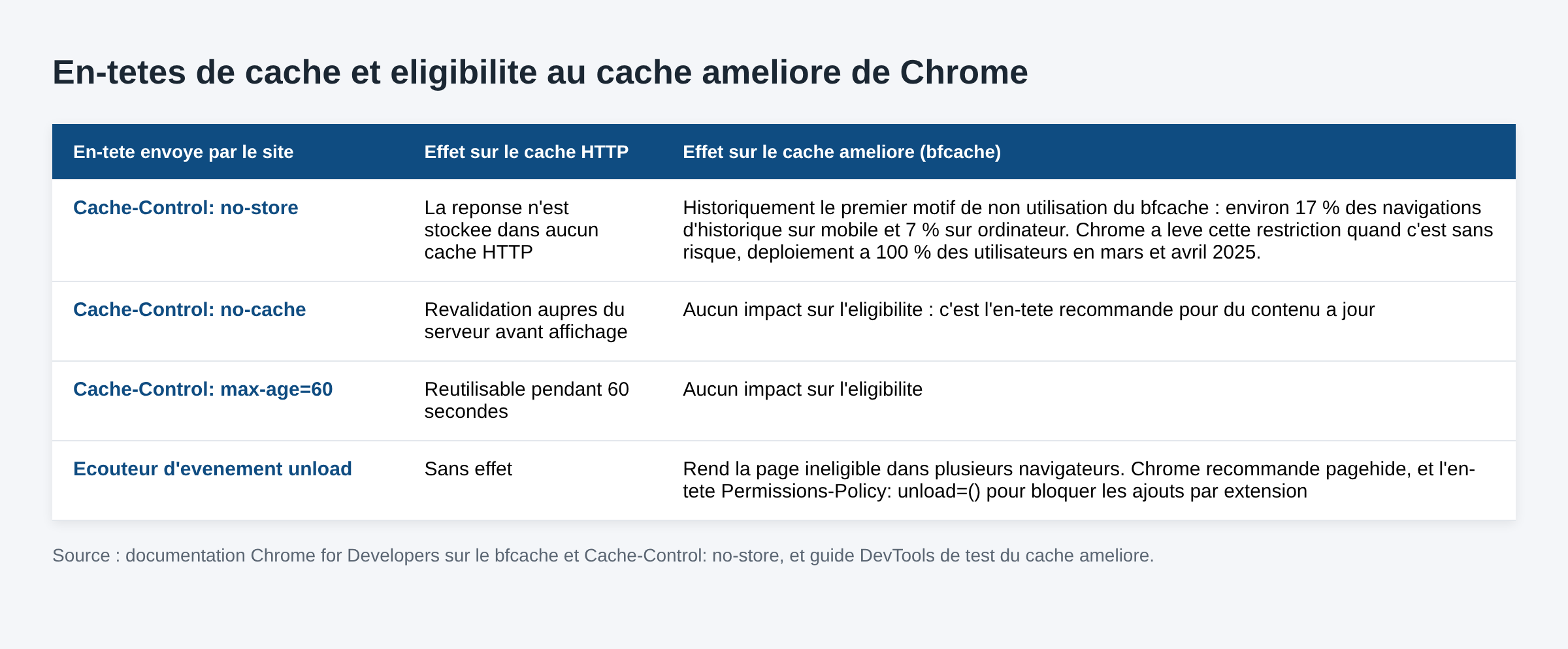
L’en-tête Cache-Control: no-store était le premier motif de non utilisation de ce cache : environ 17 % des navigations dans l’historique sur mobile et 7 % sur ordinateur, d’après la documentation Chrome for Developers. Chrome a levé cette restriction lorsque c’est sans risque, avec un déploiement à 100 % des utilisateurs en mars et avril 2025. La page reste évincée du cache amélioré dès qu’un cookie ou une méthode d’authentification change, ce qui couvre le cas d’une déconnexion.
Conséquence pratique côté visiteur : sur un site à jour, le retour arrière après un formulaire se comporte mieux qu’il y a deux ans, et une erreur qui persiste pointe donc plus souvent vers le site que vers le navigateur.
Vérifier soi-même pourquoi la page n’est pas remise en cache
Deux outils intégrés répondent à la question sans logiciel tiers.
- Le test du cache amélioré dans les outils de développement. Ouvrez les DevTools, puis Application, Services en arrière-plan, Cache avant/arrière, et lancez le test. Chrome navigue puis revient, et affiche la raison quand la page n’est pas restaurée. Les causes sont classées en trois familles : celles sur lesquelles un développeur peut agir, celles en attente de prise en charge par Chrome, et celles qui échappent à la page.
- La capture réseau du navigateur. Ouvrez
chrome://net-export/, démarrez l’enregistrement, reproduisez l’erreur dans un autre onglet, puis arrêtez. L’onglet net-export doit rester ouvert pendant toute la capture, sinon l’enregistrement s’arrête. Le fichier obtenu se relit dans le visualiseur NetLog du projet Chromium et montre à quelle étape la réponse a été cherchée en cache.
Pour un développeur, les deux corrections utiles sont connues : réserver no-store aux pages réellement sensibles et préférer no-cache ou un max-age court ailleurs, puis remplacer les écouteurs unload par pagehide. Chrome recommande aussi l’en-tête Permissions-Policy: unload=() pour empêcher une extension d’ajouter un écouteur unload à votre place.
Les autres codes d’erreur réseau à ne pas confondre
ERR_CACHE_MISS se produit une fois la connexion établie, au moment où le navigateur cherche une réponse déjà stockée. Les codes qui apparaissent plus tôt dans le chargement se traitent autrement : voir ERR_CONNECTION_TIMED_OUT pour une connexion qui expire sans réponse, et DNS_PROBE_FINISHED_NXDOMAIN pour un nom de domaine qui ne se résout pas.
Quand ça ne vient pas de votre poste
Trois signaux indiquent que le problème est ailleurs. D’abord, l’erreur n’apparaît que sur un seul site et sur plusieurs machines : c’est le serveur du site qui envoie des en-têtes de cache incohérents. Ensuite, elle survient dans une application interne d’entreprise : un proxy ou un filtrage réseau réécrit alors les réponses. Enfin, elle se produit derrière un VPN d’entreprise, cas où la coupure du tunnel invalide les réponses en attente.
Pour un développeur, la correction côté site consiste à répondre à un POST par une redirection en 303 vers une page en GET. Le retour arrière recharge alors une page normale, et le message de renvoi de formulaire disparaît définitivement.
Le cas particulier des applications qui embarquent Chrome
Certains logiciels Windows affichent des pages web dans un composant fondé sur Chromium, sans barre d’adresse. Quand ce composant tombe sur ERR_CACHE_MISS, l’utilisateur ne voit qu’un cadre blanc ou un message brut, sans possibilité d’actualiser. Fermer puis relancer l’application recrée la session et débloque l’affichage dans presque tous les cas.
Si un poste cumule ce genre de symptômes avec des plantages, la question devient celle de la stabilité du système plutôt que celle du navigateur. Notre guide des écrans bleus Windows recense les codes d’arrêt à surveiller dans ce cas.
Questions fréquentes
ERR_CACHE_MISS signifie-t-il que mon PC est infecté ?
Non. Le code décrit une absence d’entrée dans le cache du navigateur, rien de plus. Un logiciel indésirable peut la provoquer indirectement en s’installant comme extension, d’où l’intérêt du test en navigation privée.
Pourquoi le message apparaît-il en anglais ?
Les codes réseau et le message « Confirm Form Resubmission » viennent de la couche réseau de Chromium, qui n’est pas traduite pour toutes les chaînes. L’interface de Chrome reste en français.
Faut-il renvoyer les informations du formulaire quand Chrome le propose ?
Oui pour une recherche ou un filtre d’affichage. Non pour un paiement, une commande, un envoi de message ou une inscription : le second envoi risque de créer un doublon côté serveur.
Est-ce que l’erreur existe aussi sur Edge, Opera ou Brave ?
Oui, ces navigateurs partagent le moteur Chromium et donc la même liste de codes. Firefox affiche un message différent pour la même situation, en proposant lui aussi de renvoyer les données.
Le mode navigation privée empêche-t-il l’erreur ?
Il aide au diagnostic parce que les extensions y sont coupées, mais il n’empêche rien : une page en POST rappelée par le bouton retour peut produire la même erreur.
Ce qu’il faut retenir de l’ordre des manipulations
Actualisez, puis décochez « Disable cache » si les outils de développement sont ouverts, puis testez en navigation privée pour les extensions, puis effacez les données de navigation. Les commandes réseau et le profil neuf ne servent que si l’erreur touche plusieurs sites web. Les manipulations lourdes du système n’ont aucune raison d’entrer dans ce dépannage.
Pour aller plus loin sur les erreurs affichées par le navigateur dans des cadres blancs, voir aussi notre article sur l’erreur file://tmp/error.html dans Chrome.
Photo d’en-tête : fenêtre de Google Chrome sur Windows 11, par Megamanfan3, domaine public, via Wikimedia Commons. La capture montre un navigateur en fonctionnement normal, pas la page d’erreur décrite ici.
Sources : Chromium, net_error_list.h (CACHE_MISS, -400) · Google, résoudre les erreurs de connexion et de chargement dans Chrome · Google, navigation privée dans Chrome · RFC 9110, HTTP Semantics (méthode POST) · MDN, en-tête Cache-Control · Chrome DevTools, référence du panneau Réseau · Chrome for Developers, bfcache et Cache-Control: no-store · Chrome DevTools, tester le cache amélioré · Chromium, capturer un journal NetLog

Michel, dirigeant d’une PME informatique et formateur, expert en logiciels professionnels tels que CRM et ERP. Sa connaissance approfondie des outils de gestion d’entreprise lui permettant de conseiller et former efficacement d’autres sociétés à leur utilisation.





