
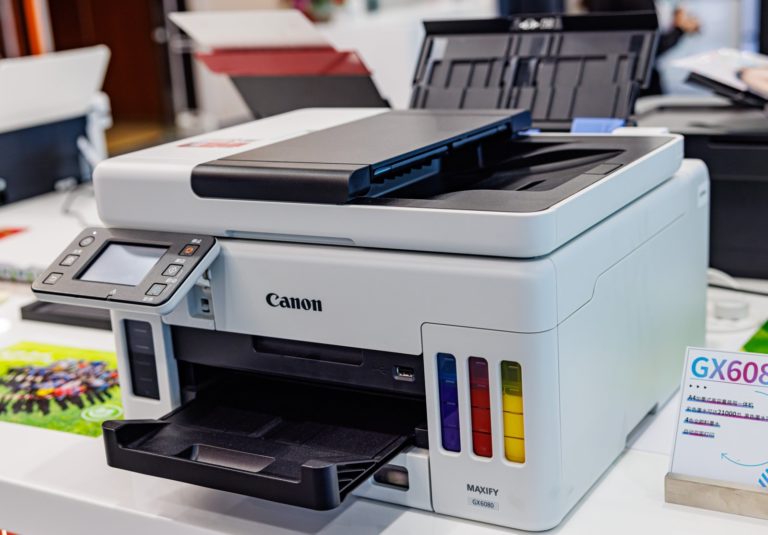
Le document part à l’impression, rien ne sort, et Windows affiche l’imprimante hors connexion alors que la machine est allumée. Dans la majorité des cas, l’imprimante n’est pas en panne : Windows a perdu le contact avec elle, à cause de l’option « Utiliser l’imprimante hors connexion », d’une adresse IP qui a changé sur le réseau, ou d’une file d’attente d’impression figée.
Points clés
- Un statut hors ligne signale une perte de dialogue entre le PC et l’imprimante, pas forcément une panne matérielle.
- Les 3 causes les plus fréquentes : mode hors connexion coché, travail d’impression bloqué dans la file, adresse IP du périphérique modifiée par le routeur.
- Microsoft propose un utilitaire de résolution des problèmes d’imprimante intégré à l’application Obtenir de l’aide sur Windows 11.
- Le service spouleur d’impression se redémarre en 30 secondes depuis
services.mscet débloque une bonne partie des cas. - Une adresse IP fixe sur l’imprimante réseau évite que le problème revienne toutes les semaines.
Ce que veut dire « hors connexion » dans Windows
Windows n’affiche pas ce statut parce qu’il a testé le matériel. Il l’affiche parce que le spouleur d’impression n’a pas reçu de réponse du périphérique dans le délai attendu, ou parce qu’un réglage lui interdit d’essayer. La conséquence est la même : les travaux s’empilent dans la file d’attente d’impression et rien ne part.
La distinction utile pour le dépannage tient au type de raccordement. En USB, le problème vient presque toujours du câble, du port ou du pilote. En Wi-Fi ou en réseau Ethernet, il vient du réseau : mauvais SSID, adresse IP changée, port d’impression qui pointe dans le vide. Commencez donc par identifier comment votre imprimante est connectée, le reste du diagnostic en découle.
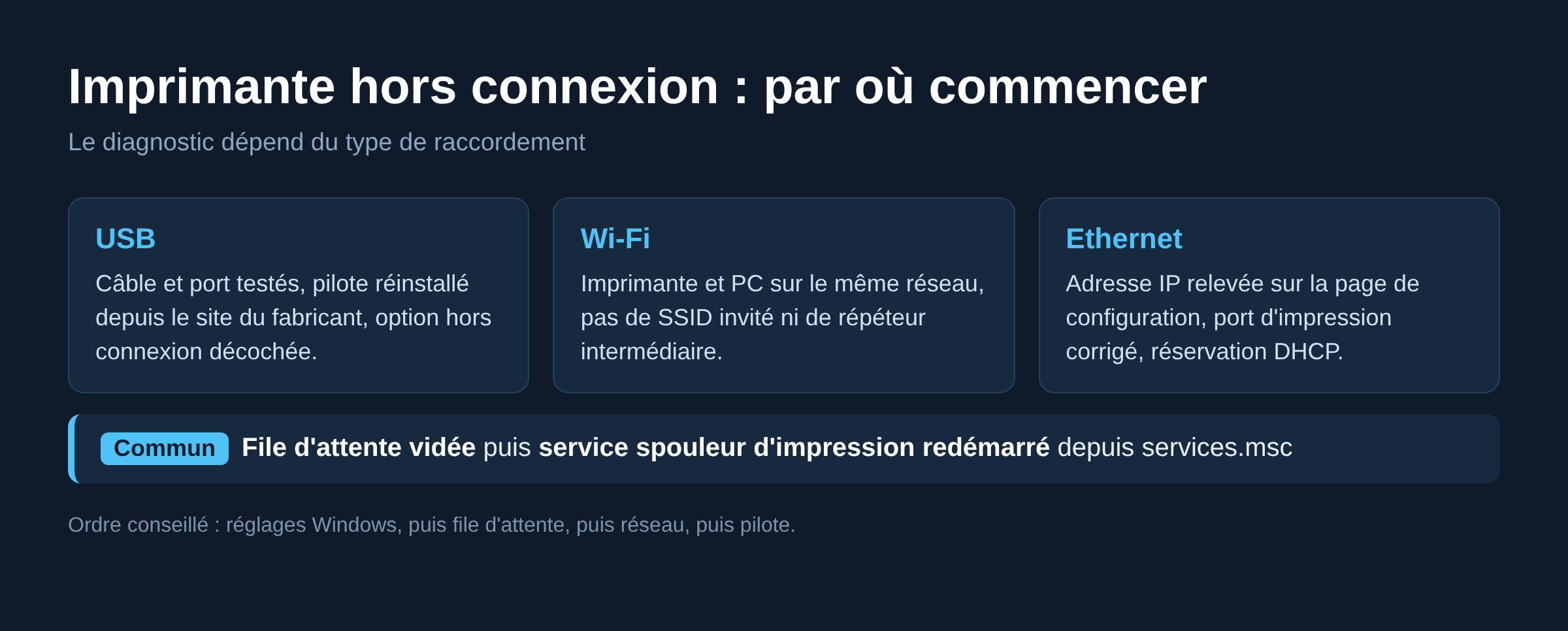
Solution 1 : décocher « Utiliser l’imprimante hors connexion »
C’est le réglage qui bloque le plus de machines en parfait état de marche. Windows le coche parfois seul après une coupure réseau et ne le décoche jamais tout seul.
- Cliquez sur Démarrer, ouvrez les Paramètres, puis Bluetooth et appareils > Imprimantes et scanners.
- Sélectionnez votre imprimante, puis cliquez sur Ouvrir la file d’attente d’impression.
- Dans le menu de la fenêtre, décochez Utiliser l’imprimante hors connexion.
Si l’option est grisée, le PC ne voit pas du tout le périphérique : passez directement à la vérification de la connexion, plus bas.
Solution 2 : vider la file d’attente d’impression
Un document corrompu en tête de file gèle tout ce qui suit, et Windows finit par basculer l’imprimante en mode hors ligne. Ouvrez la file d’attente, faites un clic droit sur chaque travail, puis Annuler. Relancez ensuite une page de test.
Si un travail refuse de disparaître, il est verrouillé par le spouleur : la solution suivante s’en occupe.
Solution 3 : redémarrer le service spouleur d’impression
Le spouleur gère les travaux d’impression. Quand il plante, il ne redémarre pas seul et l’imprimante reste affichée hors ligne jusqu’au prochain redémarrage du système.
- Appuyez sur Windows + R, tapez
services.msc, puis appuyez sur Entrée. - Descendez jusqu’à Spouleur d’impression.
- Clic droit sur le service, puis Redémarrer.
Microsoft documente cette manipulation dans sa page de résolution des problèmes d’impression. Elle est sans risque et ne supprime aucun pilote.
Solution 4 : redémarrer l’imprimante et vérifier la connexion
Éteignez l’imprimante, débranchez-la, patientez 30 secondes, rebranchez, remettez sous tension. Microsoft place ce cycle d’alimentation en première étape de son guide officiel, parce qu’il vide la mémoire interne du périphérique et relance sa pile réseau.
Ensuite, contrôlez le raccordement selon votre cas :
- USB : changez de port, testez un autre câble, évitez les hubs et les rallonges.
- Wi-Fi : vérifiez sur l’écran de l’imprimante qu’elle est bien connectée au même réseau que l’ordinateur. Avec deux SSID distincts, ou une box qui sépare les bandes 2,4 et 5 GHz, le PC et l’imprimante peuvent se retrouver sur des réseaux qui ne se voient pas.
- Ethernet : imprimez la page de configuration réseau depuis le menu de l’appareil et notez son adresse IP.
Si le réseau lui-même est instable, traitez d’abord ce problème avec notre guide sur une connexion internet qui se déconnecte.
Imprimer une page de test et lire le message d’erreur
Avant d’aller plus loin, vérifiez ce que dit réellement le périphérique. Sur l’écran ou le panneau de l’imprimante, un bourrage papier, un bac vide, une cartouche non reconnue ou un capot ouvert suffisent à interrompre la communication avec Windows, qui traduit ce silence en statut hors connexion.
- Assurez-vous qu’il reste du papier dans le bac et qu’aucune icône d’erreur ne clignote sur l’appareil.
- Depuis le menu intégré, lancez une page de test ou une page de configuration, sans passer par l’ordinateur.
- Si cette page sort, le matériel fonctionne : le problème est côté Windows, suivez les étapes ci-dessous.
- Si rien ne sort, suivez les instructions du fabricant affichées à l’écran avant de toucher aux réglages du PC.
Dans Windows, ouvrez ensuite Imprimantes et scanners et regardez l’état affiché sous le nom du périphérique. Un message « imprimante en état d’erreur » n’a pas le même traitement qu’un simple statut hors ligne.
Pare-feu, antivirus et communication réseau
Sur un poste d’entreprise, la communication entre le PC et l’imprimante réseau passe par des ports que le pare-feu peut bloquer après une mise à jour de la suite de sécurité. Le symptôme est identique : la découverte échoue, le statut bascule hors ligne.
Vérifiez trois points avant de suspecter le matériel :
- Désactivez temporairement le pare-feu tiers, testez une impression, puis réactivez-le. Si l’impression passe, ajoutez une règle d’exception pour l’imprimante.
- Sur un réseau sans fil, assurez-vous que l’isolation des clients n’est pas activée sur le routeur : elle empêche deux appareils du même réseau de se voir.
- Si l’imprimante partagée dépend d’un autre poste, ce poste doit être allumé et sorti de veille pour relayer les travaux.
Solution 5 : exécuter l’utilitaire de résolution des problèmes
Sur Windows 11, l’utilitaire de résolution des problèmes d’imprimante vit dans l’application Obtenir de l’aide. Il exécute ses diagnostics, remet le service en route et redéfinit l’imprimante par défaut quand c’est nécessaire. Sur les versions antérieures, l’outil se trouve dans Paramètres > Mise à jour et sécurité > Résoudre les problèmes.
Pensez aussi à définir l’imprimante comme imprimante par défaut. Si l’option n’apparaît pas, désactivez d’abord « Laisser Windows gérer mon imprimante par défaut », qui reprend la main dès que vous imprimez ailleurs.
Solution 6 : corriger l’adresse IP de l’imprimante réseau
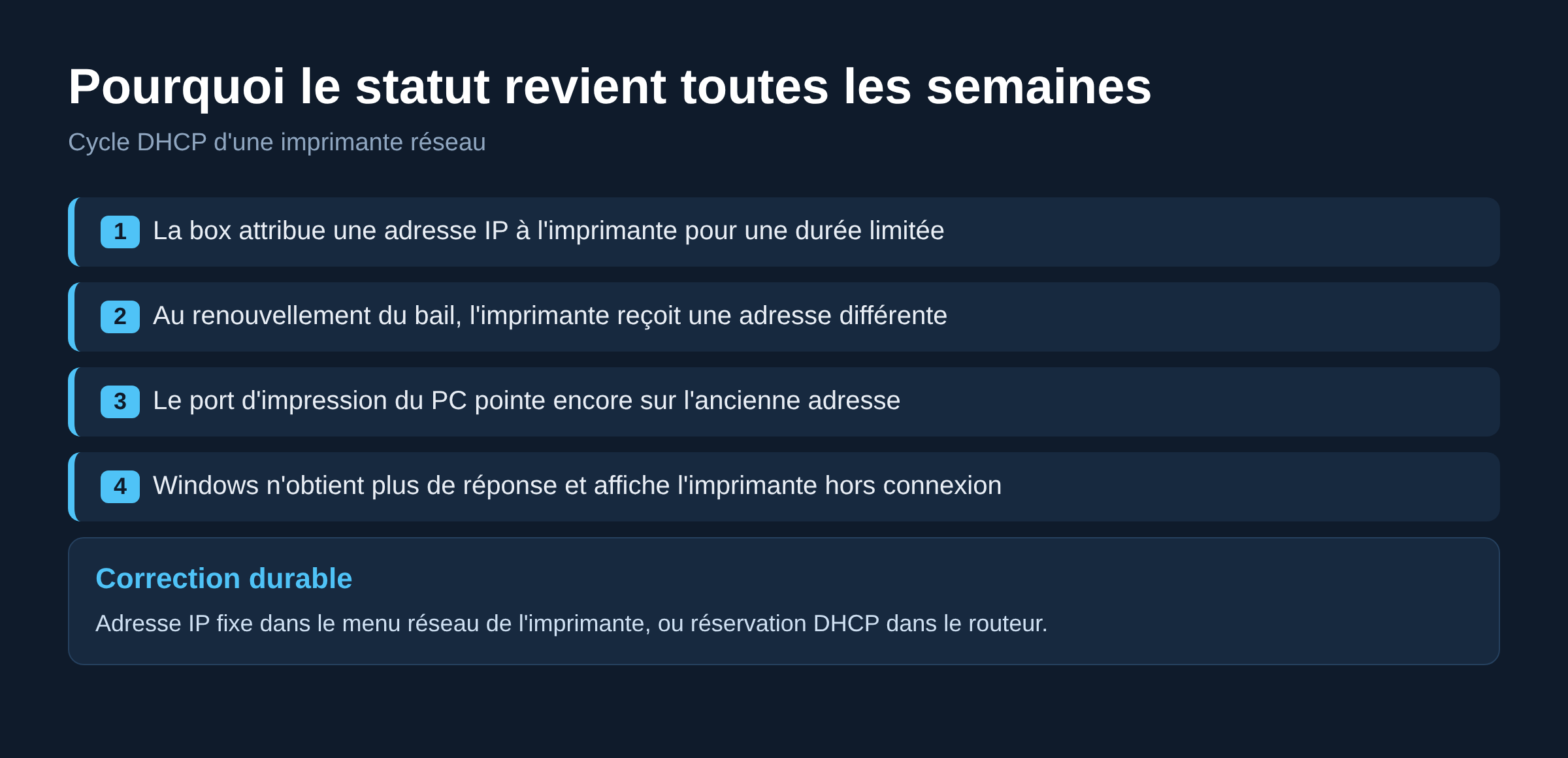
C’est la cause la plus tenace sur les imprimantes réseau. Le serveur DHCP de la box attribue une adresse pour une durée limitée. Au renouvellement, l’imprimante récupère parfois une autre adresse, alors que le port d’impression du PC pointe encore sur l’ancienne. Windows envoie ses travaux dans le vide, puis déclare le périphérique hors connexion.
Deux corrections, la seconde étant la vraie :
- Dans Panneau de configuration > Périphériques et imprimantes, clic droit sur l’imprimante, Propriétés de l’imprimante > Ports > Configurer le port, puis saisissez l’adresse IP actuelle relevée sur la page de configuration.
- Réservez une adresse IP fixe pour l’imprimante, soit dans son menu réseau, soit par une réservation DHCP dans l’interface du routeur. Le problème cesse alors de revenir.
Solution 7 : réinstaller le pilote d’imprimante
Un pilote imprimante endommagé par une mise à jour produit exactement le même symptôme. Supprimez le périphérique depuis Imprimantes et scanners > Supprimer, redémarrez l’ordinateur, puis réinstallez le pilote téléchargé sur le site du fabricant plutôt qu’une version générique. HP, Canon, Epson et Brother publient tous des pilotes complets pour Windows 11.
Sur un multifonction, installez le paquet complet et non le seul pilote d’impression, sinon la numérisation reste inopérante.
Quand rien ne se passe : les étapes de dépannage restantes
Si le périphérique reste hors ligne après tout ce qui précède, il reste quelques manipulations avant de conclure à une panne.
- Sélectionnez le périphérique dans Paramètres > Bluetooth et appareils, supprimez-le, puis cliquez sur Ajouter un appareil pour le réinstaller proprement.
- Ouvrez le Gestionnaire de périphériques et vérifiez qu’aucune icône d’avertissement n’accompagne les pilotes d’impression.
- Sur une imprimante Brother, HP, Canon ou Epson, installez l’application officielle du fabricant : elle rétablit la découverte sans fil que Windows ne parvient plus à faire seul.
- Testez l’imprimante depuis un autre ordinateur du même réseau. Si elle imprime, le problème est propre au poste et non à la machine.
Suivez ces étapes dans l’ordre : chacune écarte une hypothèse et évite de réinstaller un système qui fonctionne.
Quand le problème ne vient pas de l’imprimante
Certains cas ressemblent à un problème d’imprimante sans en être un. Si le périphérique disparaît de la liste dès qu’il est branché en USB, l’échec se situe au niveau du contrôleur USB : voyez notre article sur l’échec de demande de descripteur de périphérique. Si le poste enchaîne les blocages et les plantages au démarrage d’un travail d’impression, cherchez plutôt du côté du système avec le guide des écrans bleus Windows.
Dernier recours avant de suspecter le matériel : démarrez en mode sans échec avec prise en charge du réseau et tentez une impression. Si elle passe, un logiciel tiers, souvent un antivirus ou une suite constructeur, bloque le spouleur en fonctionnement normal. La marche à suivre est détaillée dans notre guide du mode sans échec sous Windows 11.
FAQ
Pourquoi mon imprimante passe hors connexion toutes les semaines ?
Presque toujours à cause du DHCP : l’adresse IP change au renouvellement du bail et le port configuré sur le PC devient faux. Une réservation d’adresse dans le routeur règle le cas définitivement.
L’imprimante est allumée et connectée au Wi-Fi, pourquoi Windows la voit hors ligne ?
Vérifiez que les deux appareils sont sur le même réseau. Un PC connecté au réseau invité, ou à un répéteur diffusant un SSID différent, ne joint pas l’imprimante même si les deux affichent une connexion valide.
Faut-il supprimer le dossier de la file d’attente à la main ?
Ce n’est pas nécessaire dans la plupart des cas. Le redémarrage du service spouleur d’impression libère les travaux verrouillés, et la suppression manuelle des fichiers de spool ne s’envisage qu’après échec de cette étape.
Une imprimante USB peut-elle vraiment apparaître hors connexion ?
Oui. L’option « Utiliser l’imprimante hors connexion », un pilote corrompu ou un port USB qui se met en veille produisent le même statut qu’en réseau.
Le problème est apparu après une mise à jour de Windows, que faire ?
Réinstallez le pilote depuis le site du fabricant. Les mises à jour de fonctionnalité remplacent parfois un pilote constructeur par un pilote générique qui ne gère pas toutes les fonctions du modèle.
Photo d’en-tête : Canon MAXIFY GX 6080, par Dinkun Chen, licence CC BY-SA 4.0, via Wikimedia Commons. Le modèle photographié illustre le propos, il n’est pas lié à un défaut particulier de cette gamme.
Sources : Microsoft, Résolution des problèmes d’imprimante hors connexion dans Windows · Microsoft, Résoudre les problèmes d’impression et de connexion à l’imprimante · Microsoft, Corriger les problèmes d’impression dans Word, Excel ou d’autres applications. Pages consultées le 29 août 2026.

Michel, dirigeant d’une PME informatique et formateur, expert en logiciels professionnels tels que CRM et ERP. Sa connaissance approfondie des outils de gestion d’entreprise lui permettant de conseiller et former efficacement d’autres sociétés à leur utilisation.





