

Une souris que Windows ne détecte plus vient le plus souvent d’une connexion : port USB, récepteur sans fil débranché trop vite, piles vides ou appairage Bluetooth perdu. Le pilote et la gestion de l’alimentation USB ne passent qu’ensuite, et le Gestionnaire de périphériques dit presque toujours lequel des deux est en cause.
Points clés
- Premier test selon Microsoft : brancher la souris sur un autre PC. Si elle ne marche nulle part, c’est elle qu’il faut remplacer.
- Récepteur sans fil USB : le débrancher, attendre environ 10 secondes, le rebrancher directement sur le PC, sans concentrateur.
- Souris Bluetooth sous Windows 11 : l’utilitaire de résolution des problèmes de l’application Obtenir de l’aide passe en premier.
- Codes à connaître : 10 (ne peut pas démarrer), 28 (pilote absent), 43 (arrêté par Windows), 45 (non connecté).
- Sans souris, Alt gauche + Maj gauche + Verr. num active les touches souris et permet de piloter le pointeur au pavé numérique.
Travailler sans souris pendant le dépannage
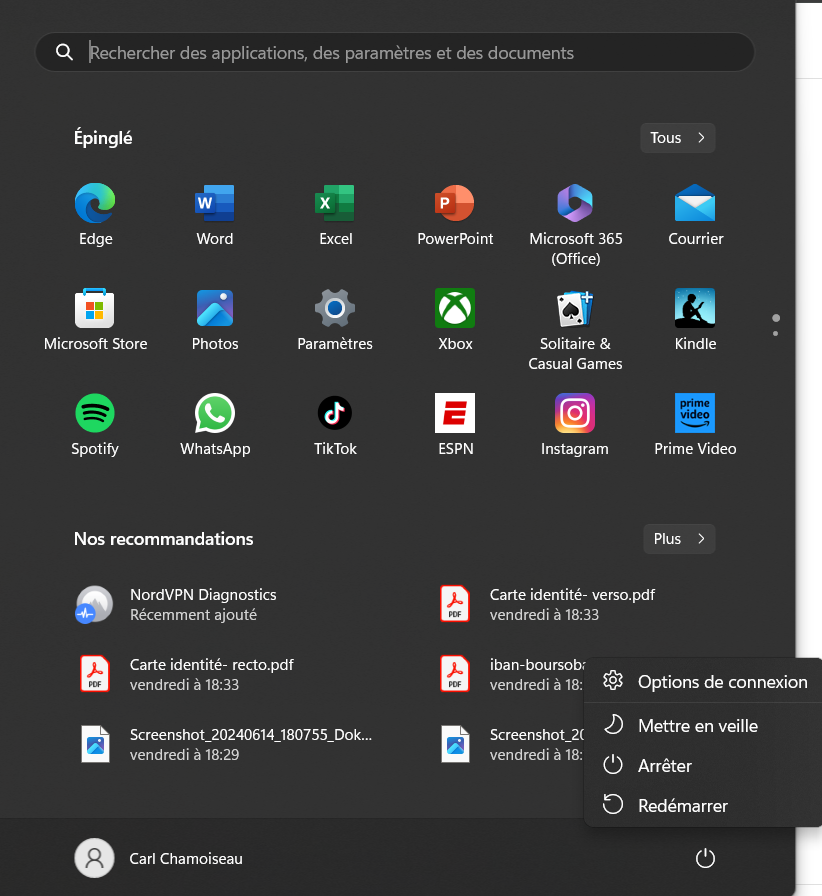
Sur un portable, le pavé tactile suffit. Sur un PC de bureau, tout se fait au clavier. Appuyez sur la touche Windows pour ouvrir le menu Démarrer, puis appuyez sur Tab ou sur les flèches pour déplacer la sélection, et sur Entrée pour valider. Pour redémarrer l’ordinateur : touche Windows, Tab jusqu’au bouton Marche/Arrêt, puis sélectionnez Redémarrer.
Plus confortable : les touches souris. D’après la liste des raccourcis d’accessibilité de Microsoft, Alt gauche + Maj gauche + Verr. num les active et les désactive. Les touches du pavé numérique déplacent alors le pointeur, ce qui permet de cliquer dans le Gestionnaire de périphériques comme avec une vraie souris.
Étape 1 : isoler la souris du PC
Un redémarrage simple règle une partie des problèmes, parce qu’il recharge la pile USB et les drivers d’entrée du système. S’il ne suffit pas, essayez le test que propose la page d’aide Microsoft sur la souris et le clavier, qui tranche vite : brancher la souris sur un autre ordinateur. Aucun voyant, aucun mouvement du curseur sur la seconde machine, et la souris est morte.
Nettoyer le capteur et vérifier la surface
Un curseur qui saute, tremble ou ne bouge plus alors que la souris est bien détectée vient souvent du capteur optique. Microsoft cite ce cas dans sa liste de vérifications : s’assurer que les touches ou les capteurs ne sont pas bloqués par de la saleté. Le nettoyage se fait souris débranchée, avec un chiffon sec ou un coton-tige sur la lentille du dessous, sans liquide.
La surface compte aussi. Un verre, un bureau laqué très brillant ou un tapis à motifs répétitifs trompent certains capteurs, et le pointeur semble figé. Un simple test sur une feuille de papier blanc mat suffit à écarter cette piste.
Vérifier la connexion selon le type de souris
Souris filaire : câble, port et concentrateur
Microsoft conseille de débrancher le câble, de patienter le temps que Windows décharge le pilote, puis de rebrancher, sur un autre port USB si possible. Un câble pincé ou dénudé près de la souris suffit à couper la liaison par intermittence.
- Passer par une prise à l’arrière d’une tour, relié directement à la carte mère, plutôt que par la façade.
- Retirer le concentrateur USB, ou vérifier qu’il est alimenté s’il s’agit d’un modèle actif.
- Brancher un autre périphérique sur la prise suspecte : s’il ne réagit pas non plus, c’est la prise, pas la souris.
Souris sans fil 2,4 GHz : le récepteur
Une souris sans fil à récepteur USB dialogue avec cette petite clé, pas avec Windows. Microsoft recommande de débrancher le récepteur, d’attendre environ 10 secondes et de le rebrancher : la liaison doit se rétablir seule. Beaucoup de souris et certains récepteurs ont un bouton de réinitialisation, souvent sous le boîtier.
- Changer les piles ou recharger la batterie complètement : une souris peut encore allumer sa LED sans avoir assez d’énergie pour émettre.
- Vérifier l’interrupteur marche/arrêt sous la souris, souvent repoussé par accident.
- Rapprocher le récepteur : une rallonge USB posée sur le bureau aide quand la clé est cachée derrière une tour métallique.
- Quand le constructeur associe souris et récepteur en usine, un récepteur remplacé doit être appairé de nouveau avec le logiciel de la marque.
Souris Bluetooth sous Windows 11
Une souris Bluetooth n’a pas de récepteur : elle dépend de l’adaptateur Bluetooth du PC. Sous Windows 11 24H2 et 25H2, la procédure Bluetooth de Microsoft commence par l’outil de résolution des problèmes de l’application Obtenir de l’aide, qui lance une analyse automatique, puis par l’état du Bluetooth dans les paramètres rapides ou dans Paramètres > Bluetooth et appareils.
Si la souris apparaît mais ne répond plus, la supprimer de la liste des appareils puis la réappairer règle la plupart des cas. Quand c’est le Bluetooth entier qui disparaît ou refuse de s’activer, le problème dépasse la souris : l’article sur le Bluetooth qui ne fonctionne plus sous Windows 11 détaille la suite.
Ce que dit le Gestionnaire de périphériques
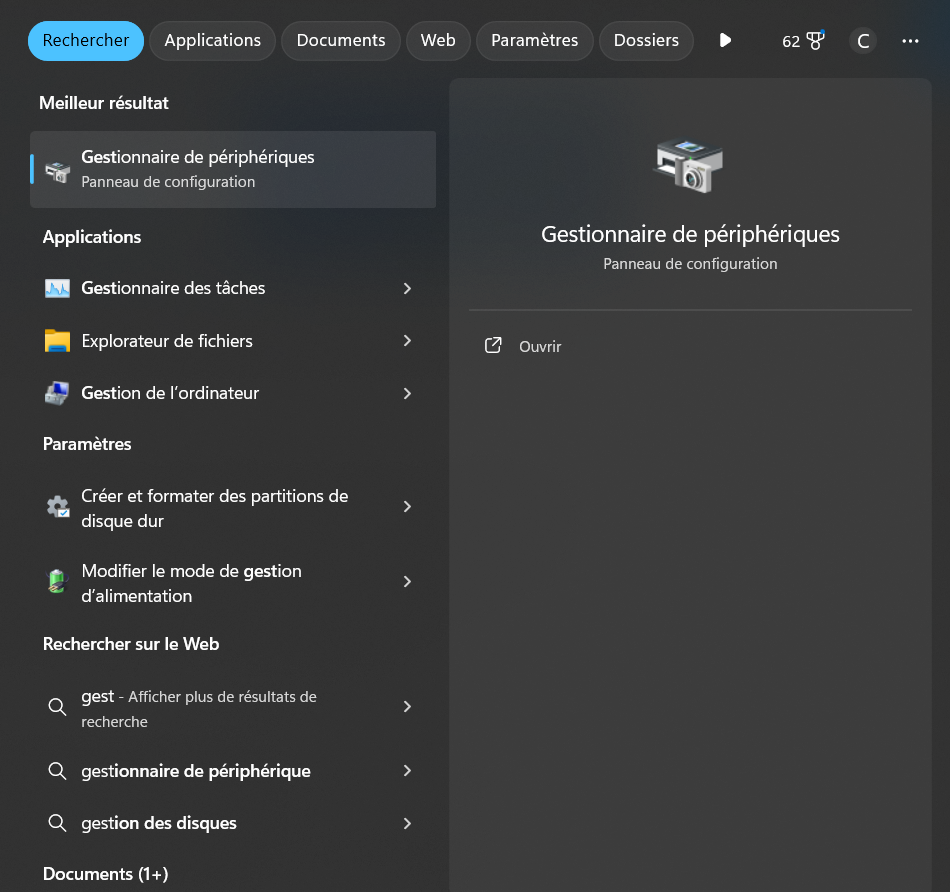
Clic droit sur Démarrer, Gestionnaire de périphériques, puis sélectionnez les catégories Souris et autres périphériques de pointage, Périphériques d’interface utilisateur et Contrôleurs de bus USB. Un point d’exclamation jaune ouvre, dans les propriétés, un code d’erreur que Microsoft documente dans sa liste des codes du Gestionnaire de périphériques.
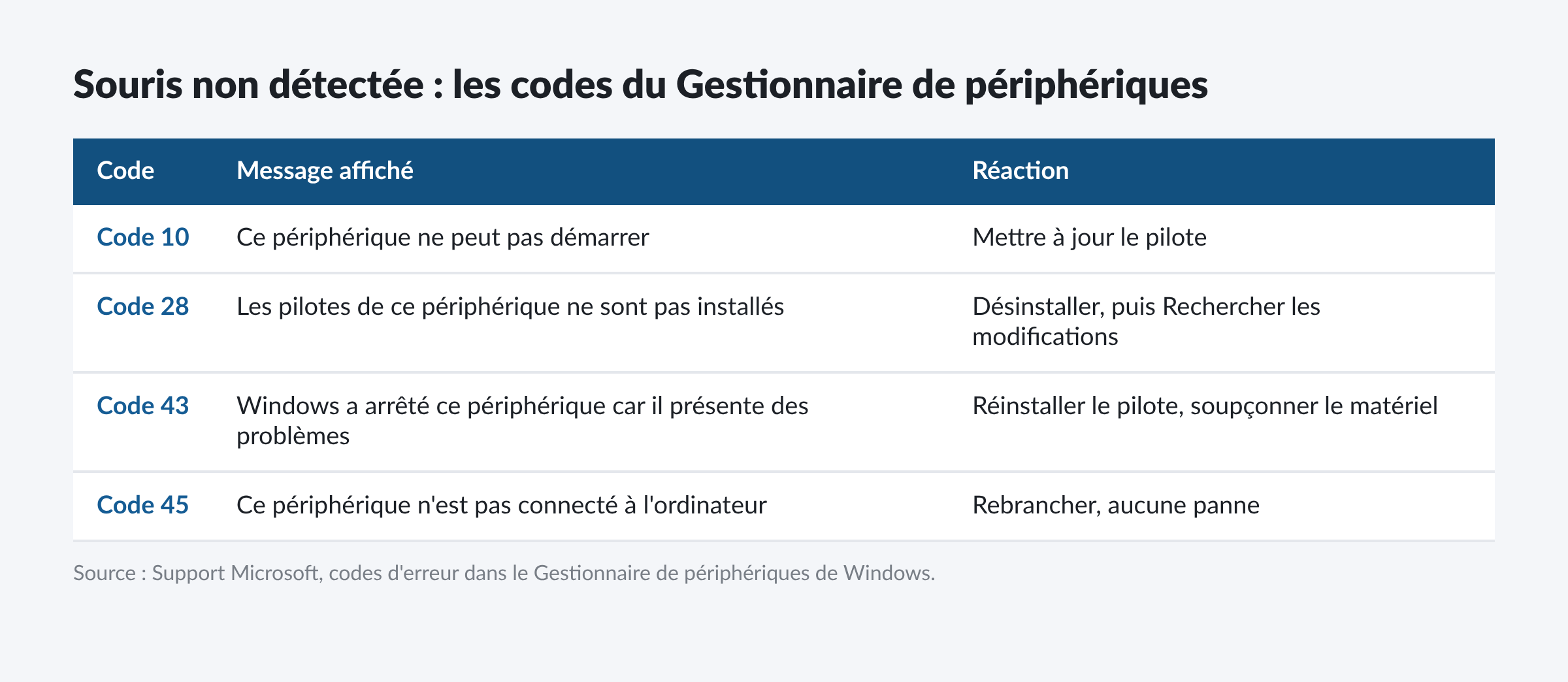
- Code 10, « Ce périphérique ne peut pas démarrer » : mettre à jour le pilote depuis l’onglet Pilote (voir l’erreur code 10).
- Code 28, « Les pilotes de ce périphérique ne sont pas installés » : désinstaller l’appareil, puis Action > Rechercher les modifications sur le matériel.
- Code 43, « Windows a arrêté ce périphérique car il présente des problèmes » : un pilote a signalé une défaillance, souvent matérielle.
- Code 45 : le périphérique n’est plus connecté. Ce n’est pas une panne, juste la trace d’une souris débranchée.
Une souris qui a disparu de sa catégorie et apparaît en « Périphérique USB inconnu » avec un échec de demande de descripteur relève d’un autre diagnostic, traité dans l’article sur l’échec de demande de descripteur de périphérique.
Mettre à jour ou réinstaller le pilote
La plupart des souris utilisent le driver HID générique de Windows, installé automatiquement. Une mise à jour change donc rarement quelque chose, sauf sur les souris gaming qui s’appuient sur le logiciel du fabricant. Dans le Gestionnaire de périphériques, clic droit sur la souris, puis Mettre à jour le pilote et Rechercher automatiquement les pilotes.
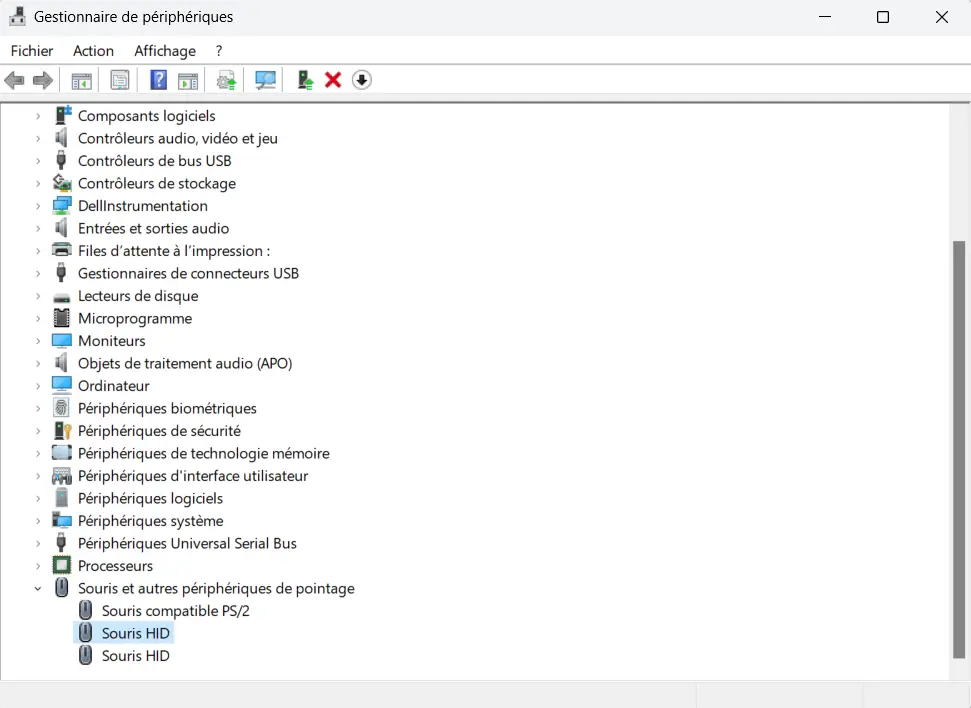
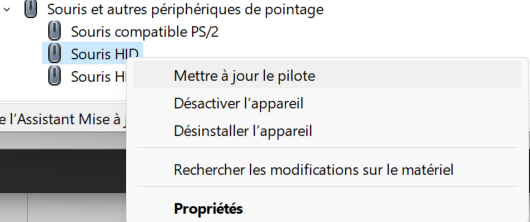
Si la mise à jour ne donne rien, Désinstaller l’appareil puis redémarrer force Windows à réinstaller le logiciel proprement. La page Microsoft rappelle aussi de passer par Paramètres > Windows Update pour récupérer d’éventuels pilotes publiés par Microsoft.
Gestion de l’alimentation USB et suspension sélective
Une souris qui disparaît après quelques minutes d’inactivité, ou au réveil du PC, évoque la gestion de l’alimentation. Windows peut suspendre un port USB inutilisé : c’est la suspension sélective, qui selon Microsoft Learn est activée par défaut et que Microsoft recommande fortement de ne pas désactiver, car elle économise l’énergie.
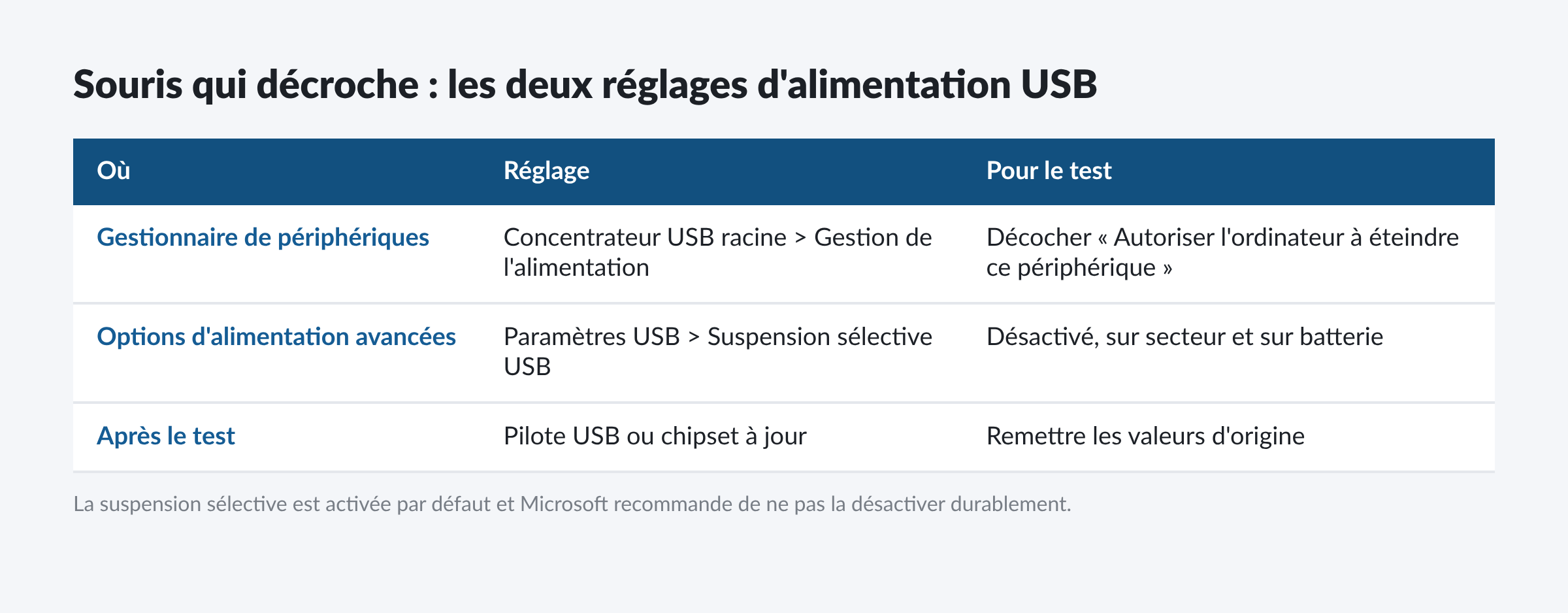
Pour un test, deux réglages existent, décrits dans la documentation Microsoft sur la gestion de l’alimentation USB. Dans le Gestionnaire de périphériques, Contrôleurs de bus USB > Concentrateur USB racine > Propriétés > Gestion de l’alimentation, la case « Autoriser l’ordinateur à éteindre ce périphérique pour économiser l’énergie ». Et dans les options d’alimentation avancées du panneau de configuration, Paramètres USB > Paramètre de suspension sélective USB. Si la souris ne décroche plus, remettre les valeurs d’origine une fois un pilote plus récent installé.
Quand tout le port USB tombe
Si la souris et le clavier se coupent ensemble, le problème vient du contrôleur USB, pas de la souris. L’article sur le clavier qui ne fonctionne plus sous Windows 11 couvre le côté clavier. Un contrôleur qui provoque un écran bleu nommant usbxhci.sys se traite avec le guide dédié à l’écran bleu usbxhci.sys.
Souris défaillante ou capricieuse : comment savoir si c’est la fin ?
Lorsque toutes les vérifications ont été faites et que, malgré les redémarrages en série, les ports USB testés jusqu’à épuisement et les capteurs de souris scrutés à la loupe, rien ne fonctionne, une question s’impose : et si le problème ne venait plus de l’ordinateur ? Aussi robuste soit-elle, votre souris n’est pas éternelle. Un clic qui ne répond plus, un capteur imprécis ou un bouton inactif sont autant de signes à ne pas ignorer. Dans ces cas-là, ne vous acharnez pas à trouver la cause du dysfonctionnement. Il vaut parfois mieux reconnaître que l’objet a fait son temps et envisager d‘opter pour une nouvelle souris PC, plutôt que de continuer à batailler avec un périphérique défaillant.
Comment choisir une nouvelle souris de qualité ?
Entre modèles ergonomiques conçus pour les poignets fatigués, souris de gaming prêtes à affronter les sessions de jeu les plus intenses et options silencieuses pour les open spaces surchauffés, il est facile de s’y perdre. Vous devez alors trouver le bon équilibre entre confort, réactivité et durabilité. Un utilisateur bureautique n’aura pas les mêmes exigences qu’un développeur ou un gamer. De plus, pensez à l’environnement de travail : surface lisse ou bureau texturé, lumière ambiante ou semi-obscurité sont autant de critères qui influencent la précision du capteur. Sans parler de l’autonomie, si vous avez opté pour le sans-fil. Prenez donc le temps de bien comparer avant de faire votre choix.
FAQ
Pourquoi la souris marche dans le BIOS mais pas dans Windows ?
Le BIOS ou l’UEFI gère la souris avec son propre code, sans passer par les pilotes de Windows. Si elle répond avant le démarrage et plus après, le matériel fonctionne : la piste est le pilote, le contrôleur USB ou la gestion de l’alimentation.
La souris se déconnecte toutes les quelques minutes, que faire ?
Tester la case de gestion de l’alimentation du concentrateur USB racine et le paramètre de suspension sélective, puis changer les piles d’une souris sans fil. Si le décrochage n’arrive qu’en Bluetooth, réappairer la souris.
Faut-il installer le logiciel du fabricant ?
Non pour une souris standard : le driver HID de Windows suffit. Oui pour les boutons programmables d’une souris gaming ou pour appairer un récepteur remplacé.
Comment savoir si c’est le port ou la souris ?
Tester la souris sur une autre prise ou un autre PC, puis un autre périphérique sur la prise suspecte. Le fautif est celui qui échoue dans les deux cas.
Sources : Support Microsoft, problèmes liés à la souris et au clavier dans Windows ; Support Microsoft, codes d’erreur du Gestionnaire de périphériques ; Support Microsoft, résoudre les problèmes Bluetooth dans Windows ; Support Microsoft, raccourcis clavier d’accessibilité ; Microsoft Learn, USB selective suspend ; Microsoft Learn, option de gestion de l’alimentation USB.

Michel, dirigeant d’une PME informatique et formateur, expert en logiciels professionnels tels que CRM et ERP. Sa connaissance approfondie des outils de gestion d’entreprise lui permettant de conseiller et former efficacement d’autres sociétés à leur utilisation.





