
Un document reste bloqué dans la file d’attente, et le Gestionnaire des tâches montre spoolsv.exe qui tourne à plein régime pendant des minutes. Le spouleur d’impression n’est pas en cause en lui-même : il encaisse les erreurs d’un pilote, d’un travail corrompu ou d’un port réseau qui ne répond plus, et il les écrit en boucle.
Points clés
- spoolsv.exe est le service « Spouleur d’impression », chargé au démarrage du système et actif jusqu’à l’arrêt.
- Le binaire légitime se trouve dans C:\Windows\System32, les travaux en attente dans System32\spool\PRINTERS.
- Sur un serveur d’impression, une charge processeur élevée s’accompagne souvent d’un spooler.xml qui gonfle jusqu’à saturer le disque.
- Microsoft arrête par étapes la maintenance des pilotes d’imprimante tiers : 15 janvier 2026, 1er juillet 2026 et 1er juillet 2027.
- Redémarrer le service et vider le dossier PRINTERS règle la majorité des blocages en moins de deux minutes.
Le rôle exact du processus spoolsv.exe
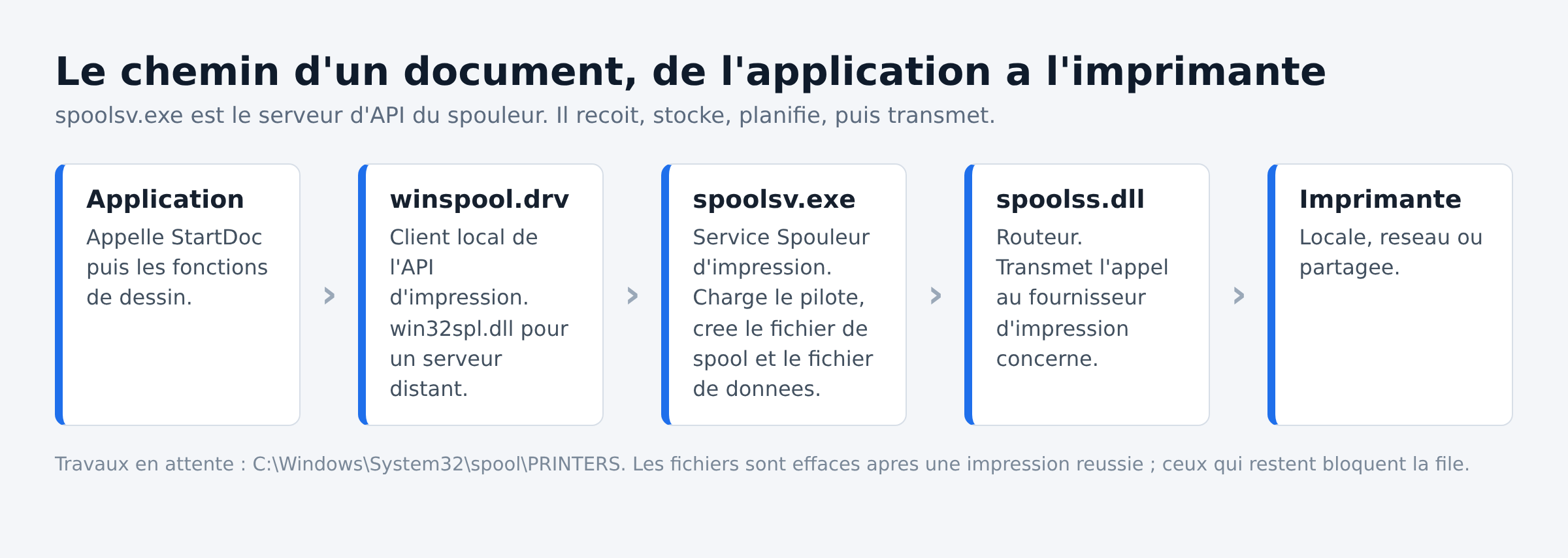
Le spouleur d’impression est le composant central de l’interface d’impression de Windows. Il récupère l’emplacement du pilote qui convient, le charge, transforme les appels de dessin de l’application en un travail d’impression, puis planifie l’envoi vers le périphérique. Il est lancé au démarrage du système d’exploitation et continue de s’exécuter jusqu’à l’extinction.
Dans l’architecture documentée par Microsoft, spoolsv.exe est le serveur d’API du spouleur. Il expose une interface RPC vers la partie serveur de l’API Win32 d’impression. Ses clients sont winspool.drv en local et win32spl.dll à distance. Le module traite quelques fonctions lui même, mais l’essentiel des appels est transmis à un fournisseur d’impression à travers le routeur spoolss.dll.
Concrètement, chaque fois qu’une application appelle StartDoc, le spouleur crée un fichier de spool et un fichier de données dans un répertoire du système. Le premier stocke les enregistrements graphiques du document, le second le format, le type de données du travail et l’imprimante visée. Les deux fichiers sont supprimés une fois le travail imprimé correctement. Quand cette suppression n’a pas lieu, la file reste encombrée et c’est là que commencent les ennuis.
Vérifier que le fichier est légitime
Comme tout processus système visible, le nom est parfois copié par des logiciels malveillants. Deux contrôles suffisent. Dans le Gestionnaire des tâches, onglet Détails, un clic droit sur spoolsv.exe puis « Ouvrir l’emplacement du fichier » doit mener au répertoire System32 de Windows. Ensuite, l’onglet « Signatures numériques » des propriétés doit afficher Microsoft comme éditeur. Un exécutable de ce nom situé ailleurs justifie une analyse complète du poste.
Pourquoi la charge devient anormale
- Un travail d’impression corrompu. Le fichier de spool reste dans la file, le service tente de le traiter en boucle, la file entière se fige derrière lui.
- Un pilote tiers instable. Les pilotes hérités v3 et v4 chargent leur propre code dans le processus du spouleur, donc une erreur du pilote devient une erreur du service.
- La journalisation d’erreurs sur serveur d’impression. Quand le spouleur passe en condition d’erreur, il écrit dans le fichier spooler.xml du dossier spool. Microsoft décrit un cas où cette écriture rapide et répétée fait grimper le processeur et gonfle le fichier jusqu’à épuiser l’espace disque disponible.
- Un port réseau injoignable. Une imprimante partagée éteinte ou changée d’adresse laisse le service en attente de réponse, avec des tentatives qui se répètent.
- Un antivirus trop zélé. L’analyse en temps réel du dossier de spool ralentit ou bloque des fichiers dont le service a besoin.
Les solutions, dans l’ordre
1. Redémarrer le service Spouleur d’impression
C’est l’étape qui débloque le plus de situations. Trois voies existent, toutes documentées par Microsoft. Dans la console Services, clic droit sur « Spouleur d’impression » puis Redémarrer. En invite de commandes ouverte en administrateur, net stop spooler suivi de net start spooler. En PowerShell administrateur, Restart-Service -Name spooler. Les travaux en attente sont réévalués au redémarrage.
2. Vider manuellement la file d’attente
Si un document résiste, il faut retirer le fichier à la main. Arrêtez d’abord le service avec net stop spooler, puis supprimez le contenu du dossier C:\Windows\System32\spool\PRINTERS, et relancez avec net start spooler. Le dossier lui même doit rester en place, seuls les fichiers de travaux sont à supprimer. Ne tentez pas cette manipulation service actif : les fichiers sont verrouillés.
3. Regarder le journal d’événements avant de recommencer
Le support Microsoft recommande de vérifier les journaux quand le service refuse de démarrer, en cherchant les erreurs d’initialisation du fournisseur d’impression local. Une instabilité système ou un manque de ressources produit la même panne apparente qu’un pilote fautif, et le journal tranche entre les deux.
4. Retirer le pilote en cause
Un pilote tiers corrompu se retire depuis les propriétés du serveur d’impression, onglet Pilotes, puis Supprimer le pack de pilotes. Il faut arrêter le spouleur avant l’opération et le relancer après. Réinstaller ensuite depuis le fichier fourni par le fabricant, ou mieux, laisser Windows utiliser sa pile d’impression intégrée.
5. Exclure le dossier de spool de l’antivirus
Le support Microsoft cite explicitement le conflit possible avec un antivirus et conseille de créer une exclusion sur le dossier de spool. À réserver aux postes où les autres pistes n’ont rien donné, et à documenter, car une exclusion oubliée reste une exclusion.
6. Désactiver la journalisation d’erreurs du spouleur, sur serveur seulement
Pour le cas du spooler.xml qui grossit, Microsoft décrit un contournement : ajouter une valeur DWORD nommée DisableWERLogging, réglée sur 1, sous la clé HKEY_LOCAL_MACHINE\System\CurrentControlSet\Control\Print, puis redémarrer le service. Cette manipulation traite le symptôme, pas la condition d’erreur qui l’a déclenché : il reste à trouver le travail ou le pilote qui met le spouleur en défaut.
Ce qui change avec la fin des pilotes tiers
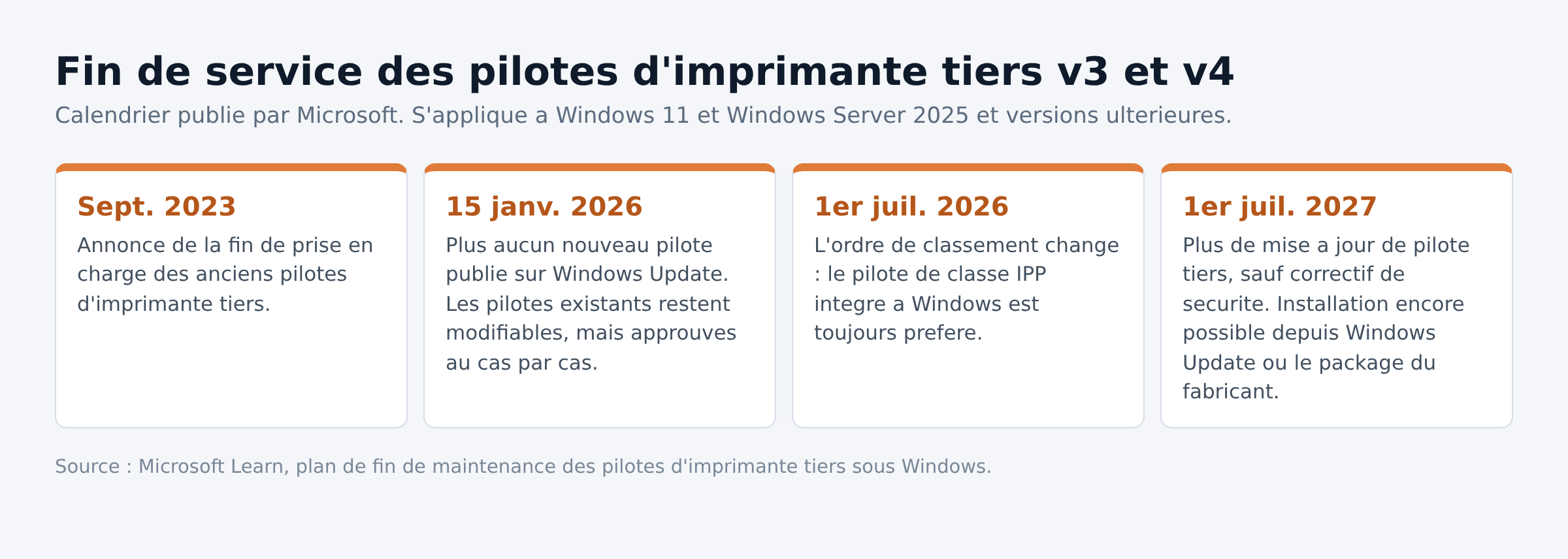
Microsoft a publié un calendrier de fin de service des anciens pilotes d’imprimante v3 et v4, annoncé en septembre 2023 et étalé sur plusieurs années. Depuis le 15 janvier 2026, aucun nouveau pilote d’imprimante n’est publié sur Windows Update pour Windows 11 et Windows Server 2025 et versions ultérieures ; les pilotes déjà présents peuvent encore être mis à jour, mais au cas par cas. Le 1er juillet 2026, l’ordre de classement des pilotes change pour préférer systématiquement le pilote de classe IPP intégré à Windows. Le 1er juillet 2027, les mises à jour de pilotes tiers ne seront plus autorisées, à l’exception des correctifs de sécurité.
La contrepartie est la pile Windows Ready Print, qui communique avec les imprimantes par le protocole IPP sans installer de pilote. Le mode d’impression protégé de Windows s’appuie exclusivement sur cette pile, et son activation désinstalle les imprimantes qui utilisent un pilote tiers. Pour un parc qui subit des incidents de spouleur à répétition, c’est la piste de fond : moins de code tiers chargé dans spoolsv.exe, moins d’occasions de le faire tomber.
Questions fréquentes
Peut-on arrêter le spouleur d’impression sans rien casser ?
Sur un poste qui n’imprime jamais, oui, le service peut rester arrêté. La liste des imprimantes installées devient alors inaccessible et aucun travail ne part. Sur un poste qui imprime, l’arrêt doit rester temporaire, le temps d’une manipulation.
Où sont stockés les documents en attente ?
Dans le dossier C:\Windows\System32\spool\PRINTERS, sous forme de fichiers de spool et de fichiers de données. Le spouleur les efface après une impression réussie.
Le problème vient-il du réseau ou du poste ?
Un test simple tranche : imprimez depuis un autre poste vers la même imprimante. Si l’impression passe, la panne est locale. Si elle échoue partout, regardez du côté du périphérique et de sa connexion, comme expliqué dans imprimante hors connexion.
Faut-il installer le pilote du fabricant ou celui de Windows ?
Compte tenu du calendrier de fin de service, le pilote de classe intégré à Windows est le choix par défaut sur les imprimantes compatibles. Le pilote du fabricant garde son intérêt pour des fonctions avancées de finition, en sachant qu’il ne recevra plus que des correctifs de sécurité après juillet 2027.
Une erreur de connexion à une imprimante partagée relève-t-elle du spouleur ?
Pas toujours. Certains codes d’erreur viennent des règles d’authentification d’impression et pas du service local. Le cas le plus courant est traité dans l’erreur 0x0000011b. Pour les surcharges d’autres services du système, voir aussi svchost.exe qui consomme le processeur ou le réseau.
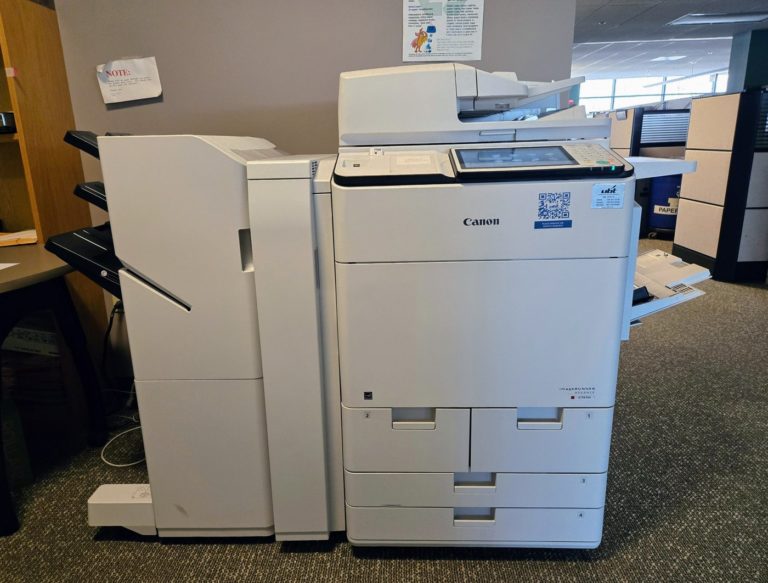
Photo d’en-tête : Canon imageRUNNER Advance C7570i, par Baron Maddock, licence CC BY 4.0, via Wikimedia Commons.
Sources : Microsoft Learn, spouleur d’impression · Microsoft Learn, composants du spouleur · Microsoft Learn, service Spouleur d’impression non démarré · Microsoft Learn, spooler.xml et charge processeur · Microsoft Learn, fin de service des pilotes d’imprimante tiers · Microsoft Learn, mode d’impression protégé. Consultées le 18 septembre 2026.

Michel, dirigeant d’une PME informatique et formateur, expert en logiciels professionnels tels que CRM et ERP. Sa connaissance approfondie des outils de gestion d’entreprise lui permettant de conseiller et former efficacement d’autres sociétés à leur utilisation.






