Le Modern Setup Host est un processus crucial dans le système d’exploitation Windows, impliqué dans les mises à jour et l’installation du système. Bien qu’essentiel, il peut parfois être source de problèmes pour les utilisateurs. Plongeons dans les détails de ce processus et découvrons comment résoudre les difficultés qui peuvent survenir.
Comprendre le rôle du Modern Setup Host
Le Modern Setup Host est un composant vital du système Windows, principalement responsable de la gestion des mises à jour et des installations majeures. Ce processus entre en action lors du téléchargement et de l’installation des mises à jour Windows, assurant ainsi que votre système reste à jour et sécurisé.
Comprendre son fonctionnement change tout au moment de diagnostiquer une mise à jour qui n’avance plus. Le Modern Setup Host interagit avec d’autres processus système importants, tels que :
- System
- wsappx
- Dism Host Servicing Process
- SysMain
Ces interactions complexes peuvent parfois entraîner des dysfonctionnements, notamment une utilisation excessive du CPU ou des plantages lors de l’installation de Windows 10. Il n’est pas rare de voir ce processus consommer jusqu’à 100% des ressources du processeur, provoquant une surchauffe pouvant atteindre 99-100°C.
Problèmes courants liés au Modern Setup Host
Au fil de mes années d’expérience en dépannage informatique, j’ai identifié plusieurs problèmes récurrents liés au Modern Setup Host. Voici les plus fréquents :
1. Utilisation excessive du CPU : Le processus peut monopoliser les ressources du processeur, ralentissant considérablement le système.
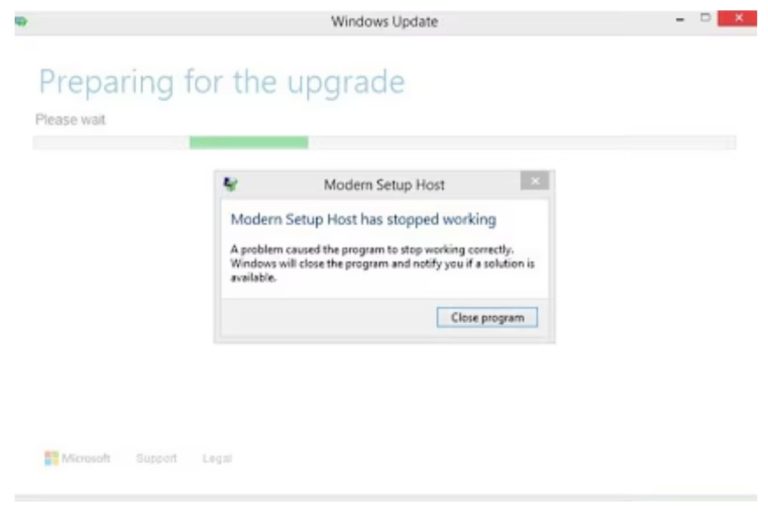
2. Plantages lors de l’installation : Il n’est pas rare de voir apparaître le message d’erreur « Modern Setup Host a cessé de fonctionner » lors de l’installation de Windows 10.
3. Surchauffe du processeur : L’activité intense du processus peut entraîner une augmentation significative de la température du CPU.
4. Lenteur des mises à jour : Certains utilisateurs rapportent des mises à jour extrêmement lentes, comme par exemple un blocage à 73% pendant plus de 30 minutes.
Ces problèmes sont souvent liés à des fichiers de mise à jour corrompus dans le dossier SoftwareDistribution ou à des conflits avec d’autres programmes installés sur le système.
Solutions pour résoudre les problèmes du Modern Setup Host
Fort heureusement, il existe plusieurs solutions pour résoudre ces problèmes. Voici un tableau récapitulatif des méthodes les plus efficaces :
| Solution | Difficulté | Efficacité |
|---|---|---|
| Exécuter un scan SFC ou DISM | Facile | Élevée |
| Utiliser l’Outil de Résolution des Problèmes de Mise à Jour Windows | Facile | Moyenne |
| Supprimer le contenu du dossier SoftwareDistribution | Moyenne | Élevée |
| Effectuer un démarrage propre | Moyenne | Élevée |
| Mettre à jour les pilotes | Moyenne | Moyenne |
1. Exécuter un scan SFC ou DISM
Ces outils intégrés permettent de réparer les fichiers système corrompus.
- Ouvrir une invite de commande en tant qu’administrateur :
- Tapez
cmddans la barre de recherche Windows. - Faites un clic droit sur Invite de commande, puis sélectionnez Exécuter en tant qu’administrateur.
- Tapez
- Lancer un scan SFC :
sfc /scannowPatientez pendant que l’outil analyse et répare les fichiers système. - Si le problème persiste, utilisez DISM : Saisissez ces commandes une par une dans la même fenêtre :
DISM /Online /Cleanup-Image /ScanHealthDISM /Online /Cleanup-Image /RestoreHealthRedémarrez l’ordinateur une fois terminé.
2. Utiliser l’Outil de Résolution des Problèmes de Mise à Jour Windows
Cet outil intégré identifie et corrige automatiquement les problèmes liés à Windows Update.
- Ouvrez les paramètres Windows en appuyant sur
Win + I. - Allez dans Paramètres > Mise à jour et sécurité > Résolution des problèmes.
- Cliquez sur Windows Update, puis sur Exécuter l’utilitaire de résolution des problèmes.
- Suivez les instructions à l’écran pour appliquer les corrections.
3. Supprimer le contenu du dossier SoftwareDistribution
Cette méthode est efficace pour corriger les erreurs causées par des fichiers de mise à jour corrompus.
- Arrêter les services liés à Windows Update :
net stop wuauservnet stop bits - Supprimer les fichiers : Ouvrez l’Explorateur Windows et accédez à :
C:\Windows\SoftwareDistributionSélectionnez tout le contenu du dossier et supprimez-le. - Redémarrer les services :
net start wuauservnet start bits
4. Effectuer un démarrage propre
Un démarrage propre permet de désactiver temporairement les logiciels tiers pour identifier les conflits.
- Appuyez sur
Win + Rpour ouvrir la fenêtre Exécuter, tapezmsconfig, et appuyez sur Entrée. - Dans l’onglet Services, cochez Masquer tous les services Microsoft, puis cliquez sur Désactiver tout.
- Accédez à l’onglet Démarrage, puis cliquez sur Ouvrir le gestionnaire des tâches.
- Désactivez tous les programmes au démarrage en faisant un clic droit sur chaque élément et en sélectionnant Désactiver.
- Redémarrez votre ordinateur.
5. Mettre à jour les pilotes
Des pilotes obsolètes peuvent provoquer des dysfonctionnements du système.
- Appuyez sur
Win + Xet sélectionnez Gestionnaire de périphériques. - Localisez le périphérique problématique (souvent indiqué par un point d’exclamation).
- Faites un clic droit dessus et sélectionnez Mettre à jour le pilote.
- Sélectionnez Rechercher automatiquement les pilotes pour permettre à Windows de rechercher et d’installer la version la plus récente.
- Redémarrez votre ordinateur une fois la mise à jour terminée.
Parmi ces solutions, la suppression du contenu du dossier SoftwareDistribution est particulièrement efficace.
Ce dossier stocke les fichiers temporaires utilisés par Windows Update. En le vidant, on force Windows à télécharger de nouveaux fichiers de mise à jour, ce qui peut résoudre les problèmes liés à des fichiers corrompus.
Il est également crucial de vérifier l’espace disque disponible avant d’entamer une mise à jour majeure. Windows nécessite un espace suffisant pour télécharger et installer les mises à jour. Un manque d’espace peut entraîner des erreurs du Modern Setup Host.
SetupHost.exe en 2026 : ce qui a changé sur Windows 11 24H2 et 25H2
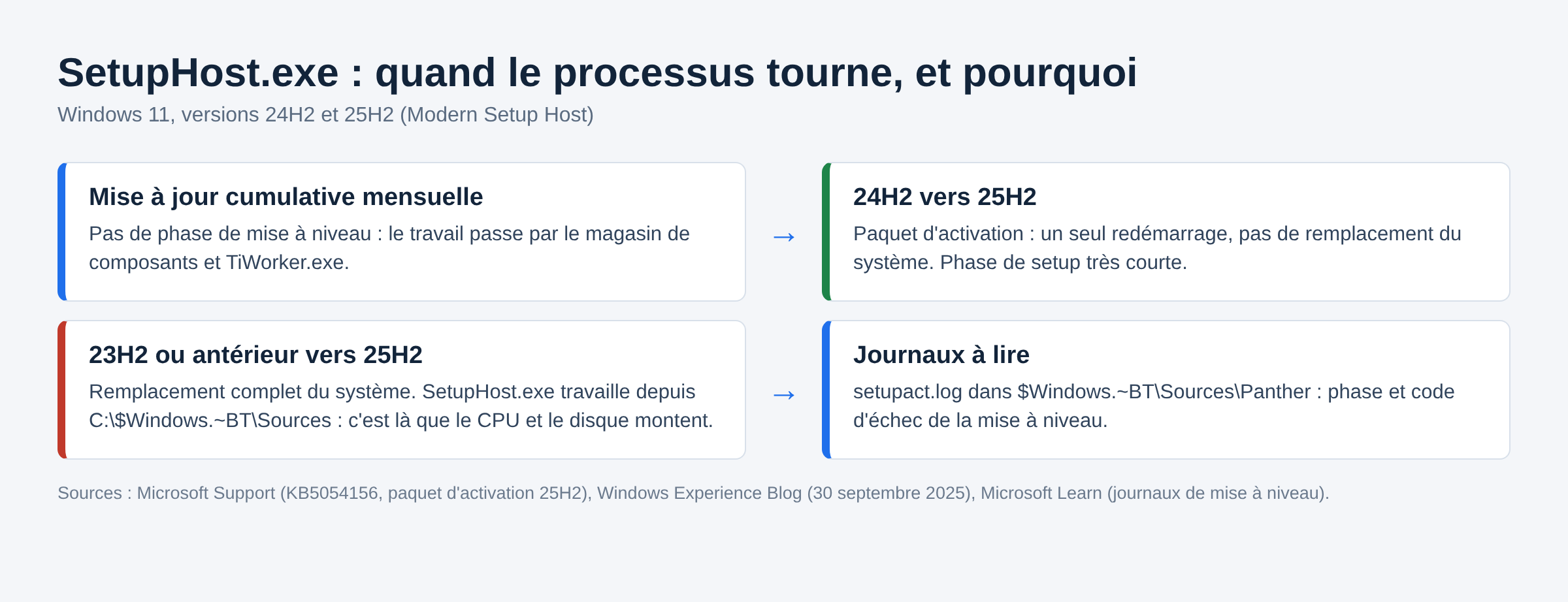
Le fichier se trouve toujours dans C:\$Windows.~BT\Sources, le dossier de travail que Windows Setup crée sur le disque système avant une mise à niveau. Ce qui a changé, c’est la fréquence à laquelle il travaille vraiment.
Depuis le 30 septembre 2025, Windows 11 version 25H2 est distribué par paquet d’activation. Les versions 24H2 et 25H2 partagent le même noyau et le même jeu de fichiers système : les nouveautés de 25H2 arrivent en état dormant dans les mises à jour cumulatives de 24H2, et le paquet d’activation ne fait que les allumer. Un seul redémarrage, pas de remplacement du système, donc pas de longue phase de setup. C’est la raison pour laquelle beaucoup de postes ne voient plus jamais Modern Setup Host tourner longtemps.
Le cas inverse existe toujours. Un poste encore en 23H2 ou plus ancien doit subir un remplacement complet du système d’exploitation pour passer en 25H2. Là, SetupHost.exe copie, décompresse et migre pendant de longues minutes, et la charge CPU ou disque devient visible. Même chose pour un passage de Windows 10 vers Windows 11. Avant de conclure à un bug, il faut donc savoir quel type de mise à jour est en cours.
Autre nouveauté à connaître : les anciens utilitaires de résolution des problèmes intégrés et l’outil de diagnostic du support Microsoft (MSDT) sont en cours de retrait. Le dépannage guidé passe désormais par l’application Obtenir de l’aide. Un tutoriel qui vous demande de lancer un utilitaire depuis le vieux panneau de configuration est donc à ignorer.
Modern Setup Host bloque le CPU ou le disque : quoi faire
Première règle : laisser du temps. Une mise à niveau complète peut rester longtemps à un pourcentage fixe sans être plantée. Le seuil raisonnable, c’est plusieurs heures sans aucune activité disque, pas dix minutes d’attente.
Ensuite, on vérifie où ça coince avant de toucher au système. Ouvrez le Gestionnaire des tâches, onglet Performance, et regardez si le disque travaille encore. Puis ouvrez setupact.log dans $Windows.~BT\Sources\Panther : c’est le journal le plus utile pour identifier la phase et le code d’échec de la mise à niveau. Le dossier est masqué par défaut, il faut activer l’affichage des éléments cachés.
Si la mise à jour est réellement bloquée, la procédure Microsoft consiste à réinitialiser les composants de Windows Update, dans une invite de commandes ouverte en administrateur. On arrête les services, on renomme les caches plutôt que de les supprimer, puis on relance les services.
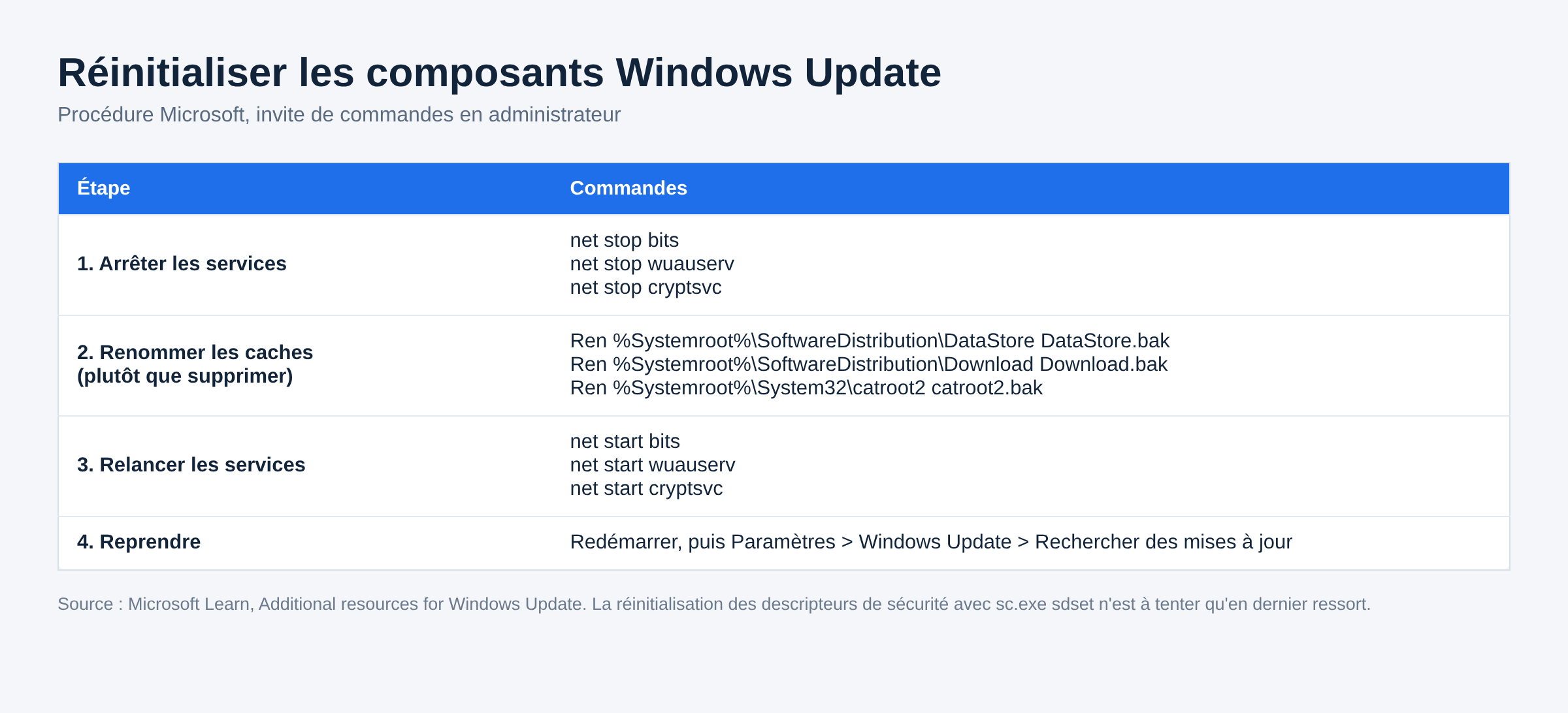
Renommer plutôt que supprimer permet de revenir en arrière si le poste se met à refuser les mises à jour ensuite. Microsoft documente aussi une réinitialisation des descripteurs de sécurité des services BITS et Windows Update avec sc.exe sdset : cette étape écrase les autorisations existantes et ne se tente qu’en dernier ressort, quand tout le reste a échoué.
Si l’échec renvoie un code précis, c’est ce code qu’il faut traiter, pas le processus. Les trois plus fréquents autour d’une mise à niveau sont l’erreur 0x80070002 (fichiers de mise à jour introuvables), l’erreur 0x800f0922 (partition réservée au système saturée ou connexion aux serveurs impossible) et l’erreur 0x80073712 (magasin de composants abîmé). Quand le magasin est en cause, sfc /scannow ne suffit pas toujours et il faut passer par DISM /RestoreHealth.
Enfin, si le pic de CPU persiste alors qu’aucune mise à jour n’est en cours, le coupable n’est probablement pas Modern Setup Host. Deux voisins immédiats sont à vérifier : tiworker.exe, qui gère la maintenance du magasin de composants, et antimalware service executable, le processus de Microsoft Defender qui analyse justement les fichiers fraîchement copiés par le programme d’installation.
Prévenir les problèmes futurs
La prévention est souvent le meilleur remède. Voici quelques conseils pour éviter les problèmes liés au Modern Setup Host à l’avenir :
- Créer régulièrement une image système de votre ordinateur. Cela vous permettra de restaurer rapidement votre système en cas de problème majeur.
- Sauvegarder vos données importantes avant toute mise à jour majeure, en particulier avant un changement de version complet.
- Maintenir votre système à jour en installant régulièrement les mises à jour de sécurité et les correctifs.
- Nettoyer régulièrement les fichiers système avec le nettoyeur Windows intégré.
- Vider le cache de Windows Update périodiquement pour éviter l’accumulation de fichiers obsolètes.
Le Modern Setup Host, bien que parfois source de problèmes, est un composant essentiel de Windows. En comprenant son fonctionnement et en appliquant les solutions appropriées, vous pouvez garantir un système stable et performant. N’oubliez pas que la patience est souvent de mise lors des mises à jour système : une mise à jour apparemment bloquée peut simplement prendre plus de temps que prévu pour s’installer.
Sources : Microsoft Support, KB5054156 (paquet d’activation Windows 11 25H2) · Windows Experience Blog, disponibilité de la mise à jour 2025 (30 septembre 2025) · Microsoft Learn, journaux de mise à niveau · Microsoft Learn, réinitialiser les composants Windows Update · Microsoft Support, retrait de MSDT et des utilitaires de résolution des problèmes. Mise à jour le 2 septembre 2026.

Fondateur d’Azertytech et passionné de high-tech et d’informatique, je rédige des articles sur le sujet depuis 2018. Éditeur de sites et consultant SEO, j’utilise ce site pour partager mon savoir et ma passion de l’informatique à travers des guides, tutoriels et analyses détaillées.