Dans l’univers du gaming et de l’utilisation intensive d’Internet, la performance réseau joue un rôle crucial. Parmi les nombreuses solutions disponibles pour améliorer cette performance, le service Killer Network occupe une place particulière. Cet article se penche sur ce qu’est exactement ce service, ses implications en termes de ressources CPU, et les différentes méthodes pour gérer les problèmes susceptibles d’en découler.
Qu’est-ce que le service Killer Network ?
Le service Killer Network (KNS) est un programme fonctionnant en arrière-plan sous Windows, dédié à l’optimisation de l’accès aux ressources réseau pour améliorer l’expérience de jeu et la connectivité générale. Contrairement à certains stéréotypes, KNS n’est pas un virus. Il agit en surveillant tous les processus qui utilisent la connexion réseau et en ajustant leur accès afin de prioriser ceux qui sont essentiels pour le gaming ou les applications importantes.
Néanmoins, certaines controverses entourent son utilisation. Premièrement, plusieurs logiciels malveillants imitent souvent les noms de processus légitimes comme KNS pour masquer leur présence dans le système. Deuxièmement, des utilisateurs ont signalé une utilisation excessive du CPU par KNS, suscitant des inquiétudes quant à son impact sur les performances globales du PC.
Killer Network Service : Est-il un malware et faut-il le supprimer ?
Il est primordial de dissiper tout malentendu : le véritable chemin d’installation de Killer Network Service est « C :\programfiles\killernetworking\killercontrolcenter ». Si vous trouvez ce fichier ailleurs, il pourrait s’agir d’un malware utilisant un nom similaire pour passer inaperçu.
La question de savoir si Killer Network Service est un virus revient fréquemment. La réponse directe est non. Ce programme, quand il est sécurisé et exécuté depuis le bon emplacement, ne représente aucune menace pour votre système. Toutefois, comme mentionné auparavant, sa consommation élevée de CPU peut devenir problématique pour certains utilisateurs.
Consommation élevée de CPU
L’un des problèmes majeurs rapportés par les utilisateurs concerne l’utilisation intensive du CPU par Killer Network Service. Cela survient principalement lorsque ce service gère trop de processus réseau simultanément, créant une incompatibilité qui mène à une surcharge du CPU.
Solutions pour réduire l’utilisation de la CPU par KNS
Méthode 1 : Utiliser la commande Restore Health
Cette méthode s’applique uniquement aux versions de Windows 8 et supérieures. Elle consiste à utiliser une commande spécifique pour restaurer l’intégrité de l’image système et résoudre tout problème sous-jacent lié au service Killer Network.
Ouvrez le menu de recherche et tapez « cmd ». Cliquez ensuite sur Invite de commandes avec le bouton droit de la souris et sélectionnez Exécuter en tant qu’administrateur.
Saisissez la commande suivante dans la fenêtre de commande élevée : DISM.exe /Online /Cleanup-Image /RestoreHealth et appuyez sur Entrée pour exécuter l’opération.
Méthode 2 : Utiliser la commande ResMon
La commande ResMon permet de diagnostiquer le système et d’identifier précisément les processus responsables de problèmes comme ceux causés par KNS. Cette option offre une alternative précieuse sans nécessiter de réinstallation du système d’exploitation.
Appuyez simultanément sur les touches Windows et R pour ouvrir la fenêtre Exécuter. Tapez resmon et appuyez sur Entrée.
Une fois dans l’outil Moniteur de ressources, recherchez Killer Network Service dans la liste des éléments. Faites un clic droit dessus et sélectionnez Terminer le processus.
Méthode 3 : Désinstaller Killer Network Service
Pour ceux qui rencontrent constamment des problèmes avec l’utilisation élevée du CPU, la désinstallation complète de Killer Network Service peut être une solution définitive. Assurez-vous toutefois que cela ne perturbe pas vos autres activités de réseau.
Voici quelques étapes générales pour la désinstallation :
Accédez au Panneau de configuration et choisissez Programmes et fonctionnalités.
Trouvez Killer Network Service dans la liste des programmes installés. Sélectionnez-le, puis cliquez sur Désinstaller.
Où en sont les pilotes Killer en 2026
Le sujet a changé de nature depuis la rédaction initiale de cet article. La carte réseau Killer reste un matériel courant sur les portables et les cartes mères orientées jeu, mais la partie logicielle et la partie pilote ne vivent plus au même rythme. Le pilote continue d’être distribué par le système, la suite logicielle qui installe le fameux module en arrière-plan, elle, n’est plus entretenue au même rythme.
Dans le catalogue Microsoft Update, les publications les plus récentes portant le libellé Killer Net Driver Update sont les versions 1126.28.50.1224 et 1125.28.50.1224, datées du 23 décembre 2025. Le lot précédent, en 1125/1126/1168.27.50.919, remonte au 18 septembre 2025. Ces paquets ciblent Windows 11 en versions 22H2, 24H2 et 25H2. Côté brique logicielle, les entrées « Rivet Networks LLC – SoftwareComponent » listées au même catalogue s’arrêtent à la version 3.1121.907.2 publiée le 6 septembre 2021.
La conséquence pratique est simple. Un pilote Killer daté de fin 2025 sur une machine de 2026 n’a rien d’anormal, inutile de partir à la chasse au pilote plus récent sur des sites tiers. En revanche, une suite logicielle installée en usine il y a plusieurs années sur un portable qui a depuis migré vers Windows 11 mérite d’être réinstallée depuis la page de support du fabricant de la machine, ou simplement retirée.
Distinguer le pilote du service avant de toucher à quoi que ce soit
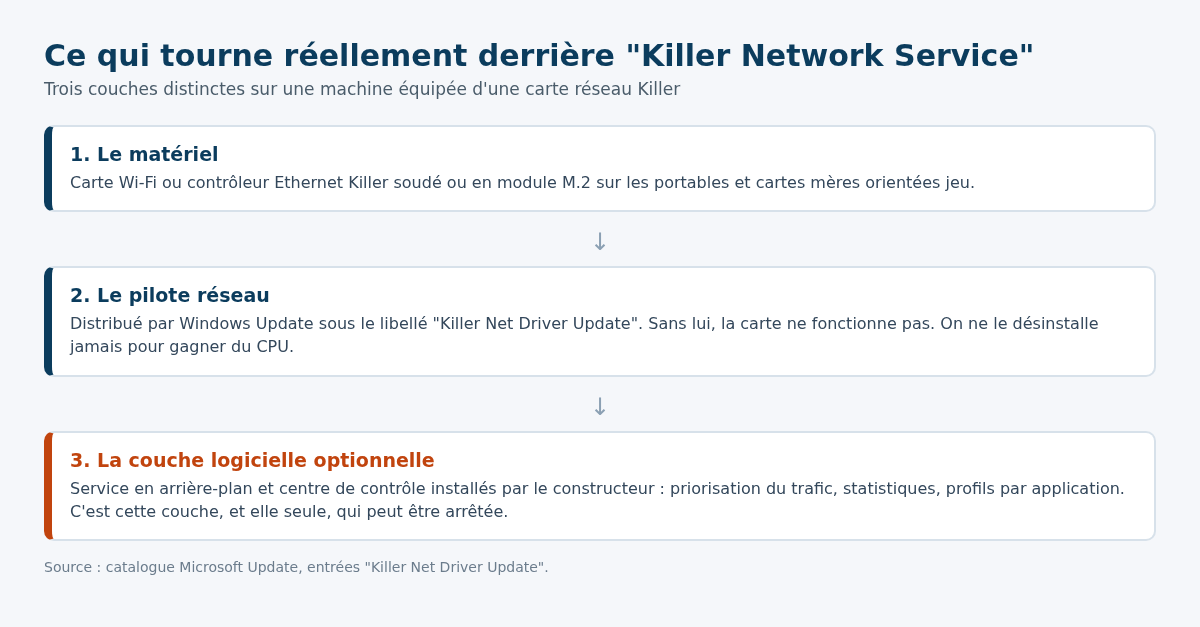
La confusion coûte cher sur ce sujet. Le pilote fait fonctionner la carte, la brique en arrière-plan ne sert qu’aux fonctions de priorisation et de statistiques. Désinstaller le premier coupe la connexion, désactiver le second ne fait perdre que du confort.
- Le pilote apparaît dans le Gestionnaire de périphériques, sous Cartes réseau. Il se renouvelle par le système ou par le paquet du fabricant de la machine.
- La brique en arrière-plan apparaît dans services.msc et dans l’onglet Services du Gestionnaire des tâches. C’est elle qui est mise en cause dans les cas de processeur élevé.
- Le centre de contrôle est une application classique, listée dans Paramètres puis Applications installées, désinstallable comme n’importe quel logiciel.
Désactiver le service proprement, sans casser la carte réseau
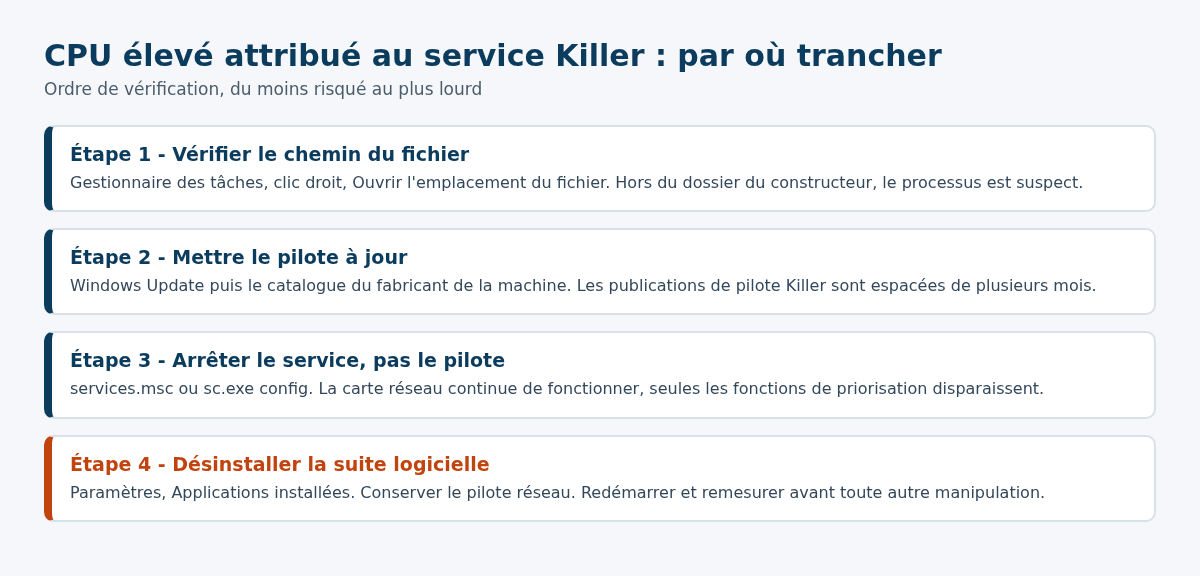
Terminer le processus dans le Moniteur de ressources ne tient pas dans le temps : tout repart au prochain démarrage. Pour un arrêt durable, il faut passer par la console de gestion dédiée.
- Touches Windows et R, taper services.msc, valider.
- Repérer la ligne dont le nom commence par Killer, double-cliquer dessus.
- Passer le type de démarrage sur Désactivé, puis cliquer sur Arrêter.
- Redémarrer, puis vérifier la consommation dans le Gestionnaire des tâches pendant une session normale, pas pendant les deux minutes qui suivent le démarrage.
En ligne de commande, une invite ouverte en administrateur fait la même chose avec sc.exe config <nom_du_service> start= disabled. La documentation de sc config précise que l’espace après le signe égal fait partie de la syntaxe. Le nom exact du service se lit dans l’onglet Services du Gestionnaire des tâches, colonne Nom.
Si la connexion se met à tomber après cette manipulation, c’est que le pilote a été touché et non la couche optionnelle. Dans ce cas, réinstaller le pilote depuis le gestionnaire de périphériques remet les choses en place. Une pile réseau abîmée se répare de son côté avec netsh winsock reset.
Quand le service n’y est pour rien
Un processus Killer accusé à tort, cela arrive souvent. Avant de le désactiver, regardez si le symptôme ne correspond pas à autre chose de mieux documenté.
- Processeur qui grimpe pendant plusieurs minutes après le démarrage, sans rapport avec le réseau : regardez du côté de l’Antimalware Service Executable et de MoUsoCoreWorker.exe.
- Wi-Fi qui tombe ou qui ne remonte plus du tout : la piste est le pilote et la configuration réseau, détaillées dans notre guide sur le Wi-Fi qui ne fonctionne plus sous Windows 11.
- Écran bleu récurrent après une mise à jour de pilote réseau : le problème n’est plus un problème de confort, il se traite avec la méthode de diagnostic des écrans bleus aléatoires.
Questions fréquentes
Peut-on supprimer ce module sans perdre Internet ?
Oui, tant que la manipulation vise la couche optionnelle et la suite logicielle, pas le pilote de la carte. Celle-ci reste pilotée par le paquet installé automatiquement.
Pourquoi mon pilote Killer date de 2025 ?
Parce que c’est la dernière révision publiée. Les paquets listés au catalogue sortent à un rythme de quelques mois, la révision de décembre 2025 est donc bien la plus récente disponible par cette voie.
Cette couche est-elle indispensable pour jouer ?
Non. Elle gère la priorisation du trafic entre applications, ce qui reste un confort. Une connexion saine et un pilote récent comptent davantage.
Sources : catalogue Microsoft Update, entrées Killer Net Driver Update (versions et dates de publication, consultées le 12 septembre 2026) ; Microsoft Learn, commande sc config ; support Microsoft, mise à jour manuelle des pilotes. Mise à jour du 12 septembre 2026.
Importance et implications du Killer Network Service
Malgré les problèmes potentiels liés à son utilisation, Killer Network Service reste un outil puissant pour quiconque cherche à optimiser l’expérience de jeu et la gestion réseau. Il convient cependant de bien comprendre ses fonctionnalités et de savoir comment intervenir en cas de dysfonctionnement.
En somme, la gestion proactive du Killer Network Service peut éviter des désagréments et améliorer significativement la performance de votre système sous Windows. En maîtrisant ces quelques techniques, vous pouvez bénéficier pleinement des avantages offerts par ce service sans sacrifier les ressources critiques de votre machine.

Michel, dirigeant d’une PME informatique et formateur, expert en logiciels professionnels tels que CRM et ERP. Sa connaissance approfondie des outils de gestion d’entreprise lui permettant de conseiller et former efficacement d’autres sociétés à leur utilisation.