

Le code 0x8024002e signifie que Windows Update a le droit de fonctionner, mais pas de contacter le serveur qu’il vise. Dans la quasi-totalité des cas, une stratégie de groupe ou une clé de registre héritée d’un ancien parc pointe le poste vers un serveur de mise à jour interne qui n’existe plus ou qui n’est pas joignable.
Points clés
- 0x8024002e correspond à WU_E_WU_DISABLED, décrit par Microsoft comme « l’accès à un serveur non managé n’est pas autorisé ».
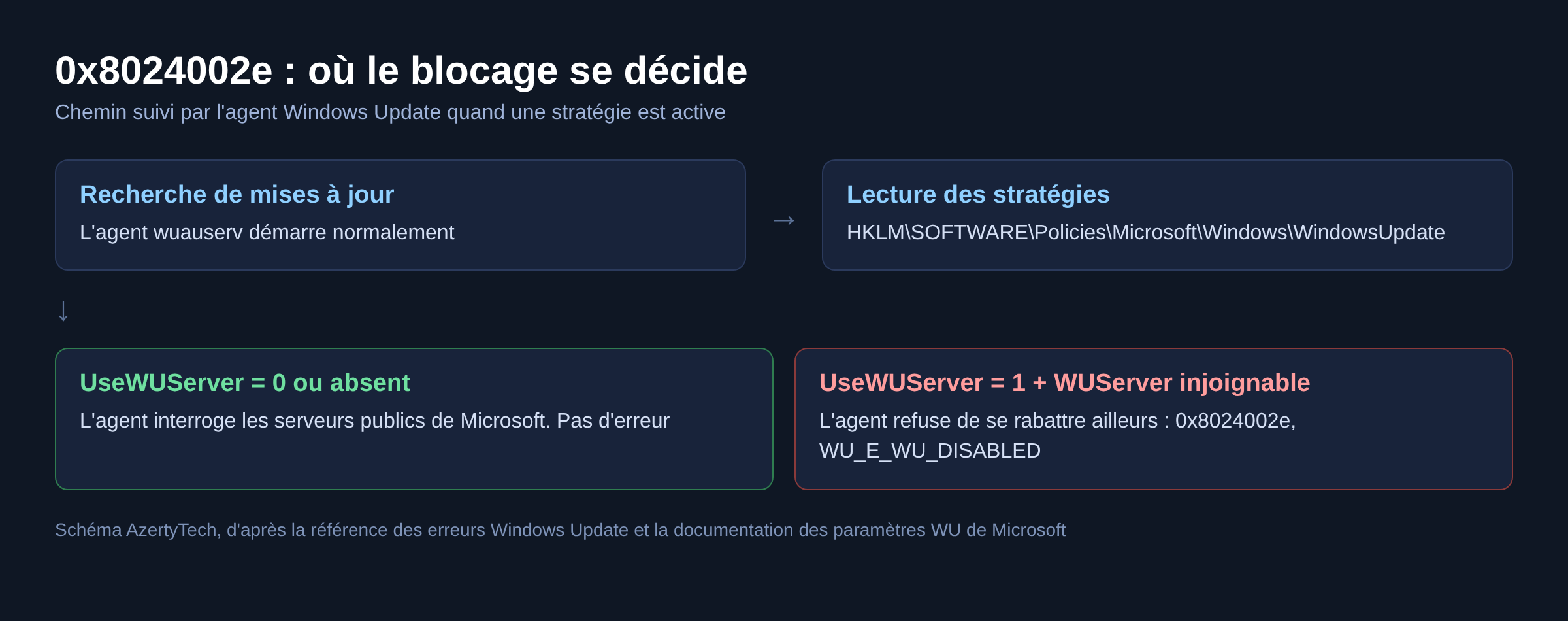
- Le déclencheur habituel est la valeur UseWUServer à 1 dans
HKLM\SOFTWARE\Policies\Microsoft\Windows\WindowsUpdate\AU, associée à un serveur WSUS inaccessible. - Sur un poste personnel, le bandeau « Certains paramètres sont gérés par votre organisation » accompagne presque toujours l’erreur.
- Le code voisin 0x8024002f renvoie à une autre stratégie, DisableWindowsUpdateAccess : les deux se traitent au même endroit.
- Sur un poste d’entreprise, la correction se fait côté serveur ou côté GPO, jamais en bricolant le registre du client.
Ce que dit exactement le code 0x8024002e
Microsoft publie la table complète des codes Windows Update. La ligne 0x8024002e y est associée au symbole WU_E_WU_DISABLED et à la description « l’accès à un serveur non managé n’est pas autorisé ». Traduction pratique : l’agent de mise à jour a reçu l’ordre de ne parler qu’à un serveur désigné par une stratégie, et il refuse de se rabattre sur les serveurs publics de Microsoft.
La nuance compte pour le diagnostic. Le service Windows Update n’est pas arrêté, contrairement à ce qui produit l’erreur 0x80070422. Le réseau n’est pas non plus en cause, contrairement à l’erreur 0x8024402c où l’agent n’arrive tout simplement pas à joindre le serveur. Ici, c’est une décision de configuration.
Les trois situations qui produisent l’erreur
Un poste d’entreprise relié à WSUS. La stratégie « Spécifier l’emplacement intranet du service de mise à jour Microsoft » désigne un serveur WSUS. Si ce serveur est éteint, renommé, migré ou simplement injoignable depuis le réseau du moment (télétravail, VPN coupé), le client sort en 0x8024002e plutôt que d’aller chercher les mises à jour ailleurs.
Un PC personnel avec des restes de stratégies. Un utilitaire de « désactivation des mises à jour », un outil de dépannage téléchargé, une image système d’occasion ou un poste racheté à une société laissent les clés de stratégie en place. Windows les respecte, même sans domaine.
Une édition Famille manipulée à la main. Les éditions Famille n’ont pas l’éditeur de stratégie de groupe, mais elles lisent le registre exactement comme les autres. Une clé ajoutée au registre produit donc le même blocage sans aucune interface pour la retrouver.
Vérifier si le poste est réellement géré
Avant toute modification, il faut savoir si la machine appartient à un parc. Ouvrez Paramètres, Windows Update : la mention « Certaines options sont gérées par votre organisation » signale une stratégie active.
Ensuite, ouvrez l’éditeur du registre et regardez ces deux emplacements :
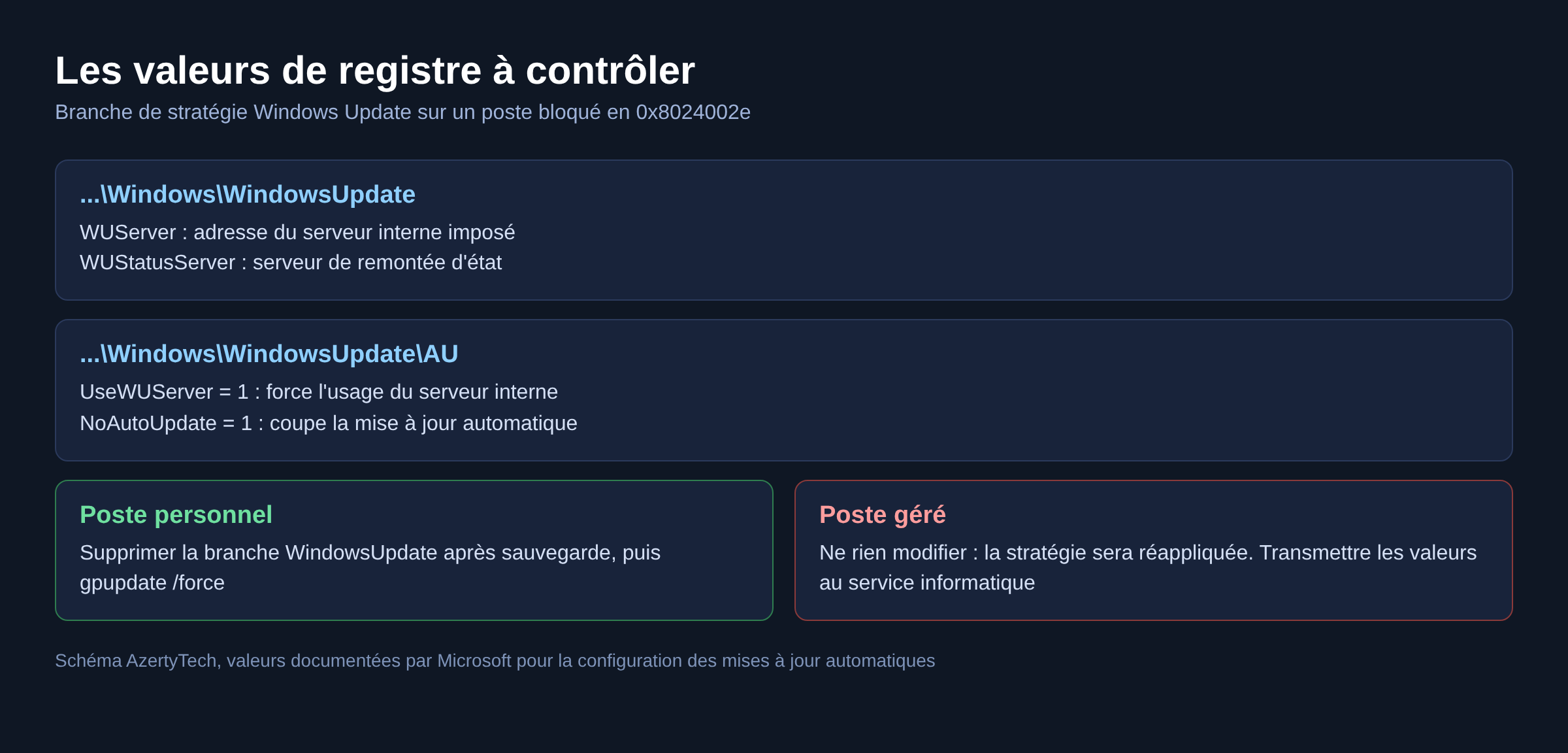
HKEY_LOCAL_MACHINE\SOFTWARE\Policies\Microsoft\Windows\WindowsUpdate: les valeurs WUServer et WUStatusServer contiennent l’adresse du serveur interne imposé.HKEY_LOCAL_MACHINE\SOFTWARE\Policies\Microsoft\Windows\WindowsUpdate\AU: la valeur UseWUServer à 1 force l’agent à utiliser ce serveur au lieu de Windows Update, comme le documente Microsoft dans sa page de configuration des mises à jour automatiques.
Si le poste est joint à un domaine professionnel, arrêtez-vous là et transmettez ces valeurs au service informatique. Modifier le registre d’un poste géré ne règle rien de durable : la stratégie sera réappliquée au prochain rafraîchissement.
Solution 1 : rendre la main à Windows Update sur un poste personnel
Sur une machine qui ne dépend d’aucune organisation, la correction consiste à supprimer la contrainte. Sur les éditions Pro, Entreprise et Éducation, passez par gpedit.msc, rubrique Configuration ordinateur, Modèles d’administration, Composants Windows, Windows Update. Deux paramètres sont à remettre sur « Non configuré » :
- « Spécifier l’emplacement intranet du service de mise à jour Microsoft »
- « Ne pas se connecter à des emplacements Internet Windows Update »
Sur une édition Famille, le passage par le registre est le seul chemin. Sauvegardez d’abord la branche, puis supprimez la clé WindowsUpdate entière sous HKLM\SOFTWARE\Policies\Microsoft\Windows. Un redémarrage est nécessaire pour que l’agent reparte sur les serveurs publics.
Dans les deux cas, terminez par une commande de rafraîchissement dans une invite en administrateur :
gpupdate /force
Solution 2 : quand le poste dépend vraiment d’un serveur WSUS
Là, le problème est du côté de l’infrastructure, pas du client. Les points à contrôler dans l’ordre :
- Le serveur répond-il sur l’adresse inscrite dans WUServer, y compris le port ? Un simple test HTTP depuis le poste tranche la question.
- Le poste est-il sur le bon réseau ? Un portable en télétravail sans VPN ne joint pas un WSUS interne, et ressort exactement cette erreur.
- Le certificat du serveur est-il encore valide si la liaison est en HTTPS ? Un certificat expiré produit un refus côté client, dans la même famille de symptômes que l’erreur 0x80072f8f.
- La stratégie pointe-t-elle encore le bon serveur après une migration ? Les GPO oubliées survivent très bien aux changements d’infrastructure.
Si l’objectif est au contraire de laisser temporairement le poste se mettre à jour depuis Internet, Microsoft prévoit ce cas dans ses paramètres de service de mise à jour : c’est un réglage de stratégie, pas une bidouille de registre à faire poste par poste.
Solution 3 : réinitialiser les composants Windows Update
Quand la stratégie a été retirée mais que l’erreur persiste, l’agent conserve souvent un cache incohérent. La remise à zéro des composants règle ce résidu. La procédure complète est détaillée dans notre guide sur la réinitialisation des composants Windows Update, mais l’ossature tient en quelques commandes, dans une invite en administrateur :
net stop wuauserv
net stop bits
net stop cryptsvc
ren C:\Windows\SoftwareDistribution SoftwareDistribution.old
ren C:\Windows\System32\catroot2 catroot2.old
puis relancez les trois services avec net start.
Windows recrée ces dossiers au prochain contrôle de mises à jour. Le premier scan est plus long que d’habitude, c’est normal.
Vérifier au passage l’intégrité du système. Un magasin de composants abîmé ne produit pas 0x8024002e à lui seul, mais il peut empêcher la correction de tenir. Deux commandes suffisent à le vérifier, toujours en administrateur :
sfc /scannow
DISM /Online /Cleanup-Image /RestoreHealth
L’outil SFC analyse les fichiers protégés du système et remplace les versions altérées par une copie saine, comme le décrit la documentation Microsoft de la commande. DISM répare la source utilisée par SFC lorsque celle-ci est elle-même endommagée.
Lire les journaux pour confirmer le diagnostic
Quand le doute persiste sur l’origine du blocage, Windows conserve la trace de chaque tentative de mise à jour. Deux sources d’informations sont utiles, dans cet ordre.
- L’historique des mises à jour : dans Paramètres, cliquez sur Windows Update puis sur Historique des mises à jour. Chaque échec y apparaît avec sa date, le numéro KB et le code d’erreur exact, ce qui évite de confondre deux problèmes successifs.
- Le fichier WindowsUpdate.log : depuis Windows 10, il se reconstruit à la demande avec la commande PowerShell
Get-WindowsUpdateLog, exécutée en administrateur. Le fichier produit sur le Bureau contient les étapes de la recherche, l’adresse du serveur contacté et le moment précis de l’échec.
Une ligne mentionnant un serveur interne au lieu des adresses de Microsoft confirme la piste de la stratégie. C’est aussi ce fichier qui distingue un problème d’accès d’un problème de téléchargement : les codes ne sont pas les mêmes, et les étapes de correction non plus.
L’Observateur d’événements complète le tableau. Dans Journaux des applications et des services, la section Microsoft, Windows, WindowsUpdateClient recense les échecs avec leur version de composant et leur message détaillé. Si des erreurs similaires apparaissent sur plusieurs postes au même moment, la cause est côté infrastructure, pas côté machine.
Quand ça ne vient pas de la stratégie
Trois fausses pistes reviennent souvent. Un antivirus tiers avec filtrage HTTPS peut casser la négociation avec le serveur de mise à jour : le test consiste à désactiver le filtrage réseau quelques minutes, pas à désinstaller le produit. Un proxy d’entreprise mal renseigné dans la configuration WinHTTP produit des échecs comparables, à vérifier avec netsh winhttp show proxy. Enfin, une image système clonée conserve parfois un identifiant client dupliqué, ce qui trouble le suivi côté WSUS sans empêcher le contact avec le serveur.
Si l’erreur change de code après correction, le diagnostic repart de zéro sur ce nouveau code. Un poste qui passe de 0x8024002e à un code de téléchargement a bien retrouvé l’accès au serveur : c’est une progression, pas un nouvel échec.
Questions fréquentes
0x8024002e apparaît sur un PC à la maison, sans entreprise derrière. Est-ce normal ?
Oui, c’est même le scénario le plus courant sur ce code. Un outil de blocage des mises à jour, une optimisation téléchargée ou un poste de seconde main laissent les clés de stratégie en place. Windows les applique sans se demander si un domaine existe.
Faut-il supprimer toute la clé WindowsUpdate du registre ?
Sur un poste personnel, oui, après sauvegarde de la branche. Sur un poste géré par une organisation, non : la stratégie reviendra et la suppression peut couper le poste des correctifs de sécurité distribués par l’entreprise.
Quelle différence avec l’erreur 0x8024002f ?
Microsoft associe 0x8024002f au symbole WU_E_CALL_CANCELLED_BY_POLICY, décrit comme une opération interrompue parce que la stratégie DisableWindowsUpdateAccess a été définie. Le mécanisme est le même, la stratégie visée diffère. Les deux se corrigent dans la même branche de registre.
L’assistant de dépannage de Windows règle-t-il ce code ?
Rarement. L’utilitaire de résolution des problèmes remet des services en route et nettoie le cache, mais il ne touche pas aux stratégies de groupe, qui sont précisément la cause du blocage.
Peut-on installer les correctifs autrement en attendant ?
Oui. Le catalogue officiel de Microsoft Update permet de télécharger un correctif précis à partir de son numéro KB et de l’installer manuellement. C’est un dépannage ponctuel, pas une solution de remplacement pour la mise à jour automatique.
Sources
Photo d’en-tête : écran de mise à jour de Windows 10 version 22H2, par CSR2Forever, domaine public, via Wikimedia Commons. La capture illustre l’interface de mise à jour, pas l’erreur elle-même.
Microsoft Learn, référence des erreurs Windows Update
Microsoft Learn, gestion des paramètres supplémentaires de Windows Update
Microsoft Learn, déployer les mises à jour avec WSUS
Microsoft Learn, résolution des problèmes de Windows Update
Microsoft Learn, commande sfc

Michel, dirigeant d’une PME informatique et formateur, expert en logiciels professionnels tels que CRM et ERP. Sa connaissance approfondie des outils de gestion d’entreprise lui permettant de conseiller et former efficacement d’autres sociétés à leur utilisation.






