L’erreur ERR_TUNNEL_CONNECTION_FAILED signifie que Chrome passe par un serveur proxy et que ce proxy n’a pas réussi à ouvrir le tunnel vers le site demandé. Dans la majorité des cas, il suffit de retrouver d’où vient ce proxy (Windows, un module du navigateur, un tunnel chiffré ou un réglage d’entreprise) et de le corriger ou de le désactiver.
Points clés
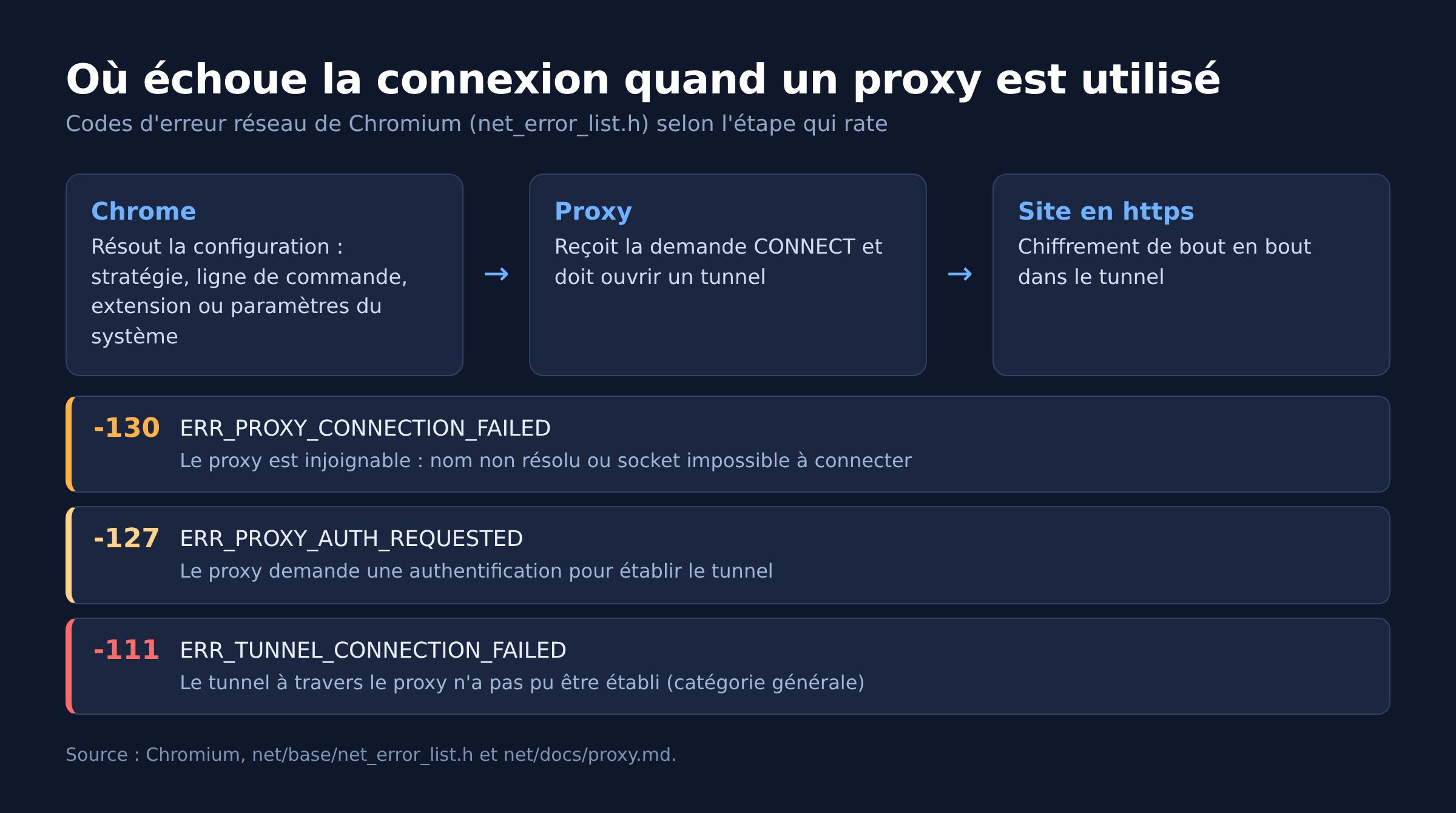
- Dans la liste officielle des erreurs réseau de Chromium, ERR_TUNNEL_CONNECTION_FAILED porte le code -111 : une connexion tunnel à travers le proxy n’a pas pu être établie.
- Elle se distingue de ERR_PROXY_CONNECTION_FAILED (-130), qui signale que Chrome n’arrive même pas à joindre le proxy.
- Le navigateur peut recevoir sa configuration de quatre sources : stratégie d’entreprise, ligne de commande, extension, réglages du système.
- Sous Windows, le réglage se trouve dans Paramètres > Réseau et Internet > Proxy.
- Une connexion VPN qui passe par un proxy a ses propres réglages, à vérifier à part.
Ce que signifie ERR_TUNNEL_CONNECTION_FAILED
Quand Chrome utilise un proxy HTTP pour ouvrir un site en https, il ne lui confie pas la page en clair. La documentation de Chromium explique que l’échange chiffré est transmis à travers le proxy grâce à la méthode CONNECT : le navigateur demande au proxy d’ouvrir un tunnel vers le serveur de destination, puis le chiffrement se fait de bout en bout à l’intérieur de ce tunnel. Si le proxy refuse ou rate cette étape, Chrome affiche ERR_TUNNEL_CONNECTION_FAILED.
Le fichier source net_error_list.h de Chromium précise la frontière avec les erreurs voisines. ERR_PROXY_CONNECTION_FAILED couvre l’échec de résolution du nom du proxy ou de connexion à celui-ci, et le commentaire précise qu’elle n’inclut pas les échecs survenus pendant la méthode CONNECT. ERR_PROXY_AUTH_REQUESTED (-127) signale un proxy qui réclame une authentification pour établir le tunnel. ERR_TUNNEL_CONNECTION_FAILED reste la catégorie générale des erreurs de connexion au proxy et de traitement de sa réponse.
Conséquence pratique : si ce message s’affiche, votre connexion Internet fonctionne au moins jusqu’au proxy. Le problème se situe dans cet intermédiaire, dans ses réglages, ou dans la façon dont il traite la demande vers ce site précis.
D’où vient le proxy que Chrome utilise
Beaucoup d’utilisateurs découvrent l’erreur sans savoir qu’un tel intermédiaire est configuré. La documentation de Chromium sur le débogage des proxys liste les origines possibles de la configuration :
- une stratégie Chrome gérée, visible sur la page
chrome://policy; - un paramètre de ligne de commande comme
--proxy-server, souvent ajouté au raccourci de lancement ; - une extension du profil qui utilise l’API proxy de Chrome, cas typique des modules de connexion chiffrée ;
- les paramètres proxy du système, propres à chaque réseau.
La même documentation signale que la détection automatique du proxy (WPAD) passe d’abord par DHCP puis par DNS, et que la configuration effective peut changer quand vous basculez de réseau, par exemple en activant une connexion chiffrée. Une erreur qui n’apparaît qu’au bureau, ou seulement quand le tunnel chiffré est actif, pointe donc vers la configuration de ce réseau.
Solution 1 : vérifier le proxy de Windows
C’est la source la plus fréquente sur un PC personnel. Microsoft décrit trois modes de configuration du proxy : détection automatique, script d’installation, ou saisie manuelle de l’adresse et du port. Pour contrôler ces réglages :
- Ouvrez Paramètres, puis Réseau et Internet, puis Proxy.
- Sous Configuration automatique du proxy, regardez si Détecter automatiquement les paramètres est activé et si un script d’installation est renseigné.
- Sous Configuration manuelle du proxy, cliquez sur Configurer à côté de Utiliser un serveur proxy et vérifiez l’adresse IP et le port saisis.
Sur un ordinateur personnel sans proxy voulu, désactivez l’option Utiliser un serveur proxy et le script d’installation, puis relancez Chrome. Si une adresse inconnue apparaît alors que vous n’avez rien configuré, un logiciel l’a posée : désinstallez les programmes récents de type tunnel chiffré, filtre ou « accélérateur » de connexion, puis lancez une analyse antivirus. La même fenêtre contient la liste des exceptions et la case qui exclut les adresses locales (intranet) du proxy, utiles quand seuls les sites internes posent problème.
Solution 2 : désactiver les extensions qui gèrent le proxy
Une extension qui gère le proxy l’applique au seul profil Chrome où elle est installée. C’est le signe distinctif : l’erreur apparaît dans Chrome, mais Edge ou Firefox ouvrent le même site sans souci. Ouvrez chrome://extensions, désactivez tous les modules de connexion chiffrée, de redirection, de blocage publicitaire ou de changement de pays, puis rechargez la page.
Si le site s’ouvre, réactivez-les une par une pour identifier le coupable. Une fenêtre de navigation privée ne suffit pas toujours à conclure, car certains modules y sont autorisés et la documentation de Chromium indique que ces réglages peuvent différer entre une fenêtre privée et une fenêtre normale.
Solution 3 : contrôler le raccourci de lancement
Le paramètre --proxy-server impose un proxy à Chrome dès son lancement, quelle que soit la configuration de Windows. Faites un clic droit sur le raccourci de Chrome, Propriétés, onglet Raccourci, et lisez le champ Cible. Tout ce qui suit chrome.exe, et en particulier un --proxy-server=, doit être justifié. Supprimez le paramètre si vous ne l’avez pas ajouté vous-même.
La documentation de Chromium montre au passage un point utile aux administrateurs : ajouter direct:// après le proxy dans ce paramètre permet à Chrome de se connecter directement si le proxy est injoignable.
Solution 4 : vider le cache des proxys défaillants et le cache DNS
Chrome mémorise les proxys qui ont échoué et les place en fin de liste lors des tentatives suivantes. La documentation de Chromium indique que ce cache se réinitialise avec le bouton Clear bad proxies de la page chrome://net-internals/#proxy, sans message de confirmation à l’écran.
Côté Windows, ipconfig /flushdns dans une invite de commandes vide et réinitialise le cache du résolveur DNS client. Ce geste est utile si le nom du proxy ou celui du site a changé d’adresse récemment. Fermez ensuite complètement Chrome avant de le rouvrir.
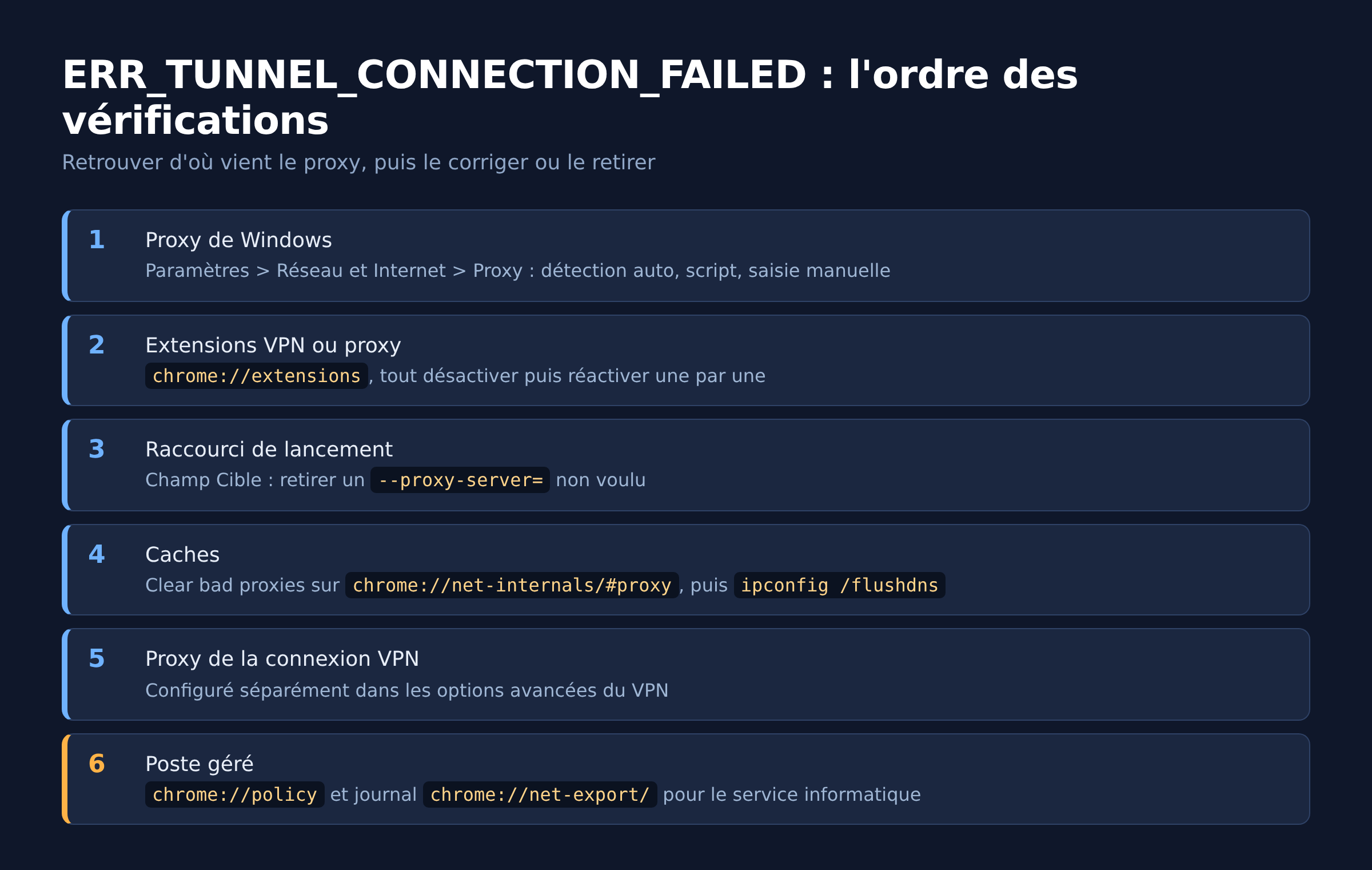
Solution 5 : vérifier le proxy de la connexion VPN
Microsoft précise que si une connexion VPN utilise un serveur proxy, celui-ci se configure séparément pour cette connexion. Dans Paramètres, Réseau et Internet, VPN, sélectionnez la connexion, ouvrez les options avancées, puis modifiez les réglages de proxy propres à cette connexion. Un proxy mal renseigné à cet endroit provoque l’erreur uniquement quand cette connexion est active.
Si ce service est fourni par votre employeur, ne modifiez pas ces valeurs vous-même : relevez-les et transmettez-les au service informatique avec l’heure de l’erreur.
Sur un poste d’entreprise : lire la stratégie et capturer un journal
Sur un ordinateur géré, le proxy est souvent imposé par une stratégie. La page chrome://policy l’affiche, et vous ne pourrez pas la modifier depuis le navigateur. Le proxy de l’entreprise peut aussi refuser volontairement certains sites pendant l’ouverture du tunnel : la documentation de Chromium cite ce comportement comme une pratique réelle de certains déploiements.
Pour aider l’équipe informatique, capturez un journal réseau. L’aide Chrome Enterprise décrit la méthode : ouvrez chrome://net-export/, cliquez sur Start logging to disk, reproduisez l’erreur dans un autre onglet, puis cliquez sur Stop logging. Le fichier JSON obtenu s’ouvre dans le visualiseur NetLog, dont l’onglet Proxy montre les paramètres réellement utilisés et les proxys marqués comme défaillants.
Quand l’erreur ne vient pas du proxy
Si aucun proxy n’est configuré nulle part et que Chrome affiche un autre code, la piste change. Un nom de domaine introuvable relève de ERR_NAME_NOT_RESOLVED, une connexion coupée en cours de route de ERR_CONNECTION_RESET, et un serveur qui ne répond pas à temps de ERR_CONNECTION_TIMED_OUT. Google rappelle que la liste complète des codes d’erreur réseau s’affiche en saisissant chrome://network-errors/ dans la barre d’adresse.
FAQ
ERR_TUNNEL_CONNECTION_FAILED touche-t-il seulement Chrome ?
Le code appartient au moteur réseau de Chromium. Les navigateurs qui reposent sur ce moteur peuvent donc afficher le même message. Si un navigateur d’une autre famille ouvre le site sans erreur, la configuration propre à Chrome (module, raccourci, stratégie) devient la première suspecte.
Faut-il réinstaller Chrome ?
Rarement. Les causes décrites plus haut sont extérieures au programme : réglages de Windows, modules, tunnel chiffré, stratégies. Une réinstallation qui conserve le profil garde aussi les modules en cause.
Le site est-il en panne ?
Pas forcément. L’erreur se produit entre le navigateur et le proxy, avant tout échange avec le site. Essayez le même site sur le réseau mobile de votre téléphone, sans proxy : s’il s’ouvre, le site fonctionne.
Un proxy gratuit peut-il provoquer l’erreur ?
Oui. Un proxy public saturé, arrêté ou qui refuse certaines destinations fait échouer l’ouverture du tunnel. Revenir à une connexion directe permet de le vérifier en quelques secondes.
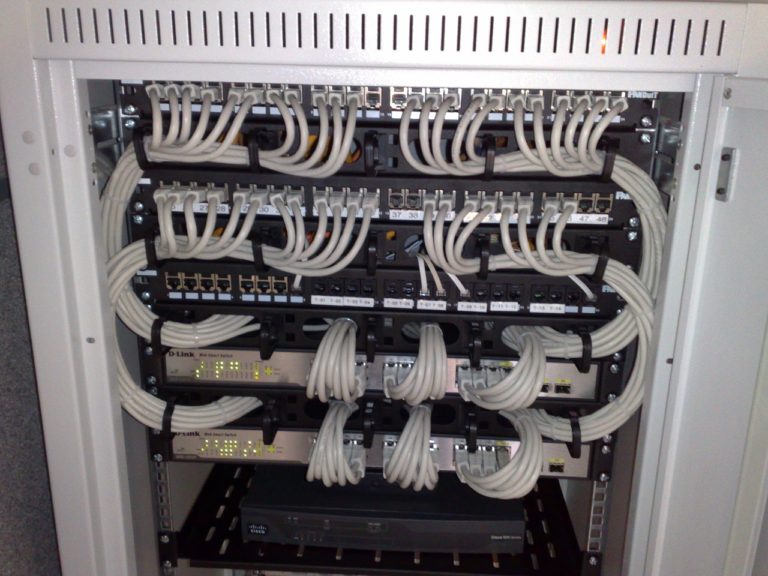
Photo d’en-tête : commutateurs Ethernet et panneaux de brassage en baie 19 pouces, par Dsimic, licence CC BY-SA 4.0, via Wikimedia Commons. Illustration générale du réseau : la photo ne montre pas un serveur proxy en particulier.
Sources : Chromium, net_error_list.h ; Chromium, prise en charge des proxys dans Chrome ; Microsoft Support, utiliser un serveur proxy dans Windows ; Microsoft Learn, ipconfig ; Aide Chrome Enterprise, résoudre les problèmes de réseau ; Aide Google Chrome, messages d’erreur courants.

Michel, dirigeant d’une PME informatique et formateur, expert en logiciels professionnels tels que CRM et ERP. Sa connaissance approfondie des outils de gestion d’entreprise lui permettant de conseiller et former efficacement d’autres sociétés à leur utilisation.