L’erreur 0x80248014 signifie que l’agent de mise à jour cherche une source qui n’existe plus dans son propre magasin de données : il ne retrouve pas l’inscription de Windows Update, de Microsoft Update ou du serveur WSUS qu’il doit interroger. Dans la plupart des cas, il suffit de reconstruire ce magasin local en renommant le dossier SoftwareDistribution\DataStore, puis de relancer la recherche.
Points clés
- Microsoft associe le code 0x80248014 à WU_E_DS_UNKNOWNSERVICE : « une opération n’a pas abouti, car le service ne se trouve pas dans le magasin de données ».
- Le préfixe 0x80248 désigne la famille DS (DataStore), le cache local où l’agent conserve les sources inscrites et les métadonnées des mises à jour.
- Le mot « service » ne désigne pas ici
wuauserv, mais une source de mises à jour inscrite auprès de l’agent (Windows Update, Microsoft Update, WSUS). - Réparation la plus efficace : arrêter
wuauserv,bitsetcryptsvc, renommer DataStore, Download et catroot2, puis tout relancer. - Sur un PC d’entreprise, vérifier d’abord la stratégie UseWUServer : un WSUS mal déclaré produit le même symptôme.
Ce que dit exactement le code 0x80248014
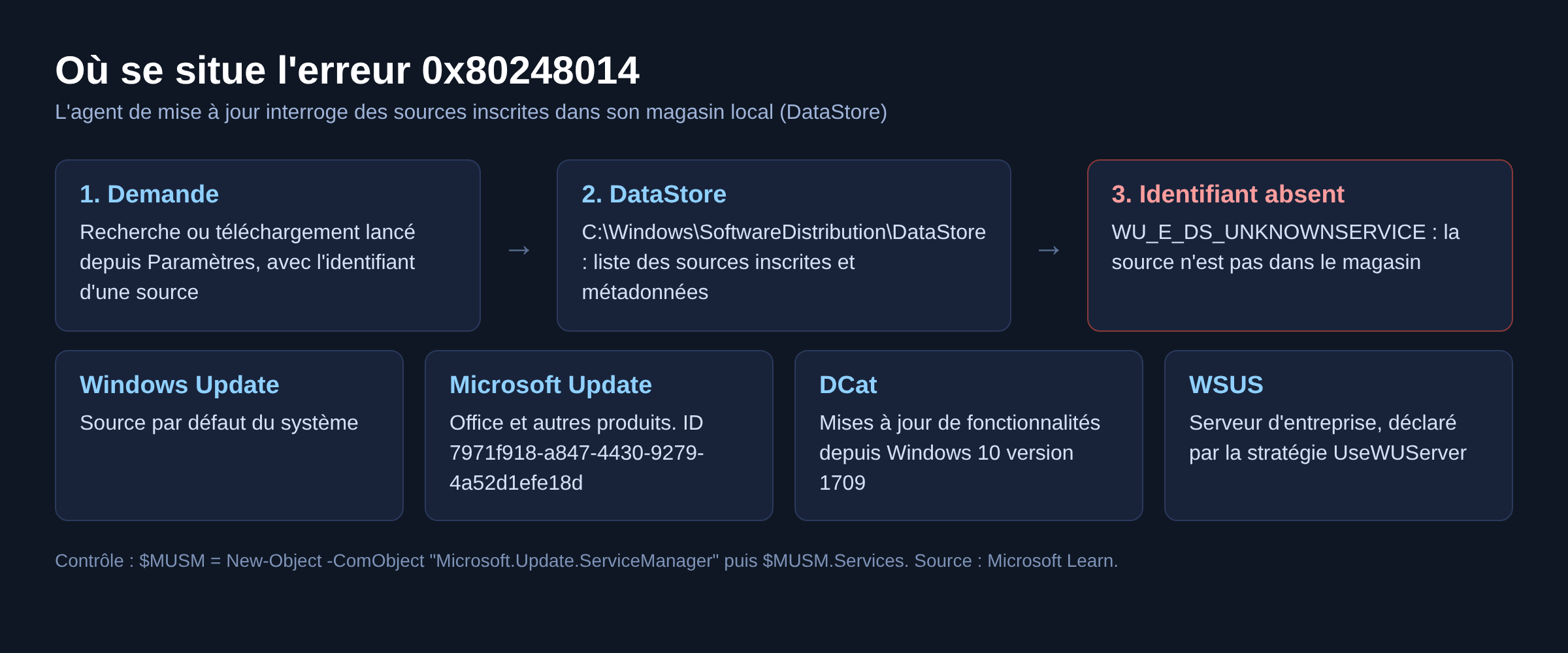
La référence officielle des codes d’erreur de mise à jour range 0x80248014 dans la plage 0x80248xxx, celle des erreurs du magasin de données. Son nom symbolique est WU_E_DS_UNKNOWNSERVICE. Traduit simplement : l’agent a reçu une demande qui porte l’identifiant d’une source, il a ouvert sa base locale, et cet identifiant n’y figure pas.
Les codes voisins aident à comprendre le mécanisme. 0x80248015 (WU_E_DS_SERVICEEXPIRED) indique que l’inscription a expiré. 0x80248007 (WU_E_DS_NODATA) signale une information absente du magasin, un cas traité dans notre article sur l’erreur 0x80248007. Les trois pointent vers la même zone : le dossier C:\Windows\SoftwareDistribution\DataStore.
Le message s’affiche en général dans Paramètres, au moment de la recherche ou du téléchargement. Il arrive aussi dans l’historique des mises à jour, accolé à une mise à jour d’Office. Ce détail compte : il oriente vers Microsoft Update plutôt que vers la source par défaut.
Qu’est-ce qu’un « service » pour l’agent de mise à jour
L’agent ne parle pas à un seul serveur. Il tient une liste de sources inscrites, chacune avec un identifiant unique. La documentation de l’interface IUpdateService décrit une source « inscrite auprès de l’agent ou des mises à jour automatiques ». L’interface IUpdateServiceManager permet d’en ajouter, d’en retirer et de lister ceux qui sont présents.
Sur un poste ordinaire, on trouve Windows Update, la source DCat utilisée pour les mises à jour de fonctionnalités depuis Windows 10 version 1709, et parfois Microsoft Update. Ce dernier porte l’identifiant 7971f918-a847-4430-9279-4a52d1efe18d et apporte les correctifs d’Office et des autres logiciels de l’éditeur. Sur un poste géré, un serveur WSUS remplace ou complète l’ensemble.
Quand une de ces sources a été retirée, mal réinscrit ou que la base qui le décrit est abîmée, toute opération qui le cite échoue avec 0x80248014. Le code ne dit donc rien sur l’état du disque ou des fichiers système : il vise la cohérence d’un petit fichier de base de données.
Les causes réelles, de la plus courante à la plus rare
Ces causes produisent le même code, mais pas les mêmes problèmes à corriger. Repérer la bonne évite d’enchaîner des réparations inutiles.
- Magasin DataStore corrompu après une coupure de courant, un arrêt forcé pendant le processus de mise à jour ou un disque plein au mauvais moment.
- Microsoft Update désinscrit : l’option qui ajoute les autres produits de l’éditeur a été désactivée pendant qu’une mise à jour d’Office attendait encore dans la file.
- Poste sorti d’un domaine avec une stratégie WSUS restée dans le registre : l’agent réclame un serveur qui n’est plus déclaré.
- Logiciel de « nettoyage » tiers qui a supprimé des clés ou des fichiers de l’agent sans l’arrêter au préalable.
- Fichiers système endommagés, plus rarement, quand les bibliothèques de l’agent elles-mêmes sont en cause.
Solution 1 : l’utilitaire de résolution des problèmes
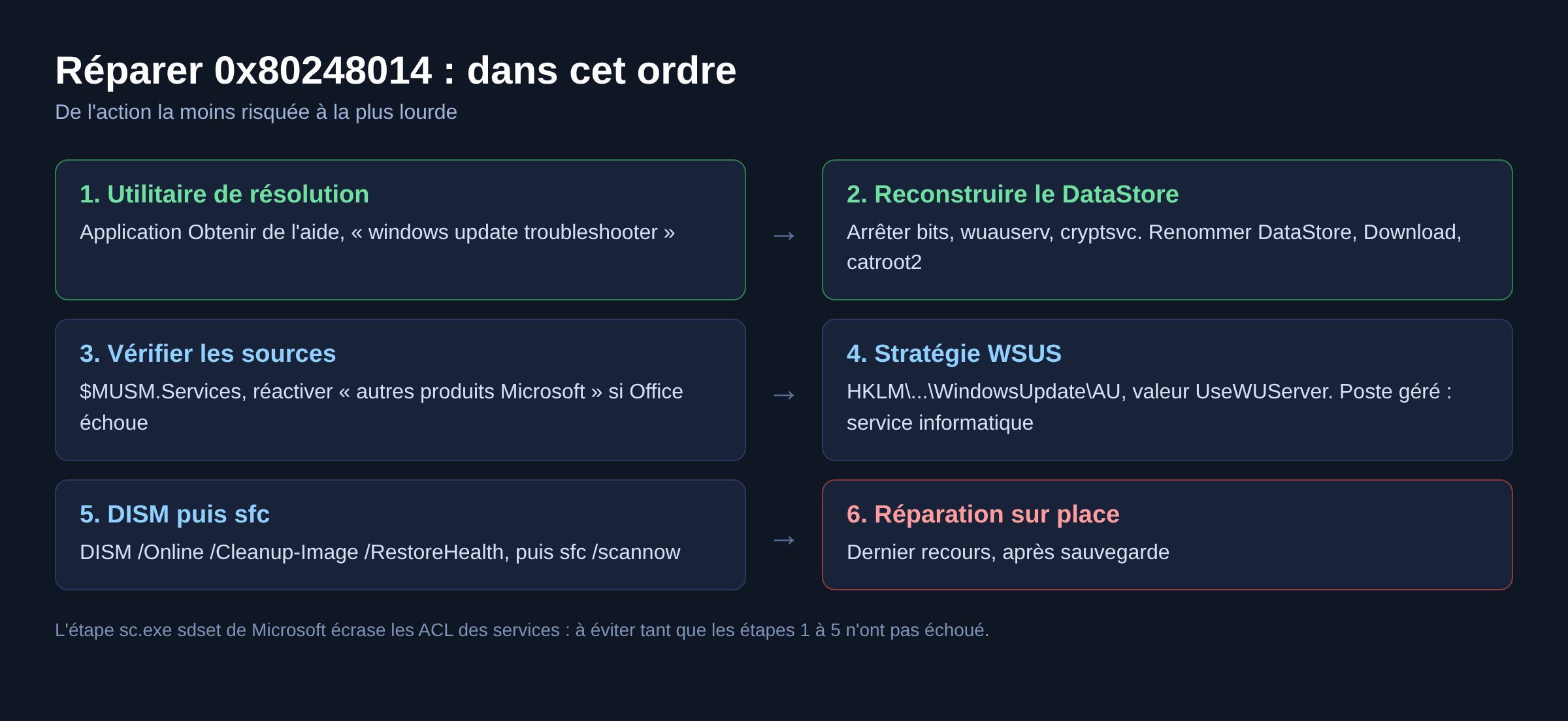
C’est l’étape la moins risquée. Sur Windows 11, l’outil se trouve désormais dans l’application Obtenir de l’aide : ouvrez-la, tapez « windows update troubleshooter » dans la barre de recherche, puis suivez les étapes. L’outil exécute des diagnostics automatiques et tente de corriger lui-même la plupart des problèmes courants. Relancez ensuite la recherche : ouvrez Paramètres, cliquez sur Windows Update, puis sur Rechercher des mises à jour.
Si l’analyse ne trouve rien, ou si l’erreur revient à l’identique après l’installation suivante, inutile de repasser l’outil trois fois. Il ne reconstruit pas le magasin de données en profondeur : c’est le rôle de la solution suivante.
Solution 2 : reconstruire le magasin de données
La procédure officielle de réinitialisation des composants de mise à jour s’exécute dans une invite de commandes lancée en administrateur. Elle force l’agent à recréer sa base, donc à réinscrire ses sources au prochain démarrage.
net stop bits
net stop wuauserv
net stop cryptsvc
ren %systemroot%\SoftwareDistribution\DataStore DataStore.bak
ren %systemroot%\SoftwareDistribution\Download Download.bak
ren %systemroot%\System32\catroot2 catroot2.bak
net start bits
net start wuauserv
net start cryptsvc
Renommer plutôt que supprimer laisse une porte de retour. Le dossier Download contient les fichiers déjà récupérés : après l’opération, Windows relance le téléchargement complet, ce qui prend plus de temps sur une connexion lente. L’historique affiché dans Paramètres peut aussi paraître vide, ce qui est normal.
La page officielle contient une étape supplémentaire avec sc.exe sdset qui remet à zéro les descripteurs de sécurité de BITS et de wuauserv. Elle précise que cette étape écrase les listes de contrôle d’accès existantes et qu’il faut la sauter tant que les autres étapes n’ont pas échoué. Sur un poste personnel, elle n’est presque jamais nécessaire pour 0x80248014.
Avant de relancer, vérifiez qu’il reste de l’espace disque sur le volume système : un téléchargement qui échoue faute de place réécrit la base à moitié. La page Paramètres, Système, Stockage affiche l’espace libre de chaque lecteur ; faites ce contrôle avant d’exécuter les commandes, puis laissez le processus de mise à jour télécharger à nouveau les fichiers manquants. Notre méthode pour supprimer les fichiers temporaires de Windows 11 libère de la place sans toucher aux dossiers de l’agent pendant qu’ils sont utilisés.
Solution 3 : vérifier les sources inscrites avec PowerShell
Une commande documentée affiche la source réelle des mises à jour. Dans PowerShell ouvert en administrateur :
$MUSM = New-Object -ComObject "Microsoft.Update.ServiceManager"
$MUSM.Services | Select-Object Name, ServiceID, OffersWindowsUpdates
La lecture est simple. Une ligne « Microsoft Update » indique que le poste reçoit aussi les mises à jour d’Office. Une ligne « Windows Server Update Service » signifie qu’un serveur WSUS est déclaré. Si l’erreur apparaît sur une mise à jour d’Office et que cette ligne manque à l’appel, c’est la cause.
Pour la réinscrire, le plus propre reste l’interface : Paramètres, Windows Update, Options avancées, puis activer l’option Recevoir les mises à jour pour d’autres produits Microsoft. La documentation du kit de développement de l’agent donne l’équivalent en script, utile quand vous exécutez la même correction sur plusieurs postes :
$ServiceManager = New-Object -ComObject Microsoft.Update.ServiceManager
$ServiceManager.ClientApplicationID = "My App"
$ServiceManager.AddService2("7971f918-a847-4430-9279-4a52d1efe18d", 7, "")
Solution 4 : le cas des PC d’entreprise et de WSUS
Sur une machine qui a été gérée par un service informatique, regardez la clé HKEY_LOCAL_MACHINE\SOFTWARE\Policies\Microsoft\Windows\WindowsUpdate\AU. La documentation cite la valeur UseWUServer à 1 comme exemple de configuration qui dirige le poste vers un serveur WSUS. Si ce serveur n’existe plus, l’agent réclame une source fantôme.
Sur un PC encore géré, ne modifiez rien vous-même : la stratégie reviendra à la prochaine synchronisation et le service informatique doit corriger la déclaration côté serveur. Sur un PC personnel racheté d’occasion, supprimer ces clés de stratégie puis réinitialiser le magasin (solution 2) règle en général le problème. Faites un point de restauration avant de toucher au registre.
Solution 5 : réparer les fichiers système avec DISM et sfc
Si l’agent lui-même est abîmé, la réinitialisation ne tient pas. Réparez alors l’image système, puis les fichiers protégés, dans cet ordre :
DISM /Online /Cleanup-Image /RestoreHealth
sfc /scannow
DISM compare les composants de Windows à une source saine et remplace ceux qui ne correspondent plus. Ensuite, sfc /scannow vérifie les fichiers système protégés à partir de ce magasin réparé. Le détail de ce que chaque outil corrige est dans nos guides DISM /RestoreHealth et sfc /scannow. Redémarrez, puis relancez la recherche de mises à jour.
Lire le journal pour confirmer le service en cause
Depuis Windows 10, l’agent n’écrit plus directement le fichier WindowsUpdate.log : il produit des traces .etl. La commande PowerShell Get-WindowsUpdateLog les fusionne en un fichier lisible placé sur le Bureau. Dans ce journal, les lignes marquées DataStore décrivent la mise en cache locale des données de mise à jour, ce qui permet de repérer l’opération qui échoue et le service qu’elle vise.
Comparer cet identifiant à la sortie de $MUSM.Services tranche la question : absent de la liste, il faut le réinscrire ; présent, c’est la base qui est incohérente et la solution 2 s’impose. Si le problème ressemble plutôt à un blocage sans code, notre article sur Windows Update bloqué couvre ce scénario.
Questions fréquentes
0x80248014 est-il grave ?
Non. Le code concerne la base locale de l’agent, pas le matériel ni les données personnelles. Tant que la cause n’est pas réglée, le poste ne reçoit plus certaines mises à jour, dont parfois les correctifs de sécurité : il faut donc le traiter rapidement.
Faut-il supprimer tout le dossier SoftwareDistribution ?
Ce n’est pas nécessaire. La documentation donne aussi la variante qui supprime le dossier entier après l’arrêt de wuauserv, mais renommer DataStore et Download suffit et garde une sauvegarde. Ne touchez jamais au dossier sans avoir arrêté wuauserv et BITS, sinon la base se recrée de travers.
L’erreur ne concerne que les mises à jour d’Office, pourquoi ?
Parce que ces mises à jour passent par Microsoft Update, une source distincte. Si elle n’est plus inscrite, seuls les logiciels qu’elle couvre échouent. Réactivez l’option des autres produits dans les options avancées.
Réinstaller Windows est-il utile ?
C’est le tout dernier recours, après les cinq solutions ci-dessus. Une réparation sur place avec l’image officielle de Windows conserve fichiers et applications et reconstruit l’agent complet, au prix d’une longue installation. Pour d’autres codes proches, quelle que soit la version de Windows, voyez aussi l’erreur 0x80244022.
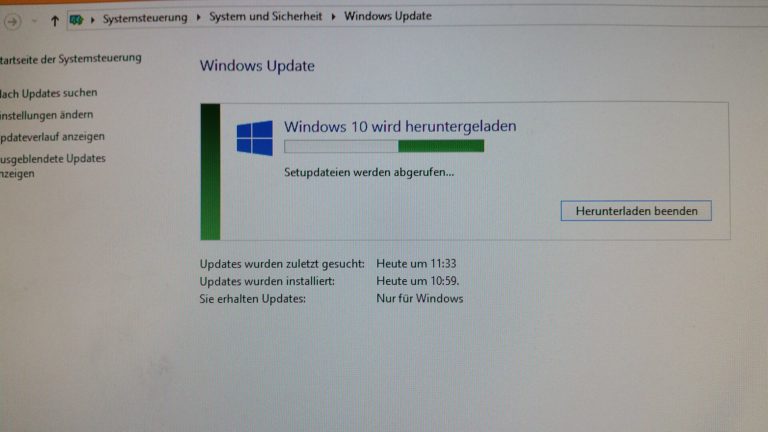
Photo d’en-tête : Windows Upgrade 20160216 113417 par Kim Holger Kelting, CC BY 4.0. La capture montre l’ancien panneau de mise à jour de Windows 8.1 en allemand, pas l’erreur 0x80248014 elle-même.
Sources : Référence des codes d’erreur de l’agent · Réinitialiser les composants de mise à jour · Dépannage de l’agent de mise à jour · Opt-in aux autres produits (SDK de l’agent) · Cmdlet Get-WindowsUpdateLog · Support, utilitaire de résolution des problèmes

Michel, dirigeant d’une PME informatique et formateur, expert en logiciels professionnels tels que CRM et ERP. Sa connaissance approfondie des outils de gestion d’entreprise lui permettant de conseiller et former efficacement d’autres sociétés à leur utilisation.