
L’erreur 0x80070490 apparaît quand Windows réclame un composant que le système ne retrouve plus : sa traduction officielle est ERROR_NOT_FOUND, « élément introuvable ». Dans neuf cas sur dix, le magasin de composants ou la base de données de Windows Update est abîmé, et la réparation se fait en ligne de commande avant tout geste lourd.
Points clés
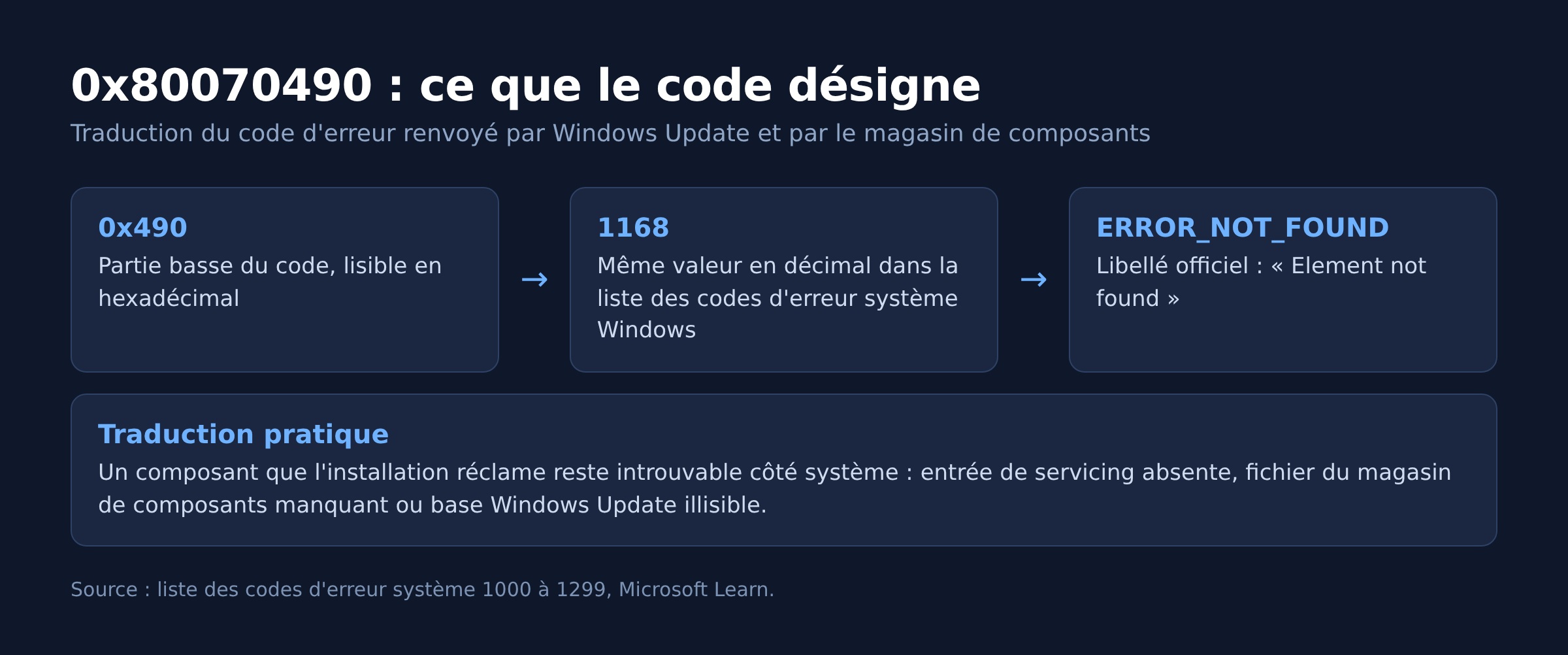
- Le code se lit 0x490, soit l’erreur système 1168, libellée ERROR_NOT_FOUND dans la documentation Microsoft.
- Il touche autant Windows Update que l’installation d’une fonctionnalité, d’un pilote ou d’un correctif cumulatif.
- Les deux commandes qui règlent la majorité des cas sont sfc /scannow puis DISM /RestoreHealth.
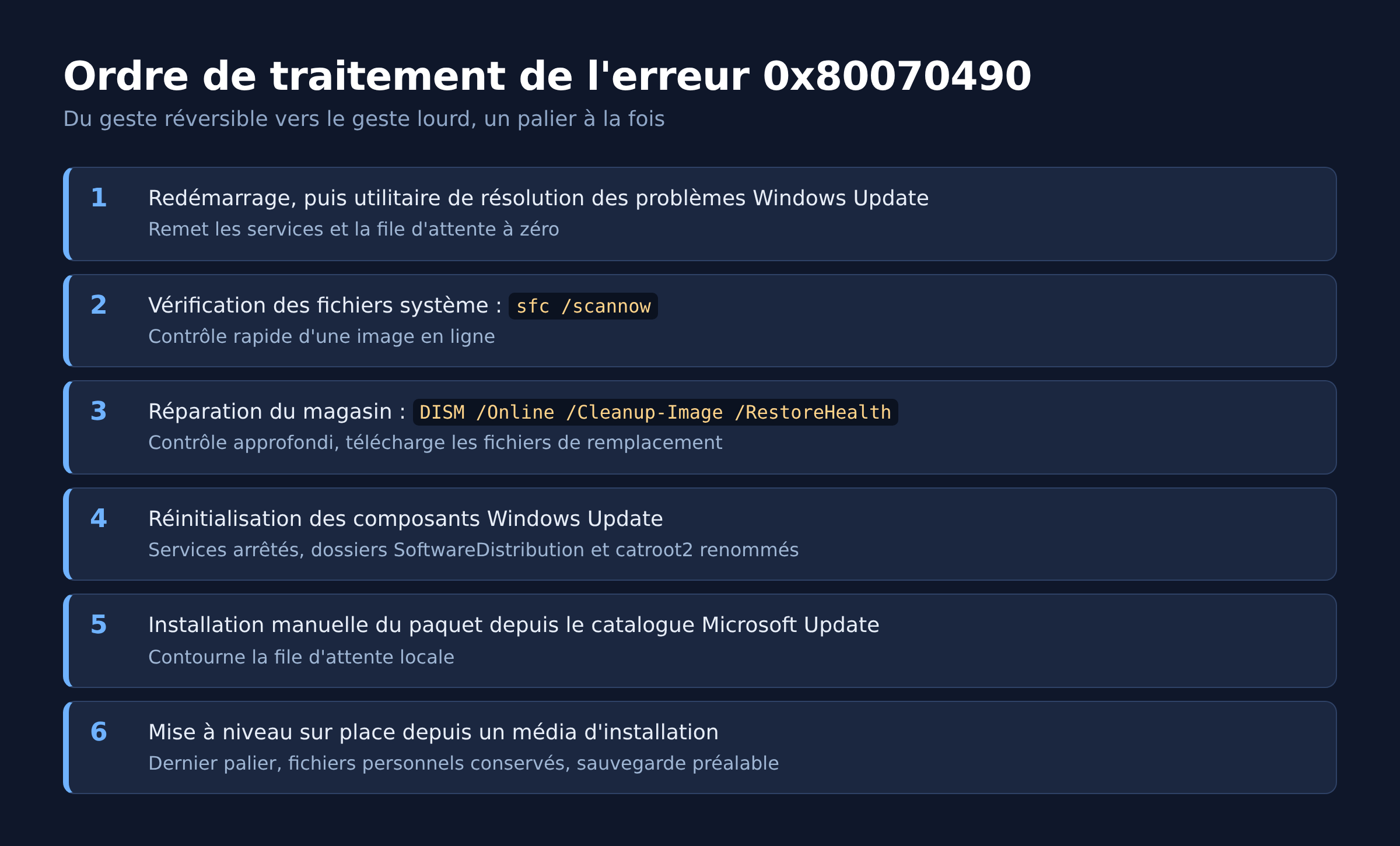
- La réinitialisation des composants de mise à jour vient après, l’installation manuelle du paquet ensuite, la mise à niveau sur place en dernier.
Ce que signifie réellement 0x80070490
La partie utile du code est sa fin. 0x490 vaut 1168 en décimal, et la liste des codes d’erreur système de Microsoft associe cette valeur à ERROR_NOT_FOUND, dont le libellé est « Element not found ». Rien de plus, rien de moins : un élément attendu n’a pas été trouvé.
Concrètement, l’installateur interroge le magasin de composants, la base de données de servicing ou le fichier de manifeste d’un paquet, et il repart les mains vides. L’opération s’interrompt donc avant même de modifier le système. C’est une bonne nouvelle : contrairement à une mise à jour qui échoue en cours d’écriture, 0x80070490 laisse rarement une installation à moitié appliquée.
Les causes les plus fréquentes
- Magasin de composants incomplet : un fichier ou une entrée de servicing manque, souvent après un arrêt brutal pendant une mise à jour précédente.
- Base Windows Update corrompue : le contenu du dossier de téléchargement ne correspond plus à ce que le service attend.
- Paquet partiellement téléchargé : la mise à jour a été interrompue, et le cache local garde une version tronquée.
- Prérequis absent : le correctif réclame une mise à jour de pile de maintenance ou une version antérieure qui n’est pas installée.
- Interférence d’un logiciel de sécurité tiers ou d’un outil de nettoyage qui a supprimé des fichiers du magasin.
Les solutions, du plus léger au plus lourd
1. Redémarrer, puis lancer l’utilitaire de résolution des problèmes
Un redémarrage complet libère les fichiers verrouillés et vide la file d’attente du service. Ouvrez ensuite Paramètres > Système > Dépannage > Autres utilitaires de résolution des problèmes et lancez celui de Windows Update. L’outil réenregistre les services et remet la file à zéro. Si le code revient immédiatement, passez à la suite sans insister.
2. Vérifier les fichiers système avec sfc /scannow
Ouvrez une invite de commandes en tant qu’administrateur et saisissez :
sfc /scannowMicrosoft présente cette commande comme le contrôle rapide d’une image en ligne. Elle analyse les fichiers protégés et remplace ceux qui ne correspondent plus à la référence. Laissez l’analyse aller au bout, même si la barre reste longtemps à 20 %, et notez le message final.
3. Réparer le magasin de composants avec DISM
Quand la vérification précédente échoue ou signale des fichiers irréparables, le problème est dans le magasin lui-même. La documentation Microsoft recommande alors DISM, dans cet ordre :
DISM /Online /Cleanup-Image /CheckHealth
DISM /Online /Cleanup-Image /ScanHealth
DISM /Online /Cleanup-Image /RestoreHealth
La dernière commande télécharge les fichiers de remplacement depuis Windows Update. Elle peut rester plusieurs minutes à 20 % sans que rien ne soit bloqué. Relancez sfc /scannow juste après, puis redémarrez. Le détail de cette réparation est développé dans notre article sur l’erreur 0x80073712 et le magasin de composants Windows.
4. Réinitialiser les composants de Windows Update
Si le magasin est sain mais que la mise à jour échoue toujours, la base locale du service est en cause. La manipulation consiste à arrêter les services de mise à jour, à renommer les dossiers SoftwareDistribution et catroot2, puis à tout relancer. La procédure complète, commande par commande, est détaillée dans notre guide pour réinitialiser les composants Windows Update en ligne de commande.
5. Installer le paquet à la main depuis le catalogue Microsoft
Relevez le numéro KB de la mise à jour qui échoue dans l’historique des mises à jour, cherchez-le sur le catalogue Microsoft Update, puis téléchargez le paquet correspondant à votre édition et à votre architecture. L’installation manuelle contourne la file d’attente locale, donc une base de données abîmée. Si l’installation manuelle passe alors que Windows Update échoue, le diagnostic est confirmé : le service, pas le paquet.
6. Contrôler l’espace disque et les prérequis
Une mise à jour cumulative réclame de la place pour son extraction. Un volume système presque plein produit des échecs erratiques, dont celui-ci. Vérifiez également que la dernière mise à jour de pile de maintenance est installée : certains correctifs la réclament et renvoient une erreur d’élément introuvable sans le dire.
7. Mise à niveau sur place, en dernier recours
Quand tout ce qui précède échoue, une réinstallation par dessus l’existant remplace l’ensemble des fichiers système en conservant les applications et les données. Le geste reste lourd : sauvegardez vos fichiers avant, sur un support externe, et prévoyez une heure. Cette option n’a de sens qu’après les six paliers précédents.
Quand ça ne vient pas de là
Deux situations sortent du cadre. La première : un poste géré par une entreprise, où une stratégie de groupe ou un serveur de mise à jour interne redirige le téléchargement. L’élément introuvable se trouve alors sur le serveur, pas sur le poste, et la recherche se fait côté administration. La seconde : le code apparaît pendant l’installation d’un pilote ou d’un logiciel tiers, et non pendant une mise à jour. Le paquet lui-même est alors suspect, et un téléchargement neuf depuis le site du constructeur règle souvent l’affaire.
Si la mise à jour ne renvoie aucun code mais reste immobile pendant des heures, le problème est différent : voir Windows Update bloqué. Pour une vue d’ensemble de la méthode de dépannage, notre guide de dépannage des erreurs Windows Update reprend les étapes communes à tous les codes.
Questions fréquentes
0x80070490 peut-il abîmer Windows ?
Non. L’opération s’arrête parce qu’un élément manque, donc avant d’écrire. Le risque vient plutôt des manipulations menées dans le désordre, en particulier la suppression manuelle de fichiers du magasin de composants.
Faut-il désactiver l’antivirus pendant la réparation ?
Un logiciel de sécurité tiers peut bloquer l’écriture pendant l’installation. Sa désactivation temporaire est un test de diagnostic, pas une solution : réactivez-le dès la mise à jour terminée et ne laissez jamais le poste sans protection en ligne.
Combien de temps DISM doit-il tourner ?
La durée dépend du disque et du débit, puisque la commande télécharge ses fichiers de remplacement. Une exécution qui semble figée à un pourcentage fixe est normale, du moment que l’activité disque continue. Ne l’interrompez pas.
Le code revient à chaque tentative, que faire ?
Une répétition à l’identique après réparation du magasin et réinitialisation du service pointe vers le paquet précis qui échoue. Identifiez son numéro KB, installez-le manuellement, et si l’erreur persiste, mettez de côté cette mise à jour le temps que Microsoft publie la révision suivante.
Faut-il utiliser un outil de réparation automatique ?
Les commandes intégrées à Windows font le même travail que les utilitaires vendus pour cela, avec une différence notable : elles sont documentées par Microsoft et n’installent rien de plus sur le poste.
Sources
Photo d’en-tête : capture de l’écran de mise à jour de Windows 10 version 22H2 par CSR2Forever, domaine public, via Wikimedia Commons. L’image illustre l’écran de mise à jour, pas le message d’erreur lui-même.
Codes d’erreur système 1000 à 1299 (ERROR_NOT_FOUND 1168) : Microsoft Learn.
Résolution des problèmes de Windows Update : Microsoft Learn.
Réparer une image Windows avec DISM et sfc : Microsoft Learn.
Commande sfc : Microsoft Learn.
Foire aux questions Windows Update : support.microsoft.com.

Michel, dirigeant d’une PME informatique et formateur, expert en logiciels professionnels tels que CRM et ERP. Sa connaissance approfondie des outils de gestion d’entreprise lui permettant de conseiller et former efficacement d’autres sociétés à leur utilisation.






