
Le bouton Démarrer ne réagit plus, la recherche reste vide, et le gestionnaire des tâches montre StartMenuExperienceHost.exe qui redémarre en boucle. Ce processus est l’application qui dessine le menu Démarrer de Windows 10 et 11 : quand son paquet applicatif n’est plus enregistré pour la session, le menu ne s’ouvre plus du tout.
Points clés
- StartMenuExperienceHost.exe est un composant Microsoft signé, installé dans
C:\Windows\SystemApps\Microsoft.Windows.StartMenuExperienceHost_cw5n1h2txyewy. - Il s’agit d’un fichier système légitime, un processus par utilisateur connecté à la machine.
- Microsoft documente trois familles de problèmes : paquet non installé pour l’utilisateur, plantage de l’application, échec d’activation.
- Les journaux utiles sont les ID d’événement 1000 et 1001 du journal Application, plus le journal TWinUI/Operational.
- Le réenregistrement du paquet avec
Add-AppxPackagerépare la majorité des cas sans réinstaller Windows.
À quoi sert ce processus
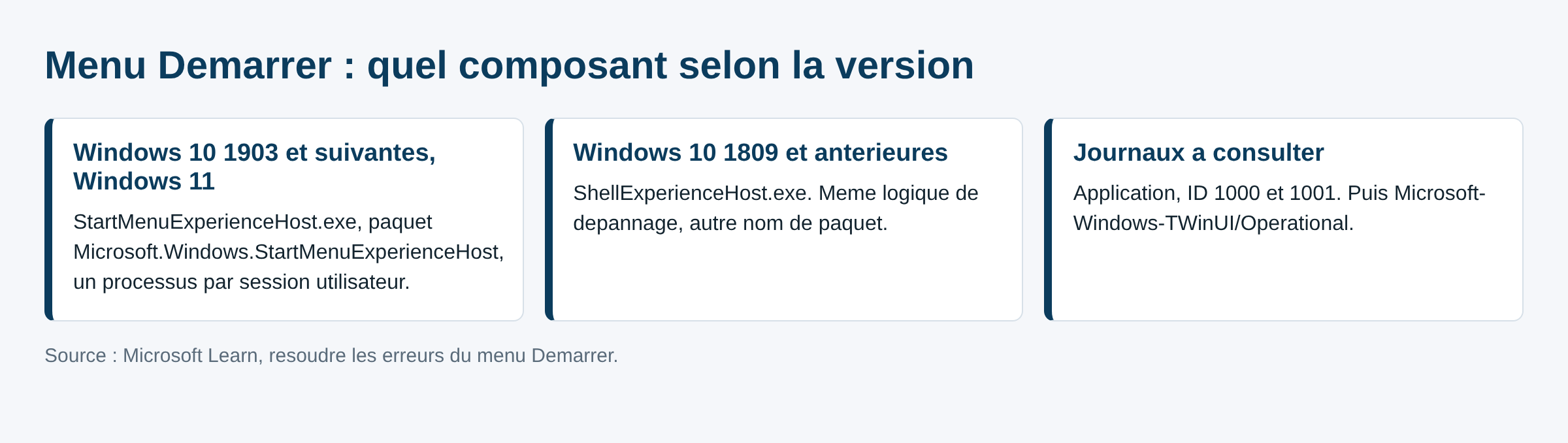
Depuis Windows 10 version 1903, le menu Démarrer a été sorti de l’interface Shell et confié à une application dédiée, dont le nom de paquet est Microsoft.Windows.StartMenuExperienceHost. Windows 11 a conservé ce découpage. Le processus se lance à l’ouverture de session, reste en mémoire et se relance seul quand il tombe, ce qui explique les apparitions et disparitions dans le gestionnaire des tâches.
Sur les versions plus anciennes, Windows 10 1809 et antérieures, c’est ShellExperienceHost.exe qui affiche le menu. Le nom de fichier change, la logique de dépannage reste la même.
Un processus vu à cet emplacement système n’est pas suspect. Un exécutable portant ce nom mais situé ailleurs, dans le dossier utilisateur ou dans un dossier temporaire, l’est. Le chemin complet se lit dans le gestionnaire des tâches, onglet Détails, colonne Nom du chemin d’accès de l’image.
Les causes du menu Démarrer qui plante
- Paquet applicatif non enregistré pour le profil après une mise à jour ou une migration de compte.
- Fichiers système ou image Windows abîmés, souvent après un arrêt brutal ou un disque en fin de vie.
- Profil utilisateur corrompu : le menu fonctionne sur un autre compte de la même machine.
- Stratégies de groupe ou clés de registre restreignant le menu Démarrer, fréquent sur un poste géré en entreprise.
- Blocage par un logiciel tiers : outils de personnalisation du menu, suites de sécurité, utilitaires de nettoyage du registre.
Solution 1 : redémarrer le processus
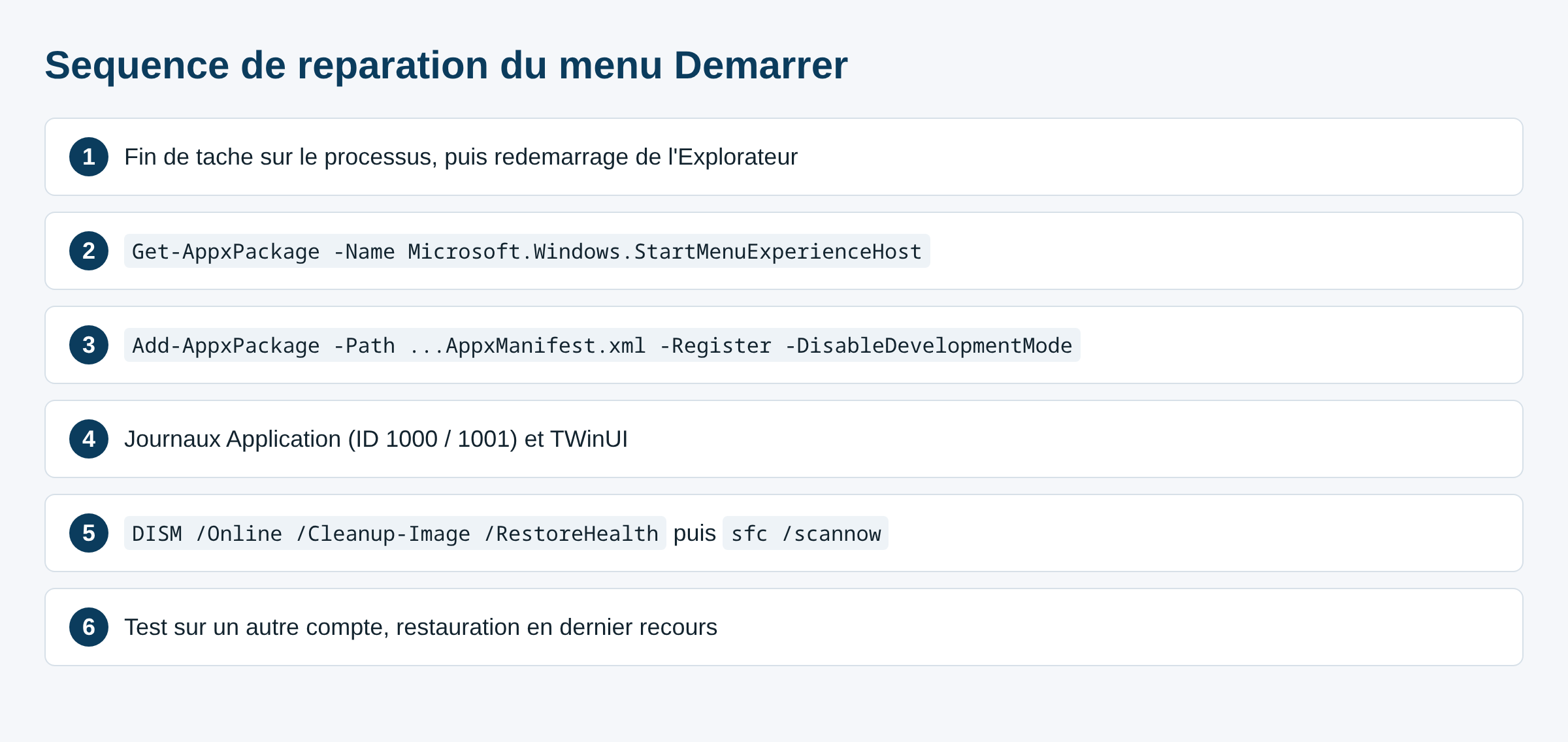
Ouvrez le gestionnaire des tâches avec Ctrl + Maj + Échap, allez dans Détails, sélectionnez StartMenuExperienceHost.exe, puis cliquez sur Fin de tâche. Windows relance l’application aussitôt. Enchaînez avec un clic droit sur Explorateur Windows, puis Redémarrer, pour reconstruire la barre des tâches en même temps.
Si le menu revient et retombe quelques minutes plus tard, ce n’est pas un incident isolé : passez directement aux étapes de vérification ci-dessous.
Solution 2 : vérifier que le paquet est bien installé
Ouvrez une invite PowerShell non élevée, dans votre propre session, et lancez la commande de vérification du paquet :
Get-AppxPackage -Name Microsoft.Windows.StartMenuExperienceHost
Une sortie vide signifie que le paquet n’est pas enregistré pour cet utilisateur, ce qui suffit à expliquer un menu totalement muet. Pour contrôler que le processus tourne bien dans la session, la commande Get-Process StartMenuExperienceHost -IncludeUserName, exécutée depuis une invite PowerShell en administrateur, affiche le propriétaire de chaque instance.
Solution 3 : réenregistrer le menu Démarrer
Toujours dans une invite PowerShell de la session concernée, réenregistrez le paquet depuis son manifeste :
Add-AppxPackage -Path "C:\Windows\SystemApps\Microsoft.Windows.StartMenuExperienceHost_cw5n1h2txyewy\AppxManifest.xml" -Register -DisableDevelopmentMode
Fermez la session et reconnectez-vous. C’est la procédure décrite par Microsoft pour un paquet manquant, et celle qui remet le menu en service dans la majorité des cas. À éviter en revanche : les scripts qui réenregistrent toutes les applications du système d’un coup, car ils cassent régulièrement d’autres composants.
Solution 4 : lire les journaux avant d’aller plus loin
Ouvrez l’observateur d’événements, journaux Windows, puis Application. Cherchez les ID 1000, erreur d’application, et 1001, rapport d’erreur, associés à StartMenuExperienceHost.exe. Le nom du module fautif y figure : une DLL tierce désigne le logiciel à désinstaller.
Regardez ensuite Microsoft-Windows-TWinUI/Operational, dans les journaux d’applications et de services, en filtrant sur Microsoft.Windows.StartMenuExperienceHost. Microsoft y renvoie pour les échecs d’activation. Vérifiez enfin si l’explorateur, la recherche ou ShellExperienceHost plantent au même moment, ce qui déplace le problème vers le shell dans son ensemble. Le cas est traité dans notre article sur l’explorateur Windows qui plante en boucle.
Solution 5 : réparer les fichiers système et l’image
Deux commandes, dans une invite en administrateur, dans cet ordre :
DISM /Online /Cleanup-Image /RestoreHealth, qui répare le magasin de composants à partir de Windows Update.sfc /scannow, qui contrôle et remplace les fichiers protégés du système.
L’ordre compte : sfc puise ses fichiers de remplacement dans le magasin de composants, donc réparer ce magasin d’abord évite un échec silencieux. Le détail des sorties de ces deux outils est documenté dans nos articles DISM /RestoreHealth et sfc /scannow.
Solution 6 : tester un autre compte, puis revenir en arrière
Créez un compte local supplémentaire depuis les paramètres et connectez-vous dessus. Un menu Démarrer fonctionnel sur ce compte prouve que le profil d’origine est en cause : migrer les données vers le nouveau profil est alors plus rapide que toute réparation.
Les options destructives arrivent en dernier. La restauration du système à un point antérieur, puis la réinitialisation de Windows en conservant les fichiers, ne se justifient qu’après les étapes ci-dessus, sauvegarde faite. Si le menu reste inutilisable, la barre des tâches devient la seule voie d’accès : notre article sur la barre des tâches de Windows 11 qui ne répond plus couvre ce cas voisin, et celui sur le menu Démarrer de Windows 11 qui ne répond plus reprend le dépannage côté interface.
Quand ça ne vient pas du menu
Sur un poste géré par une entreprise, le menu Démarrer peut être volontairement restreint par une stratégie de groupe : le comportement est alors identique sur tous les comptes de la machine, et seul l’administrateur du domaine peut lever la restriction. Autre piste, une mise à jour Windows interrompue laisse le magasin de composants dans un état intermédiaire, et le shell se recharge mal jusqu’au redémarrage complet.
Dernier cas classique, les utilitaires qui remplacent le menu Démarrer par leur propre interface. Ils s’accrochent au processus système et survivent parfois aux mises à niveau de version, sans être compatibles avec la nouvelle build. Les désinstaller, plutôt que les désactiver, tranche la question en une session.
FAQ
Peut-on désactiver StartMenuExperienceHost.exe ?
Non, et cela n’aurait aucun intérêt. Sans ce processus, le menu Démarrer n’existe plus. Windows le relance automatiquement dès qu’il est arrêté.
Le processus consomme-t-il beaucoup de ressources ?
Au repos, il reste très discret. Une consommation qui grimpe et ne redescend pas signale un plantage en boucle, donc un problème à traiter, pas un comportement normal du composant.
Pourquoi plusieurs instances apparaissent-elles ?
Parce que chaque utilisateur connecté à la machine dispose de sa propre instance dans sa session. Microsoft le précise explicitement pour les postes multi-utilisateurs.
Faut-il supprimer le dossier du paquet pour forcer une réinstallation ?
Non. Le dossier se trouve dans SystemApps et est protégé par le système. Le réenregistrement par Add-AppxPackage remplace cette manipulation sans risque de casser l’installation.
Le problème vient-il de la recherche Windows ?
Parfois. La zone de recherche est portée par un autre composant. Quand le menu s’ouvre mais que la saisie ne renvoie rien, le suspect est le service d’indexation, pas le menu Démarrer.
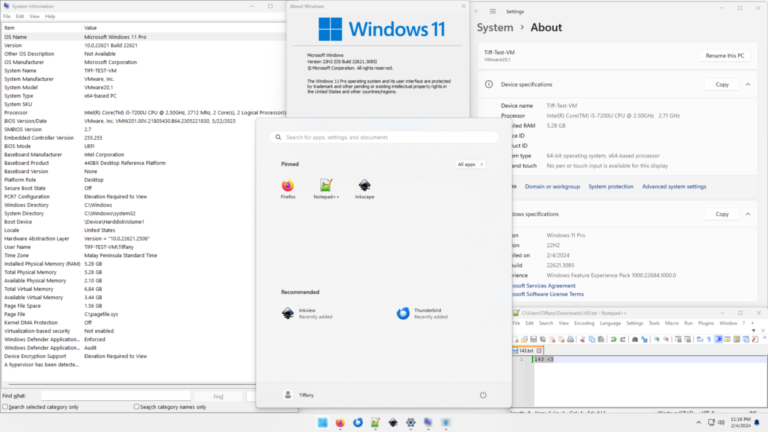
Photo d’en-tête : « Windows 11 screenshot », Microsoft, domaine public, via Wikimedia Commons. Capture d’illustration du bureau Windows 11, sans rapport direct avec l’erreur décrite.
Sources : Microsoft Learn, résoudre les erreurs du menu Démarrer · Microsoft Learn, Get-AppxPackage · Microsoft Learn, Add-AppxPackage · Microsoft Learn, commande sfc · Microsoft Learn, réparer une image Windows. Consultées le 18 septembre 2026.

Michel, dirigeant d’une PME informatique et formateur, expert en logiciels professionnels tels que CRM et ERP. Sa connaissance approfondie des outils de gestion d’entreprise lui permettant de conseiller et former efficacement d’autres sociétés à leur utilisation.






