

L’installation va jusqu’au redémarrage, puis Windows annule tout et affiche : « Certains fichiers de mise à jour sont manquants ou rencontrent des problèmes. Nous allons essayer de télécharger la mise à jour ultérieurement. Code d’erreur : (0x80070003). » Microsoft rattache ce code à des fichiers de pilote manquants ou inaccessibles, pas à une panne du service de mise à jour.
Points clés
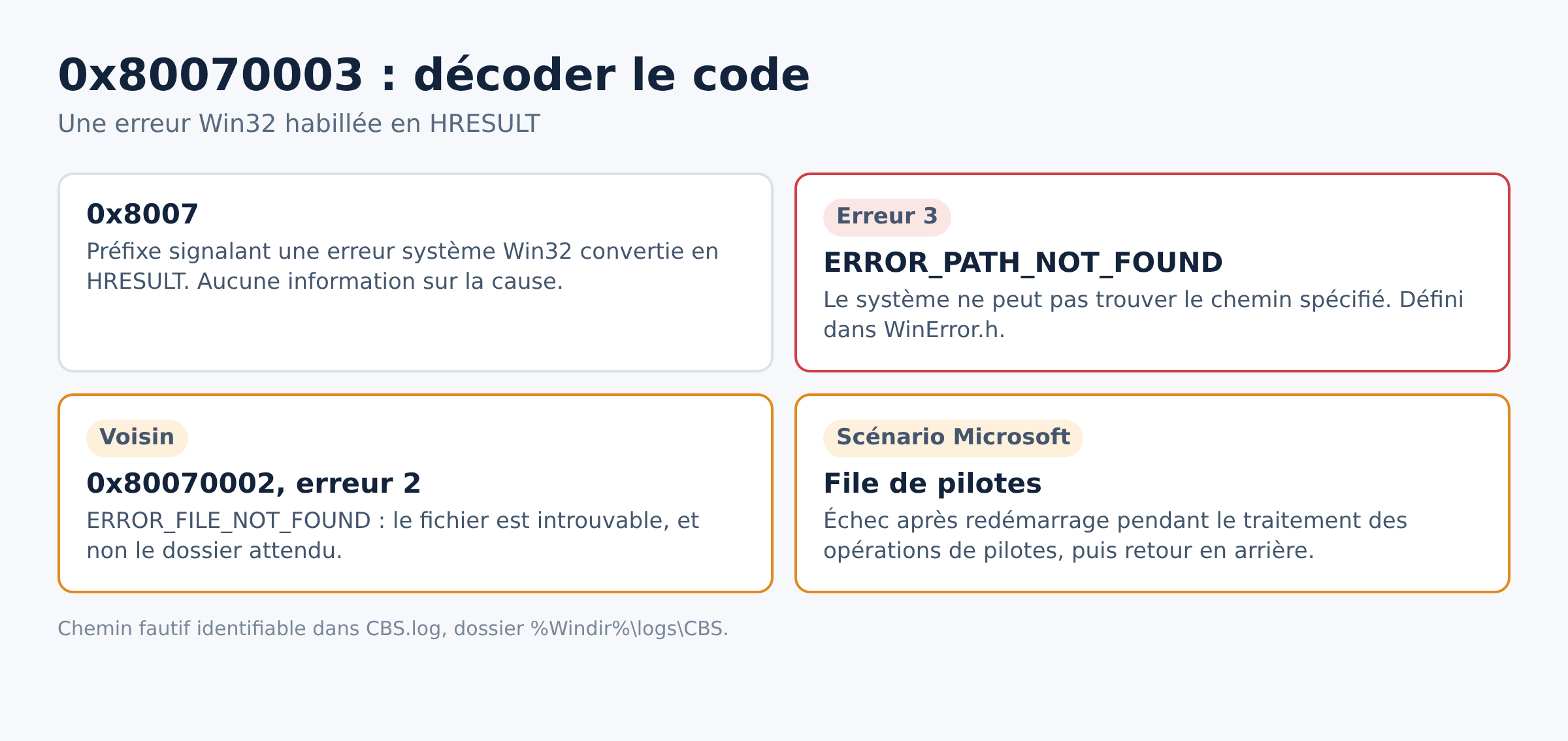
- 0x80070003 est l’habillage HRESULT de l’erreur système Win32 3, ERROR_PATH_NOT_FOUND : « Le système ne peut pas trouver le chemin spécifié ».
- Le scénario documenté par Microsoft est un échec de la file d’opérations de pilotes au démarrage, suivi d’un retour en arrière de la mise à jour.
- Le chemin fautif se lit dans le journal CBS.log, dans
%Windir%\logs\CBS. - Microsoft présente la mise à niveau sur place comme la méthode la plus fiable de résolution.
- Le code voisin 0x80070002 correspond à l’erreur 2, fichier introuvable : même famille, cible différente.
Ce que le code dit réellement
La partie basse du code, 0003, est un code d’erreur système Win32 documenté dans WinError.h : ERROR_PATH_NOT_FOUND, valeur 3. Le préfixe 0x8007 indique simplement qu’une erreur Win32 a été convertie en HRESULT. Le composant qui échoue ne dit donc pas « fichier corrompu » ni « réseau injoignable », il dit qu’un chemin attendu n’existe pas au moment de l’opération.
Dans le cas décrit par Microsoft, l’échec se produit après le redémarrage, pendant le traitement de la file des opérations de pilotes non critiques. Le journal CBS montre alors une ligne du type Failed installing driver updates [HRESULT = 0x80070003 - ERROR_PATH_NOT_FOUND], suivie du retour en arrière de la transaction. L’exemple fourni par Microsoft porte sur ntprint4.inf, un pilote d’imprimante Windows.
Conséquence pratique : chercher la panne du côté du réseau ou du cache de téléchargement fait perdre du temps si l’échec arrive après le redémarrage. Un échec pendant le téléchargement, lui, relève d’un autre diagnostic.
Vérifications de départ
- À quel moment l’erreur tombe : au téléchargement, à l’installation avant redémarrage, ou après redémarrage pendant « Annulation des modifications ». Le troisième cas est celui de la file de pilotes.
- Quelle mise à jour échoue : relever le numéro KB dans l’historique des mises à jour. Une cumulative, un pilote et une mise à niveau de version ne se traitent pas de la même façon.
- L’espace libre sur le volume système, avant toute réparation d’image.
- Un pilote installé récemment, en particulier un pilote d’imprimante ou un paquet fabricant installé manuellement.
Solution 1 : identifier le chemin manquant dans CBS.log
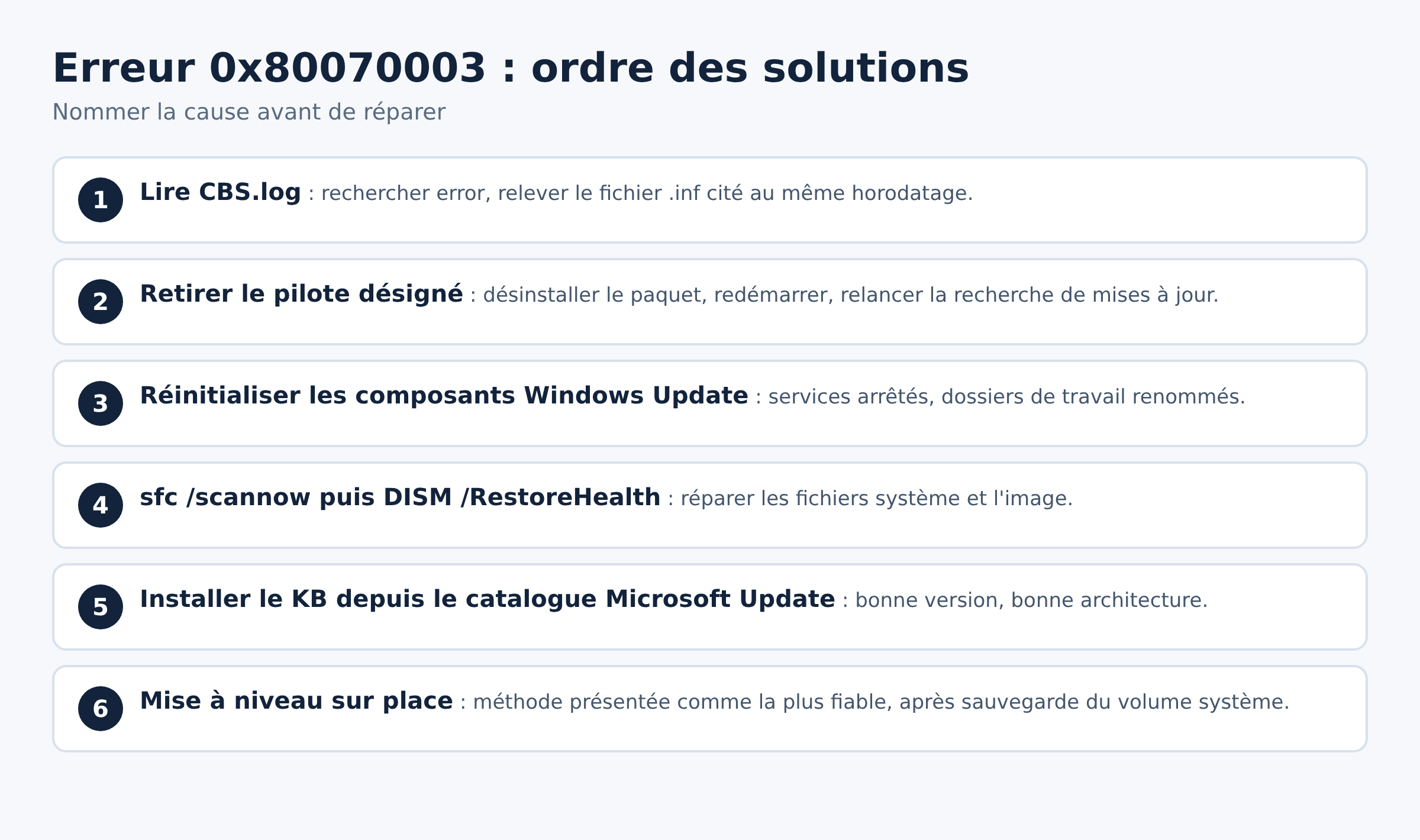
C’est l’étape que Microsoft décrit pour nommer la cause au lieu de la deviner.
- Ouvrir le dossier
%Windir%\logs\CBS. - Ouvrir le fichier
CBS.logle plus récent avec un éditeur de texte. - Rechercher la chaîne
error, puis remonter aux lignes qui portent le même horodatage que l’échec. - Relever le fichier ou le chemin cité juste avant le code 0x80070003, souvent un fichier
.inf.
Le nom relevé oriente tout le reste : un pilote d’imprimante renvoie vers le paquet d’impression installé, un pilote de contrôleur vers le paquet du fabricant, un composant système vers la réparation de l’image Windows.
Solution 2 : retirer le pilote fautif, puis relancer
Quand CBS.log désigne un fichier de pilote, la mise à jour ne repassera pas tant que la référence cassée reste en place. Désinstaller le paquet incriminé depuis le Gestionnaire de périphériques ou depuis les applications installées, redémarrer, puis relancer la recherche de mises à jour.
Sur les pilotes d’imprimante, penser aussi à supprimer l’imprimante concernée dans Paramètres, Bluetooth et appareils, Imprimantes et scanneurs, avant de relancer. Le paquet reste souvent référencé après la suppression de la file d’attente seule.
Solution 3 : remettre les composants de mise à jour à plat
Si le journal ne désigne aucun pilote, ou si l’erreur revient sur plusieurs mises à jour différentes, l’état local de Windows Update devient suspect. La procédure consiste à arrêter les services, à renommer les dossiers de travail puis à laisser Windows les recréer. Elle est détaillée dans notre mode opératoire pour réinitialiser les composants Windows Update en ligne de commande.
Cette remise à plat efface la file de téléchargement, pas les fichiers système. Elle ne corrige donc pas un chemin de pilote absent, mais elle élimine une cause fréquente de code d’erreur répété.
Utilitaire de résolution des problèmes et état des services
Avant les manipulations en ligne de commande, Windows embarque un utilitaire dédié à Windows Update, accessible depuis Paramètres, Système, Résolution des problèmes, Autres utilitaires de résolution des problèmes. Il vérifie l’état des services et remet la file de travail à plat quand elle est incohérente. Redémarrez le poste ensuite, puis relancez la recherche de mises à jour pour voir si le code revient.
Côté services, trois entrées doivent pouvoir démarrer : Windows Update (wuauserv), Service de transfert intelligent en arrière-plan (BITS) et Programme d’installation de modules Windows (TrustedInstaller). Un service dont le démarrage échoue affiche son propre code d’erreur, à traiter en premier. Un antivirus tiers ou une protection Defender configurée en blocage strict peut aussi refuser l’écriture dans les dossiers de travail : le tester en désactivant temporairement la protection en temps réel, puis la réactiver.
Dernier point à vérifier manuellement : la partition réservée au système, dont le remplissage bloque l’écriture des fichiers de démarrage pendant l’installation. L’outil de gestion des disques en donne l’espace libre en quelques secondes.
Solution 4 : réparer les fichiers système et l’image
Dans une invite de commandes en administrateur, exécuter sfc /scannow, puis DISM /Online /Cleanup-Image /RestoreHealth. L’ordre compte peu, la répétition oui : relancer sfc /scannow après DISM permet de vérifier que le magasin de composants a bien resservi de source.
Le résultat utile n’est pas le message final mais le comportement de la mise à jour ensuite. Si DISM échoue lui aussi, la source de réparation est en cause et la mise à niveau sur place devient la voie logique.
Solution 5 : installer la mise à jour à la main
Le catalogue Microsoft Update permet de récupérer le paquet correspondant au numéro KB relevé, puis de l’installer hors du canal automatique. Attention à la version de Windows et à l’architecture, indiquées dans le nom du paquet.
Cette voie sert surtout de test : si l’installation manuelle échoue avec le même code, la cause est locale et non liée à la distribution. Si elle réussit, le poste est à jour et le canal automatique se remet souvent en marche au cycle suivant.
Solution 6 : mise à niveau sur place
C’est la méthode que Microsoft qualifie de plus fiable pour ce code. L’opération réinstalle Windows par dessus lui-même en conservant les applications, les paramètres et les fichiers, et reconstruit au passage le magasin de composants et la file de pilotes.
Deux précautions avant de lancer : sauvegarder le volume système, et vérifier que le support utilisé correspond à la version installée. Une mise à niveau sur place n’est pas une réinstallation propre, mais elle reste une opération longue à réserver aux cas où les étapes précédentes ont échoué.
Quand ça ne vient pas de là
Si l’erreur apparaît au téléchargement et non après redémarrage, le fichier attendu n’est pas un pilote local mais un élément du cache de mise à jour. Le diagnostic ressemble alors à celui de l’erreur 0x80070002 sur Windows Update, dont le code correspond à l’erreur système 2, fichier introuvable.
Un support de stockage qui rend des lectures illisibles produit d’autres codes, comme dans le cas de l’erreur 0x80070570, fichier endommagé ou illisible. Et si l’installation reste bloquée sans code, c’est la disponibilité des services de mise à jour qu’il faut examiner en premier.
Dernier cas de figure : un poste géré par une entreprise, où la file de pilotes dépend d’un serveur de mise à jour interne. Le code est le même, la correction appartient à l’administration du parc.
Questions fréquentes
0x80070003 vient-il toujours d’un pilote ?
Non. Le code signifie qu’un chemin est introuvable. Le scénario documenté par Microsoft concerne la file des opérations de pilotes, mais seul CBS.log dit quel chemin manque sur un poste donné.
Faut-il désinstaller la dernière mise à jour installée ?
Rarement utile ici, puisque la mise à jour fautive a justement été annulée par le système. La désinstallation vise plutôt une mise à jour installée qui provoque des dysfonctionnements après coup.
La mise à niveau sur place efface-t-elle les données ?
Elle conserve applications, paramètres et fichiers personnels. Une sauvegarde préalable reste recommandée par Microsoft avant l’opération.
Quelle différence avec 0x80070002 ?
Les deux codes proviennent de la même famille Win32. La valeur 2 correspond à un fichier introuvable, la valeur 3 à un chemin introuvable, ce qui déplace la recherche du fichier vers le dossier ou la référence attendue.
Le nettoyage de disque peut-il corriger l’erreur ?
Il libère de l’espace, ce qui lève un blocage annexe, mais il ne recrée pas un chemin de pilote absent.
Photo d’en-tête : technicien en cours de déploiement système sur des postes de travail, par Georgia National Guard, Wikimedia Commons, licence CC BY 2.0. Illustration d’un contexte de maintenance, sans rapport direct avec le code d’erreur traité.
Sources : Microsoft Learn, erreur 0x80070003 au démarrage après l’installation d’une mise à jour · Microsoft Learn, codes d’erreur système 0 à 499 · Microsoft Learn, résolution des problèmes de Windows Update · Microsoft Learn, réparer une image Windows. Consultées le 17 septembre 2026.

Michel, dirigeant d’une PME informatique et formateur, expert en logiciels professionnels tels que CRM et ERP. Sa connaissance approfondie des outils de gestion d’entreprise lui permettant de conseiller et former efficacement d’autres sociétés à leur utilisation.





