
Le Gestionnaire de périphériques affiche « Réinstallez les pilotes de ce périphérique. (Code 18) » : Windows a bien identifié le matériel, mais le pilote associé n’est plus utilisable en l’état. La réinstallation du pilote lève le blocage dans la plupart des cas, et Microsoft précise que ce code est souvent temporaire.
Points clés
- Le code 18 correspond à la constante CM_PROB_REINSTALL dans la liste officielle des messages du Gestionnaire de périphériques.
- La résolution recommandée par Microsoft : réinstaller le pilote, soit par l’assistant de mise à jour, soit par désinstallation puis recherche des modifications matérielles.
- Microsoft qualifie ce code de souvent temporaire côté développeurs de pilotes, ce qui explique les disparitions après un simple cycle de détection.
- Un pilote ne peut s’installer que depuis le magasin de pilotes, où le paquet doit avoir été validé et copié au préalable.
- Quand le code revient à chaque redémarrage, la piste utile est le paquet de pilotes lui-même, pas le périphérique.
Ce que le code 18 signifie exactement
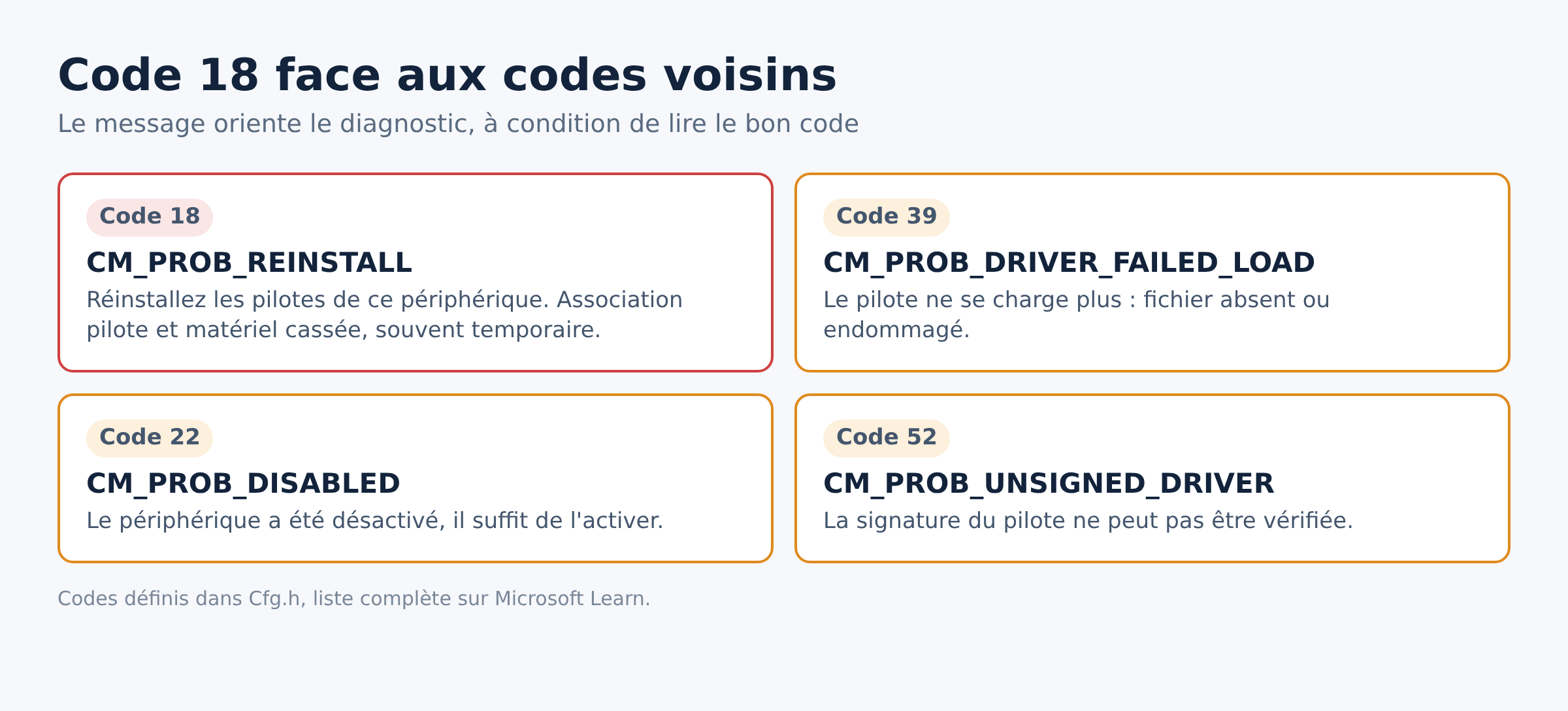
Les codes affichés dans l’onglet Général des propriétés d’un périphérique sont des valeurs internes du gestionnaire de configuration de Windows. Le code 18 porte le nom CM_PROB_REINSTALL et son message est réduit à une consigne : réinstallez les pilotes de ce périphérique.
Ce code ne dit pas que le matériel est en panne, ni que le pilote est absent. Il dit que l’association entre les deux est cassée. Cela arrive après une mise à jour de pilote interrompue, après une désinstallation partielle par un utilitaire du fabricant, ou quand l’énumération du périphérique a échoué alors que le paquet était en cours de remplacement.
Cette nuance sépare le code 18 des cas voisins. Un pilote volontairement bloqué renvoie un autre code, un pilote non signé également, comme expliqué dans notre article sur le code 52 et la signature de pilote non vérifiable.
Lire l’état du périphérique avant d’agir
Avant toute manipulation, ouvrez les propriétés du périphérique dans le Gestionnaire de périphériques et lisez la zone État du périphérique, onglet Général : c’est là que Windows affiche le message et le numéro entre parenthèses. Un même triangle jaune peut correspondre à des problèmes très différents, et la résolution recommandée par Microsoft change avec le code.
Deux relevés à faire dans la même fenêtre. Onglet Pilote, bouton Détails du pilote : la liste des fichiers chargés, la version et le fournisseur. Onglet Détails, propriété Identifiants de matériel : la chaîne à utiliser pour télécharger le bon paquet sur le site web du constructeur. Sur les cartes anciennes, l’onglet Ressources montre les plages mémoire et les interruptions attribuées, utile seulement si le système signale un conflit.
Les erreurs d’installation, elles, ne s’affichent pas dans cette fenêtre. Elles sont écrites dans le journal C:\Windows\inf\setupapi.dev.log, où les lignes préfixées d’un point d’exclamation marquent les échecs, et dans les journaux système accessibles par l’Observateur d’événements.
Solution 1 : réinstaller par l’assistant de mise à jour
C’est la première voie donnée par Microsoft.
- Ouvrez le Gestionnaire de périphériques : clic droit sur le menu Démarrer, ou
devmgmt.mscdans la boîte Exécuter. - Clic droit sur le périphérique marqué d’un triangle jaune.
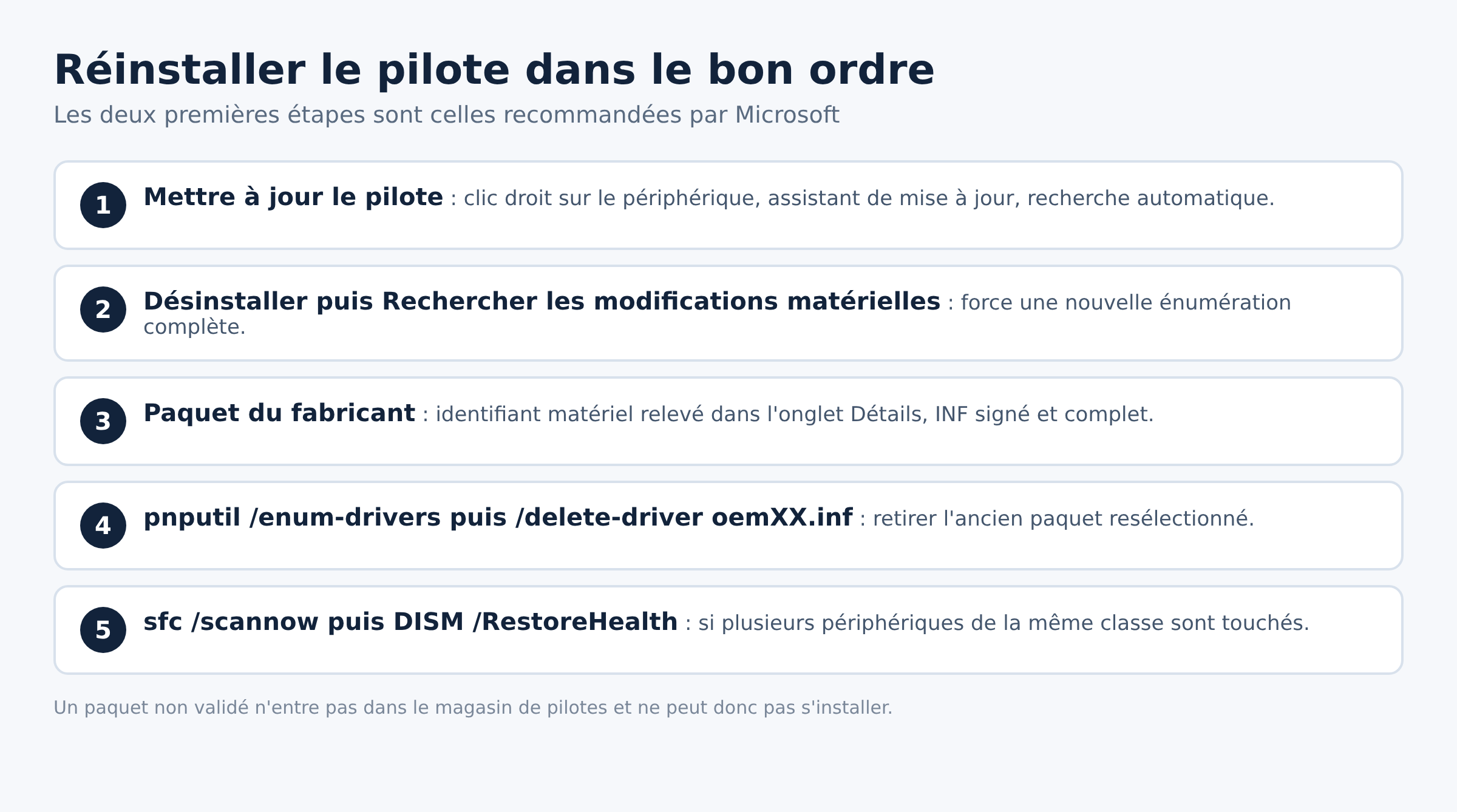
- Choisissez Mettre à jour le pilote, ce qui démarre l’assistant.
- Laissez Windows rechercher automatiquement, puis redémarrez si l’assistant le demande.
La recherche automatique interroge le magasin de pilotes local et Windows Update. Elle réussit surtout sur les classes de matériel couvertes par des pilotes fournis avec le système, comme les contrôleurs de stockage, les claviers, les cartes réseau courantes.
Solution 2 : désinstaller puis rechercher les modifications matérielles
Seconde voie officielle, plus radicale et souvent plus efficace, car elle force une nouvelle énumération complète.
- Dans le Gestionnaire de périphériques, clic droit sur le périphérique, puis Désinstaller l’appareil.
- Ne cochez pas « Supprimer le pilote pour ce périphérique » au premier passage.
- Dans la barre de menus, ouvrez Action, puis Rechercher les modifications matérielles.
- Attendez que Windows réinstalle le périphérique, puis redémarrez.
Si le triangle jaune revient immédiatement avec le même code, refaites l’opération en cochant cette fois la suppression du pilote, après avoir téléchargé le paquet du fabricant. Sans ce paquet en réserve, le matériel peut rester sans pilote après le redémarrage.
Solution 3 : installer le paquet du fabricant
Quand la réinstallation par Windows retombe sur le même pilote défectueux, il faut changer de paquet. Récupérez-le sur le site du constructeur du périphérique, ou sur la page de support du modèle de l’ordinateur pour un composant intégré. Vérifiez trois points : la version de Windows, l’architecture, et le modèle exact relevé dans l’onglet Détails des propriétés, propriété Identifiants de matériel.
Microsoft rappelle qu’avant toute installation, le paquet est copié dans le magasin de pilotes après vérification de son intégrité. Le fichier INF doit référencer tous les fichiers nécessaires et porter une directive de catalogue signée numériquement. Un paquet extrait à moitié, ou dont l’archive a été renommée, échoue donc à cette étape, sans message clair côté utilisateur.
Notre article dédié à la mise à jour des pilotes sous Windows 11 sans logiciel tiers détaille la sélection du bon paquet et l’installation manuelle par fichier INF.
Solution 4 : nettoyer le magasin de pilotes avec pnputil
Un ancien paquet resté dans le magasin peut être resélectionné par Windows à chaque détection, ce qui fait réapparaître le code. L’outil livré avec Windows pour agir sur ce magasin est pnputil.exe, à lancer dans une invite de commandes en administrateur.
pnputil /enum-driversliste les paquets tiers présents, avec un nom publié de la formeoem23.inf, le fournisseur, la classe et la date.pnputil /delete-driver oem23.infsupprime le paquet visé.- La forme héritée documentée par Microsoft,
pnputil.exe -epour énumérer etpnputil.exe -d oem0.infpour supprimer, reste valide.
Notez le nom publié avant de supprimer quoi que ce soit, et ne touchez qu’aux paquets dont le fournisseur correspond au périphérique en défaut. Après la suppression, relancez Rechercher les modifications matérielles.
Solution 5 : réparer les composants système
Si plusieurs périphériques de la même classe passent en code 18, l’installation de pilotes elle-même est atteinte. Dans une invite de commandes en administrateur :
sfc /scannowpour contrôler les fichiers système protégés.DISM /Online /Cleanup-Image /RestoreHealthpour réparer l’image de composants utilisée comme source par la commande précédente.
Redémarrez ensuite, puis retentez la réinstallation du pilote. Une corruption du magasin de composants empêche aussi bien les installations de pilotes que les mises à jour de Windows.
Quand ça ne vient pas de là
Un code 18 apparu le jour d’une mise à niveau de version reste souvent lié à cette mise à niveau. Windows permet un retour à la version précédente pendant dix jours, et l’historique des mises à jour permet de désinstaller une mise à jour de qualité récente.
Vérifiez aussi que le périphérique n’est pas simplement désactivé, car le message diffère alors. Ce cas est traité dans notre article sur le code 22, périphérique désactivé, et le cas du service associé coupé dans celui sur le code 32.
Enfin, si le pilote réinstallé provoque un arrêt inattendu du système au lieu d’un simple triangle jaune, le diagnostic passe par le code d’arrêt. Le guide des écrans bleus Windows 10 et 11 classe ces codes par cause probable.
Questions fréquentes
Le code 18 signifie-t-il que le pilote est absent ?
Non. Le message demande une réinstallation, pas une installation initiale. Un pilote réellement absent ou endommagé au point de ne plus se charger renvoie plutôt le code 39.
Faut-il cocher « Supprimer le pilote » à la désinstallation ?
Seulement au deuxième essai, et seulement si le paquet du fabricant est déjà téléchargé. Sinon le périphérique risque de rester sans pilote après le redémarrage.
Pourquoi le code disparaît puis revient ?
Parce que Microsoft décrit ce code comme souvent temporaire : une énumération réussie le fait disparaître. S’il revient, le paquet resélectionné par Windows est en cause, d’où l’intérêt du nettoyage du magasin de pilotes.
Un utilitaire de mise à jour de pilotes tiers règle-t-il le problème ?
Rien ne le garantit, et ces outils installent parfois un paquet générique qui remplace un pilote constructeur correct. Le paquet du fabricant du matériel reste la référence.
Où consulter la définition officielle du code ?
Sur Microsoft Learn, page CM_PROB_REINSTALL, et sur la page de support qui recense les codes d’erreur du Gestionnaire de périphériques avec leur résolution recommandée. Les codes déjà traités sur azertytech.com sont reliés depuis notre page sur l’erreur code 10.
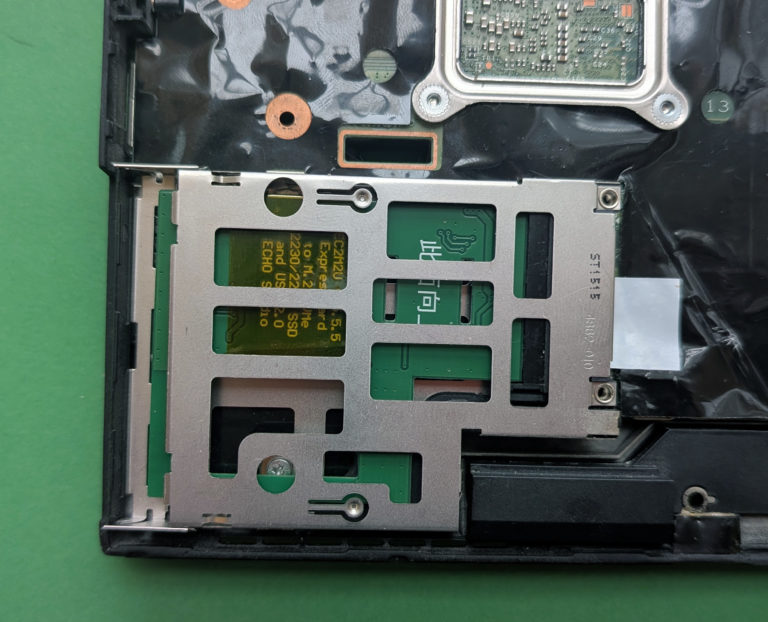
Photo d’en-tête : adaptateur ExpressCard vers SSD M.2 NVMe installé dans un ThinkPad X220, par Siarhei V, licence CC BY-SA 4.0, via Wikimedia Commons. Photo d’illustration : un adaptateur de ce type dépend entièrement du pilote de son contrôleur, cas typique de code 18.
Sources : Microsoft Learn, CM_PROB_REINSTALL (code 18) · Microsoft Learn, messages d’erreur du Gestionnaire de périphériques · Support Microsoft, codes d’erreur dans le Gestionnaire de périphériques · Microsoft Learn, magasin de pilotes · Microsoft Learn, commande pnputil. Consulté le 16 septembre 2026.

Michel, dirigeant d’une PME informatique et formateur, expert en logiciels professionnels tels que CRM et ERP. Sa connaissance approfondie des outils de gestion d’entreprise lui permettant de conseiller et former efficacement d’autres sociétés à leur utilisation.






