
Le jeu se figeait une seconde, le temps que le ping passe de 18 ms à 400 ms. Dans la majorité des cas, ce genre de pic ne vient pas du fournisseur d’accès mais du dernier mètre du réseau : le Wi-Fi, un pilote de carte réseau mal géré, ou un logiciel qui sature le lien pendant que vous jouez.
Points clés
- La commande
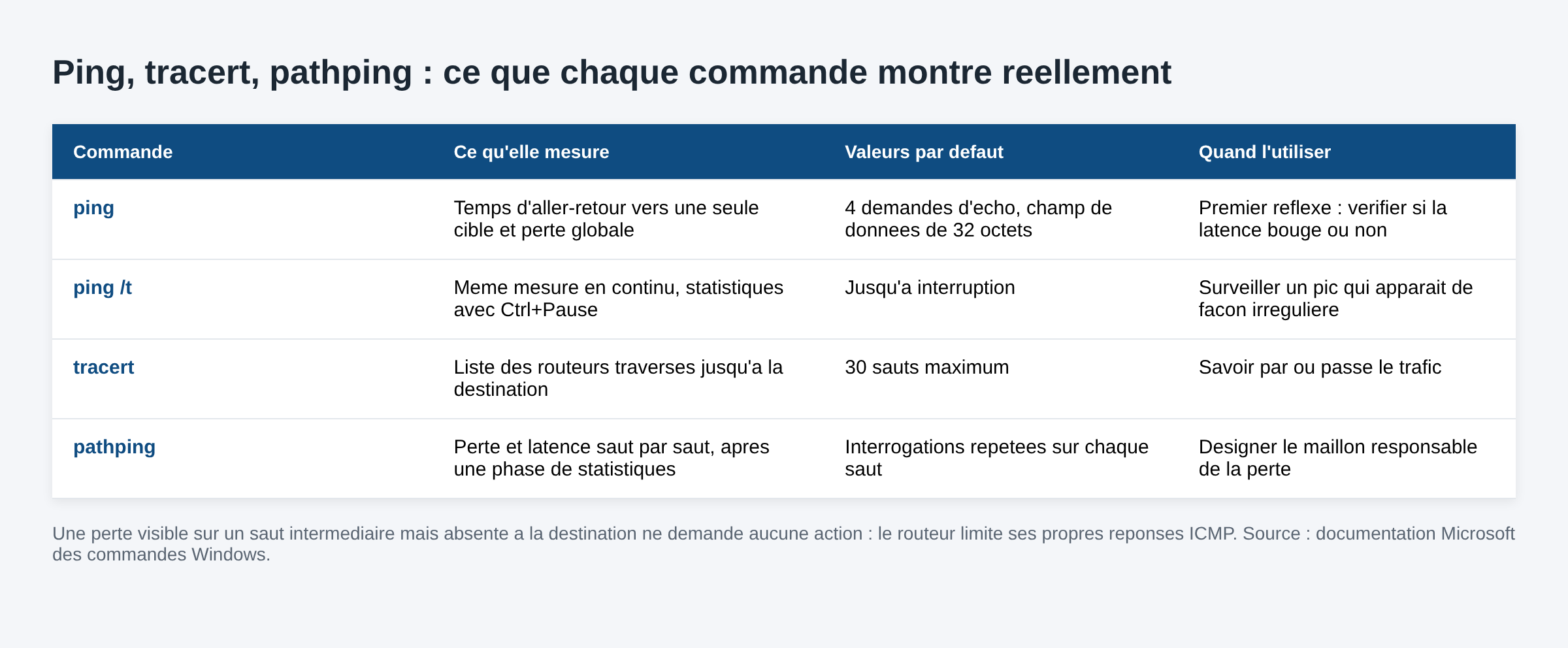
pingenvoie 4 demandes d’écho par défaut, avec un champ de données de 32 octets. Ces deux valeurs se changent avec/net/l. - Un ping élevé mais stable et un ping instable ne se traitent pas de la même façon : le premier est une question de distance et de route, le second de perturbation locale.
pathpingdonne la perte par saut, ce quepingne montre pas. C’est l’outil qui désigne le maillon fautif.- Comparer le même test en Wi-Fi puis en Ethernet tranche en deux minutes entre le poste et le lien radio.
- Aucun logiciel n’accélère physiquement une liaison. Les utilitaires qui promettent de baisser la latence agissent sur des réglages que Windows expose déjà.
Ce que le ping mesure, et ce qu’il ne mesure pas
Le ping mesure un aller-retour : le temps qu’un paquet ICMP met à atteindre une machine et à revenir. Il ne mesure ni le débit, ni la qualité de votre abonnement. Une fibre à 1 Gbit/s peut afficher un ping déplorable si le Wi-Fi est encombré, et une ligne modeste peut rester à 12 ms toute la journée.
Trois chiffres comptent dans une réponse : le temps moyen, l’écart entre le minimum et le maximum, et le taux de perte. Le troisième est le plus important. Une latence moyenne de 40 ms avec 0 % de perte reste confortable. Une latence moyenne de 25 ms avec 3 % de perte donne une expérience nettement plus mauvaise, parce que chaque paquet perdu se paie en retransmission.
Mesurer proprement avant de toucher à un réglage
Ouvrez une invite de commandes et lancez une série longue plutôt que le test par défaut. La documentation Microsoft de la commande précise le comportement de chaque option : /t continue jusqu’à interruption, et Ctrl+Pause affiche les statistiques sans arrêter le test.
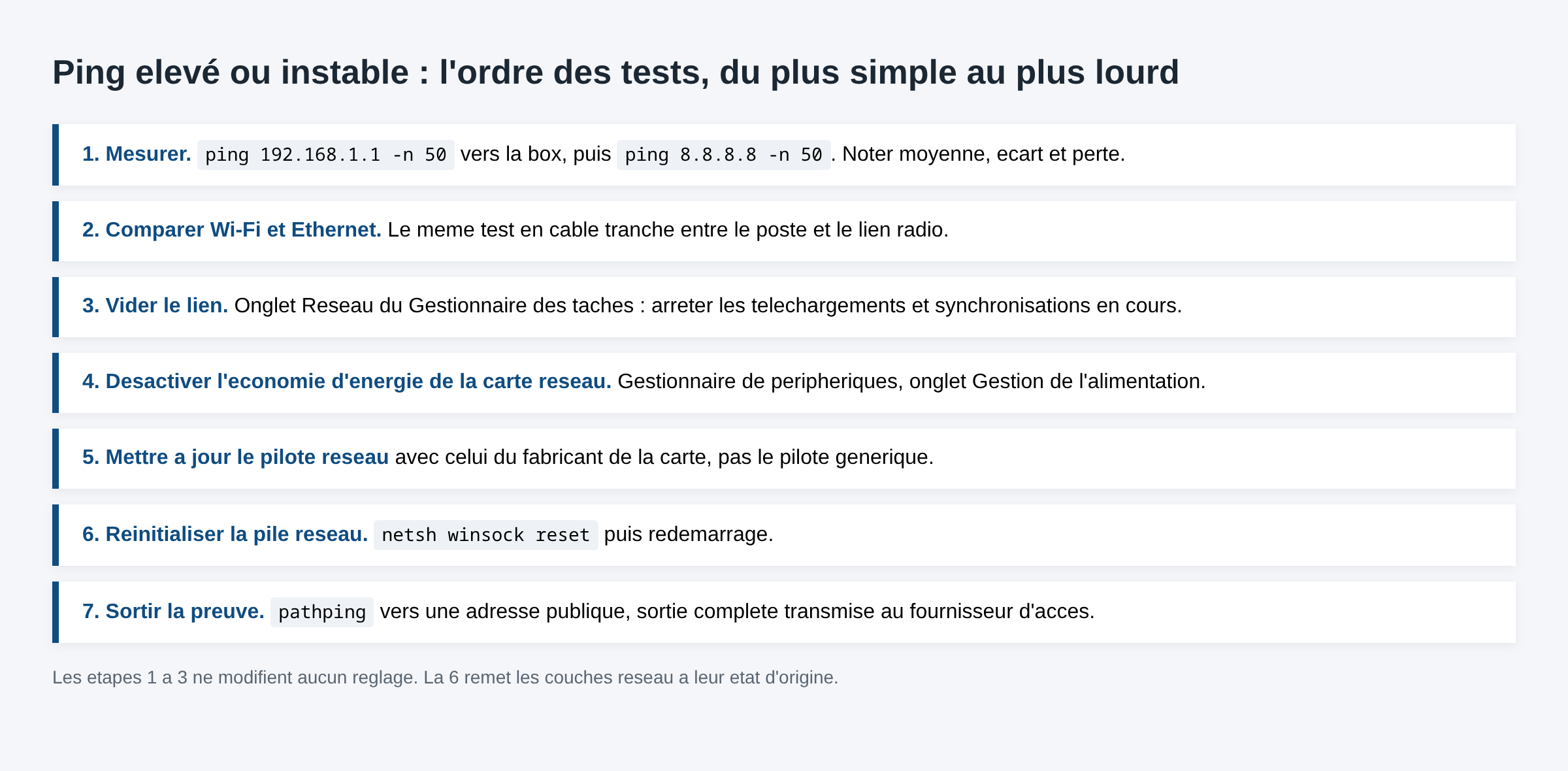
ping 192.168.1.1 -n 50vers votre box. Si la latence bouge déjà ici, le problème est chez vous.ping 8.8.8.8 -n 50vers une adresse publique. Ce test évite la résolution de noms et isole la couche IP.pathping 8.8.8.8pour voir où la perte apparaît. La sortie liste chaque routeur intermédiaire avec son pourcentage de perte.tracert 8.8.8.8si vous voulez seulement la route, sans attendre la phase de statistiques depathping.
Notez les valeurs. Sans mesure de départ, impossible de savoir si une modification a servi à quelque chose.
Lire un résultat de pathping sans se tromper
Une perte affichée sur un saut intermédiaire n’est pas toujours un incident. Beaucoup de routeurs limitent volontairement leurs propres réponses ICMP tout en transmettant parfaitement le trafic. Le signal fiable est différent : la perte doit apparaître à un saut et se retrouver sur tous les sauts suivants, jusqu’à la destination. Une perte isolée au milieu du chemin, avec 0 % à l’arrivée, ne demande aucune action.
La colonne des temps se lit de la même façon. Un saut qui répond en 90 ms alors que la destination répond en 30 ms indique un routeur occupé à répondre, pas une route lente.
Les causes du côté du poste Windows
Quatre points reviennent constamment, du plus fréquent au plus rare.
- Économie d’énergie de la carte réseau. Dans le Gestionnaire de périphériques, onglet Gestion de l’alimentation de l’adaptateur, l’autorisation d’arrêter le périphérique pour économiser l’énergie provoque des micro-coupures typiques sur les portables.
- Une application qui consomme la bande passante en arrière-plan. L’onglet Réseau du Gestionnaire des tâches classe les processus par débit. Sauvegarde en ligne, synchronisation cloud, téléchargement d’un jeu : la file d’attente monte et la latence suit.
- Pilote de carte réseau ancien ou générique. Le pilote installé automatiquement par Windows fonctionne, mais celui du fabricant de la carte gère souvent mieux les interruptions.
- Pile réseau abîmée. Après une désinstallation d’antivirus ou de VPN, des filtres restent en place. La réinitialisation de la pile réseau avec netsh winsock reset remet ces couches à plat.
Les causes du côté du réseau local
Le Wi-Fi est le suspect numéro un du ping instable. Trois vérifications suffisent à le confirmer.
- Refaire le test en Ethernet. Si la latence redevient plate, la cause est radio, point final.
- Vérifier la bande utilisée. Les 2,4 GHz portent plus loin mais sont partagés avec les voisins, les micro-ondes et beaucoup d’objets connectés. Les 5 GHz portent moins loin et restent bien plus stables.
- Regarder le nombre d’appareils actifs. Une télévision qui diffuse en 4K et deux téléphones qui sauvegardent leurs photos suffisent à décaler tout le reste.
Si la connexion décroche complètement par moments plutôt que de ralentir, le diagnostic est différent : voir le Wi-Fi qui ne fonctionne plus sous Windows 11 et Internet qui se déconnecte. Microsoft publie également une procédure officielle de résolution des problèmes de connexion Wi-Fi sous Windows.
Le cas du jeu en ligne et des appels vidéo
Les jeux compétitifs et la visioconférence ne souffrent pas d’un manque de vitesse mais d’une latence irrégulière. Un ordinateur relié en Ethernet, avec une carte réseau à jour, tient des performances stables même sur une ligne modeste. À l’inverse, un poste en Wi-Fi à travers deux murs affichera des pics quel que soit le débit annoncé par l’abonnement.
Deux réglages améliorent l’expérience sans logiciel tiers. D’abord, fermer les applications qui téléchargent en arrière-plan pendant la partie. Ensuite, réduire la distance entre l’appareil et le point d’accès, ou passer sur la bande 5 GHz quand l’emplacement le permet.
Emplacement, distance et nombre d’appareils
La qualité radio se dégrade vite avec la distance et les obstacles. Un point d’accès posé au sol, dans un meuble fermé ou derrière un écran métallique perd une partie de sa portée utile. Les données transitent alors à un débit plus bas, avec des retransmissions qui font monter la latence.
- Placer la box à hauteur, dégagée, au centre du logement plutôt que dans un angle.
- Compter les appareils connectés : téléphone, téléviseur, console, objets connectés partagent le même temps d’antenne.
- Sur un grand logement, un câble ou un répéteur bien placé fait plus pour la latence que n’importe quel réglage du système.
Les causes du côté de l’opérateur et de la route
Quand la box répond en 1 ms, que l’Ethernet ne change rien et que pathping montre la perte dès le deuxième ou troisième saut, la main est chez le fournisseur d’accès. Conservez alors la sortie complète de pathping : c’est la seule pièce qui fait avancer un dossier au support technique.
Un ping élevé mais parfaitement stable vers un serveur lointain n’est pas une panne. Une distance intercontinentale coûte mécaniquement plus de 100 ms d’aller-retour. Dans ce cas, la solution est de changer de serveur, pas de réglage.
Surveiller la latence sur plusieurs heures
Un pic qui apparaît trois fois par jour ne se prouve pas avec un test de dix secondes. La commande ping sait écrire son résultat dans un fichier, ce qui donne un relevé exploitable sur Internet comme sur le réseau local.
- Lancer
ping 8.8.8.8 -t > C:\Temp\latence.txtet laisser tourner pendant les heures concernées. - Interrompre avec Ctrl+C, puis ouvrir le fichier et repérer les lignes de délai dépassé.
- Recouper l’horaire de ces lignes avec ce qui se passait sur le poste : sauvegarde, jeux en téléchargement, visioconférence.
Cette étape transforme une impression en données. Elle sert aussi de preuve si le taux de perte doit être présenté au fournisseur d’accès. Le système n’a besoin d’aucun outil supplémentaire pour la produire.
Ce qui ne sert à rien
Trois pistes populaires ne produisent aucun gain mesurable sur la latence.
- Changer de serveur DNS. Cela accélère la résolution de noms, donc le premier contact avec un site, mais ne modifie pas le temps d’aller-retour ensuite. Le détail est dans changer de DNS sur Windows 11.
- Les utilitaires d’optimisation réseau. Ils modifient des clés de registre et des paramètres TCP que Windows ajuste déjà seul.
- Un VPN pour baisser le ping. Il ajoute un détour et du chiffrement. Le gain n’existe que dans le cas particulier d’un opérateur qui route mal vers une destination précise.
Quand la latence n’est pas la vraie cause
Un délai ressenti n’est pas toujours un délai réseau. Si les pages mettent du temps à s’afficher alors que le ping est bon, cherchez du côté du navigateur ou du poste. Une erreur de connexion franche, elle, produit un message identifiable comme ERR_CONNECTION_TIMED_OUT, qui a ses propres causes.
Questions fréquentes
Quel ping est considéré comme normal
Vers une box, moins de 5 ms. Vers un serveur français, 5 à 30 ms en fibre et 20 à 60 ms en ADSL. Au-delà de 100 ms sur une destination proche, il y a quelque chose à chercher. Ce sont des ordres de grandeur observables, pas une norme publiée.
Pourquoi mon ping monte seulement le soir
Parce que le réseau local et la boucle de l’opérateur sont partagés. La charge des voisins se voit surtout aux heures de pointe. Un test lancé à 7 h et répété à 21 h le confirme en deux mesures.
La commande ping peut-elle mentir
Elle peut donner une image trompeuse quand la cible déprioritise l’ICMP. C’est pour cela qu’on teste au moins deux destinations différentes avant de conclure.
Faut-il augmenter la taille des paquets pour tester
C’est utile en complément. Avec ping 8.8.8.8 -l 1400 -n 30, un lien qui tient à 32 octets et se dégrade à 1 400 octets signale un problème de fragmentation ou de MTU plutôt qu’une simple congestion.
Le jeu affiche un ping différent de la commande ping
Oui, et c’est normal. Le jeu mesure l’aller-retour vers son propre serveur, sur un autre protocole et une autre route. Seule l’évolution des deux valeurs dans le temps est comparable.
Le téléphone affiche un meilleur ping que l’ordinateur
Cela arrive quand le téléphone est plus proche du point d’accès, ou qu’il utilise la bande 5 GHz alors que l’ordinateur reste accroché aux 2,4 GHz. Comparer les deux appareils au même emplacement, au même moment, isole la variable.
Faut-il optimiser un réglage système pour la vitesse
Non. Le taux de perte et la stabilité de la liaison expliquent l’essentiel des problèmes de latence. Les paramètres TCP de Windows sont déjà adaptés aux liaisons françaises courantes, et la sécurité du poste ne doit jamais être réduite au nom d’un gain de ping.
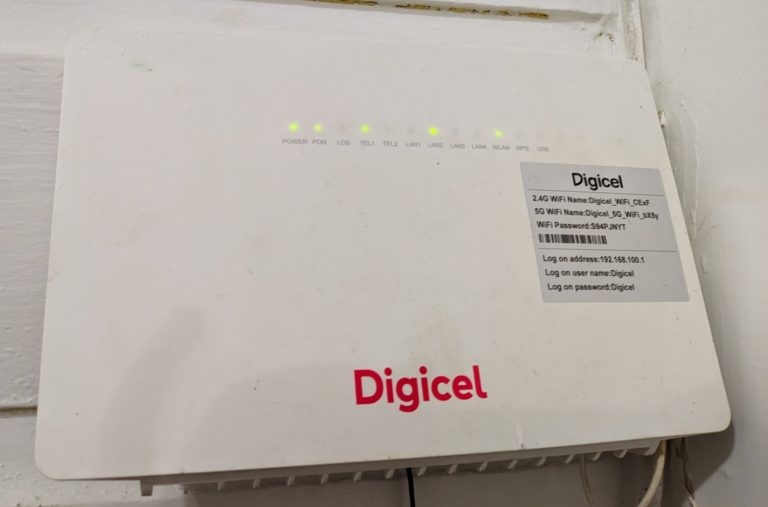
Photo d’en-tête : routeur domestique, par 999real, licence CC0, via Wikimedia Commons. La photo illustre un routeur grand public, pas le poste Windows lui-même.
Sources : Microsoft Learn, commande ping ; Microsoft Learn, commande pathping ; Microsoft Learn, commande tracert ; Microsoft, résoudre les problèmes de connexion Wi-Fi dans Windows.

Michel, dirigeant d’une PME informatique et formateur, expert en logiciels professionnels tels que CRM et ERP. Sa connaissance approfondie des outils de gestion d’entreprise lui permettant de conseiller et former efficacement d’autres sociétés à leur utilisation.






