
Le processus wsappx sature le disque parce que le Microsoft Store installe, met à jour ou désinstalle une application en arrière-plan. Il retombe à zéro tout seul dès que l’opération est terminée : le vrai travail consiste à identifier ce qui le déclenche en boucle, pas à le supprimer.
Points clés
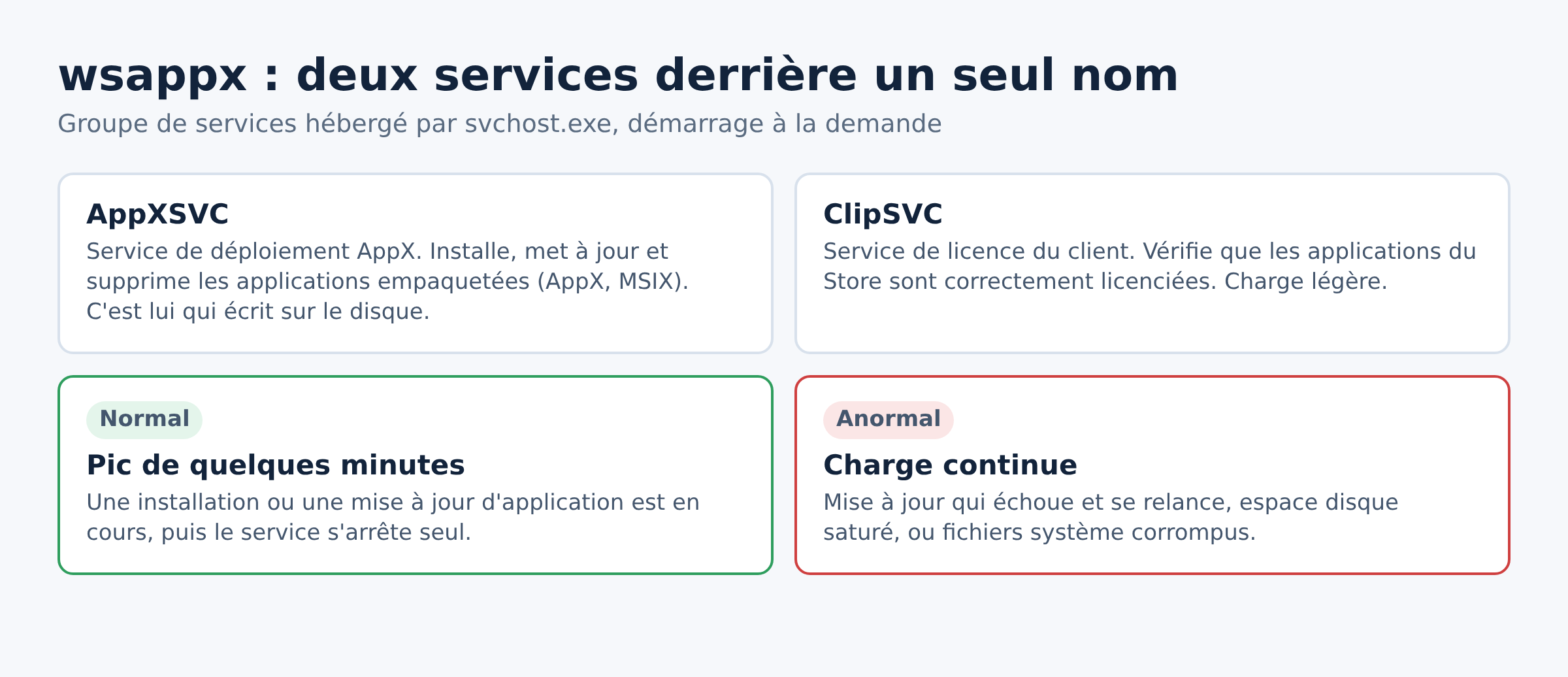
- wsappx n’est pas un programme mais un groupe de services hébergé par svchost.exe. Il regroupe AppXSVC (service de déploiement AppX) et ClipSVC (service de licence du client).
- AppXSVC démarre à la demande : sa description officielle précise que s’il est désactivé, les applications du Store ne sont pas déployées et peuvent ne pas fonctionner correctement.
- Une forte utilisation du disque pendant quelques minutes après une mise à jour d’application est normale.
- Une charge permanente indique presque toujours une mise à jour d’application qui échoue et se relance, ou un magasin d’état corrompu.
- Désactiver le service par le registre ou la stratégie de groupe casse les applications du Store : ce n’est pas une solution, c’est un report du problème.
Ce que fait réellement wsappx
Dans le Gestionnaire des tâches, développez la ligne wsappx : vous voyez apparaître un ou deux services selon ce que Windows est en train de faire.
- Service de déploiement AppX (AppXSVC) installe, met à jour et supprime les applications empaquetées, celles distribuées en paquets AppX ou MSIX. C’est l’équivalent moderne de l’installeur Windows, pour les applications du Store et les applications intégrées comme la Calculatrice ou Photos.
- Service de licence du client (ClipSVC) vérifie que ces applications sont correctement licenciées. Sans lui, une application achetée sur le Store refuse de démarrer.
Ces deux services ne tournent pas en continu. Ils se lancent quand une tâche le demande et s’arrêtent ensuite. C’est exactement la même logique que celle de MoUsoCoreWorker.exe côté mise à jour du système, ou de Runtime Broker côté autorisations des applications.
Pourquoi le disque, et pas seulement le processeur
Un déploiement d’application empaquetée est une opération d’écriture massive. Windows décompresse le paquet, écrit les fichiers dans le dossier WindowsApps, enregistre le manifeste dans le magasin d’état, applique les listes de contrôle d’accès, puis nettoie la version précédente. Sur un disque dur mécanique, chacune de ces étapes se voit dans la colonne Disque du Gestionnaire des tâches.
Deux facteurs aggravent l’affaire. D’abord le nombre d’applications mises à jour en même temps : le Store traite les mises à jour en lot. Ensuite l’espace libre. Microsoft recommande de conserver une marge de manœuvre sur le volume système, faute de quoi les opérations d’installation s’étirent ou échouent. Quand il n’en reste plus, le déploiement échoue, puis recommence, et la charge devient permanente.
Si la saturation du disque persiste hors de tout contexte de Store, le problème est ailleurs : notre article sur le disque à 100 % sous Windows 11 passe en revue les autres causes, du service de recherche aux pilotes de contrôleur.
Diagnostiquer en trois minutes
- Vérifier si le Store travaille. Ouvrez le Microsoft Store, bibliothèque, puis obtenir les mises à jour. Si une liste de téléchargements défile, wsappx fait son travail : laissez finir.
- Identifier le service actif. Dans le Gestionnaire des tâches, onglet Détails, la colonne Nom du processus affiche svchost.exe, et l’onglet Services indique lequel d’AppXSVC ou ClipSVC est démarré.
- Chronométrer. Notez l’heure. Si le pic dure plus de trente minutes sans aucune activité dans le Store, la cause n’est plus une mise à jour normale.
- Regarder l’espace libre. Paramètres, Système, Stockage. Un volume système presque plein transforme chaque déploiement en boucle d’échec.
Les correctifs, du plus sûr au plus lourd
1. Terminer les mises à jour en attente
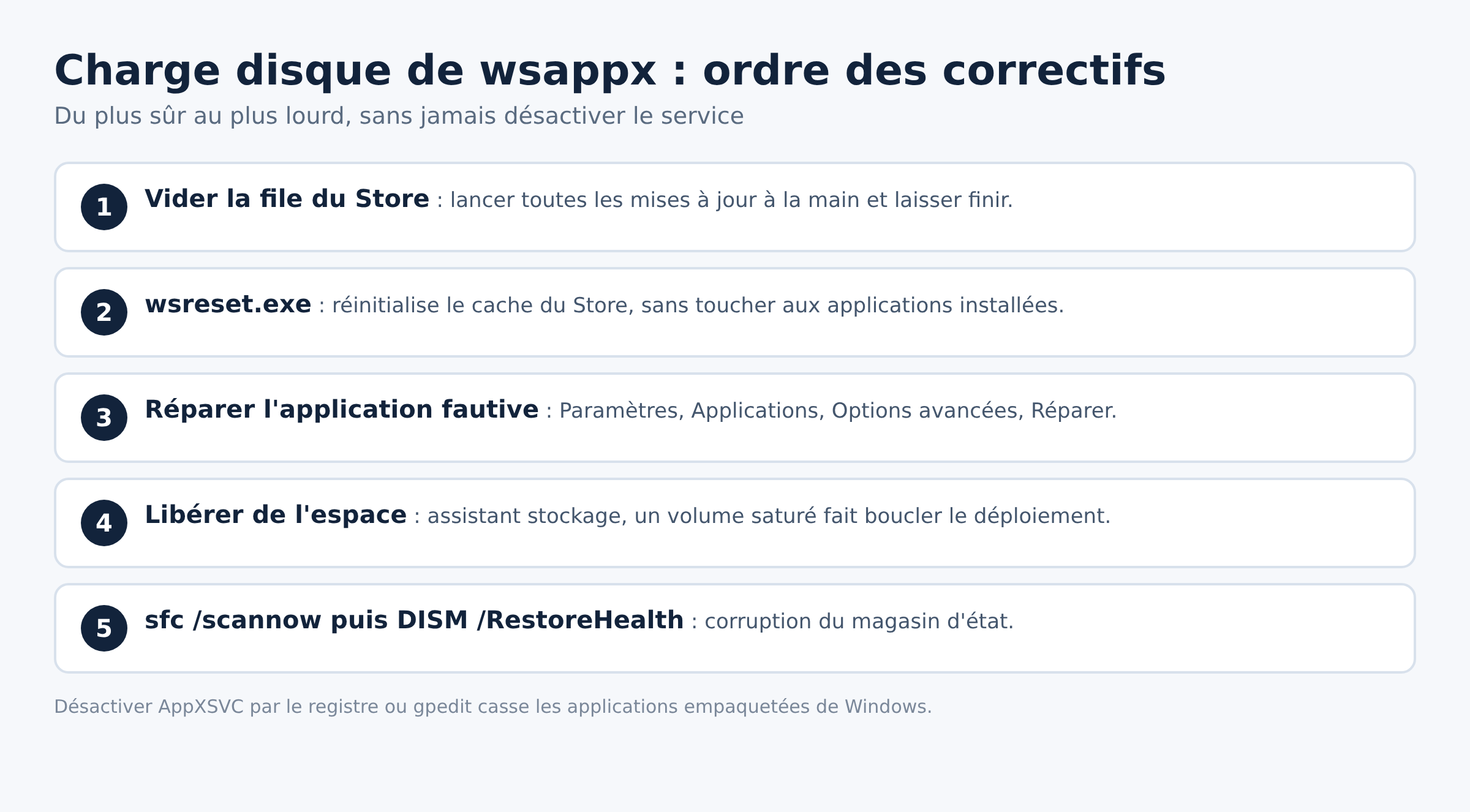
Contre-intuitif mais efficace : forcer la file d’attente à se vider. Dans le Store, lancez manuellement toutes les mises à jour disponibles, branchez l’alimentation et laissez la machine tranquille. Une file bloquée sur une seule application en erreur relance le service indéfiniment.
2. Réinitialiser le cache du Store
La commande wsreset.exe, exécutée depuis la boîte Exécuter, vide le cache du Store sans toucher aux applications installées. Une fenêtre vide s’ouvre quelques secondes, puis le Store se lance. C’est la première action des procédures de dépannage Microsoft pour les échecs de téléchargement.
3. Réparer ou réinitialiser l’application fautive
Paramètres, Applications, application concernée, Options avancées. Réparer conserve les données, Réinitialiser les efface. Si une seule application déclenche systématiquement la charge, c’est elle qu’il faut traiter, pas le service.
4. Couper les mises à jour automatiques d’applications
Dans les paramètres du Microsoft Store, l’option de mise à jour automatique des applications peut être désactivée. Le pic de disque disparaît, mais vos applications cessent de se mettre à jour seules : il faudra revenir déclencher l’opération à la main. En environnement géré, le même comportement se pilote par stratégie, la documentation Microsoft décrivant les paramètres de configuration applicables au Store.
5. Libérer de l’espace
L’assistant stockage et le nettoyage de disque suppriment les fichiers temporaires et les anciennes installations. Sur une machine saturée, cette étape règle à elle seule des boucles de déploiement qu’aucune réparation de service n’aurait corrigées.
6. Vérifier les fichiers système
Dans une invite de commandes en administrateur, sfc /scannow puis DISM /Online /Cleanup-Image /RestoreHealth. Le magasin d’état des applications empaquetées dépend de composants système : quand ils sont corrompus, le déploiement échoue en silence et relance le service.
Les outils intégrés qui servent vraiment
Trois outils livrés avec Windows suffisent à trancher, et aucun logiciel tiers n’est nécessaire.
- Gestionnaire des tâches, onglet Processus, colonne Disque triée par ordre décroissant. C’est l’écran qui confirme que wsappx est bien le processus en cause, et pas un autre périphérique ou service.
- Moniteur de ressources, onglet Disque. Il affiche les fichiers réellement lus et écrits. Un chemin dans le dossier WindowsApps confirme un déploiement d’application en cours.
- Observateur d’événements, journaux des applications et des services, section relative au déploiement AppX. Une erreur répétée au même horaire désigne l’application qui échoue.
Cliquez sur l’entrée fautive pour lire le détail : le nom du paquet apparaît dans le message, ce qui permet de réparer une seule application au lieu de tout réinitialiser.
Les fausses causes qu’on vous proposera
Plusieurs guides mélangent ce problème avec des sujets voisins. Les écarter fait gagner du temps.
- La mémoire virtuelle. Agrandir le fichier d’échange ne change rien à un déploiement d’application qui boucle. Le goulot d’étranglement est l’écriture de fichiers, pas la mémoire.
- Le partitionnement. Convertir le disque, changer de table de partition ou formater une clé USB n’a aucun rapport avec le service. Ces manipulations se justifient dans d’autres contextes, pas ici.
- Les logiciels de nettoyage. Aucun outil externe n’accélère un déploiement d’application empaquetée. Les fonctions intégrées de libération d’espace font le même travail sans risque pour le magasin d’état.
- La sauvegarde préalable. Utile avant toute modification du registre, inutile pour les étapes décrites plus haut, qui n’altèrent aucune donnée.
Si l’écran se figeait pendant les pics, le problème concerne le périphérique de stockage lui-même. Un disque qui approche de la saturation, ou dont l’état de santé se dégrade, transforme chaque opération d’écriture en attente visible.
Ce qu’il ne faut pas faire
Les tutoriels qui circulent proposent de désactiver le Store par l’éditeur de stratégie de groupe, ou de modifier la clé de démarrage du service dans le registre sous HKEY_LOCAL_MACHINE. Les deux méthodes suppriment effectivement l’activité de wsappx. Elles suppriment aussi la capacité de Windows à installer, mettre à jour et licencier les applications empaquetées, ce qui inclut des composants intégrés au système.
La description officielle du service de déploiement AppX est sans ambiguïté sur ce point : service désactivé, applications du Store non déployées et fonctionnement dégradé. Les guides de sécurité Microsoft pour les serveurs classent d’ailleurs ce service parmi ceux dont l’arrêt a des conséquences fonctionnelles, pas parmi les services décoratifs.
Autre fausse piste : conclure au virus. Un wsappx légitime est toujours une instance de svchost.exe située dans le dossier System32. Un doute se lève en comparant l’emplacement du fichier dans le Gestionnaire des tâches, pas en supprimant le processus. Le même raisonnement s’applique à svchost.exe et ses pics de processeur ou de réseau.
Questions fréquentes
Peut-on arrêter wsappx définitivement ?
Non, et ce n’est pas souhaitable. Les services qu’il héberge démarrent à la demande et s’arrêtent seuls. Les désactiver empêche le déploiement et la vérification de licence des applications empaquetées, y compris certaines applications livrées avec Windows.
Combien de temps la charge doit-elle durer ?
Le temps d’une installation ou d’une mise à jour, soit quelques minutes dans la plupart des cas. Une charge continue sur plusieurs heures signale une opération qui échoue et se relance, ou un manque d’espace disque.
Pourquoi wsappx apparaît alors que je n’utilise jamais le Store ?
Parce que des applications intégrées à Windows sont livrées sous forme de paquets. Leur mise à jour passe par le même service, même sans achat ni téléchargement volontaire de votre part.
ClipSVC est-il concerné par les pics de disque ?
Moins souvent qu’AppXSVC. ClipSVC vérifie les licences, une opération légère. Quand la colonne Disque grimpe, c’est le service de déploiement qui écrit.
Le problème est-il différent sur un SSD ?
Le travail est identique, mais il s’exécute nettement plus vite et sature rarement la file d’attente. Sur un disque dur mécanique, le même déploiement bloque les autres accès disque et donne cette impression de machine figée.
Photo d’en-tête : disque dur ouvert, par Shams948, CC0, via Wikimedia Commons. Illustration du support de stockage concerné, le processus wsappx n’ayant pas de représentation matérielle.
Sources : Microsoft Learn, échecs de téléchargement des applications du Store · Microsoft Learn, dépannage des applications intégrées et du Store · Microsoft Learn, désactivation des services système · Microsoft Learn, paramètres de stratégie du Microsoft Store · Microsoft Support, libérer de l’espace disque · Microsoft Learn, services par utilisateur dans Windows. Consulté le 15 septembre 2026.

Michel, dirigeant d’une PME informatique et formateur, expert en logiciels professionnels tels que CRM et ERP. Sa connaissance approfondie des outils de gestion d’entreprise lui permettant de conseiller et former efficacement d’autres sociétés à leur utilisation.






