

Un processus nommé ctfmon.exe tourne en permanence, vous ne l’avez jamais lancé, et le Gestionnaire des tâches l’affiche parfois sous l’étiquette « CTF Loader ». C’est un composant de Windows chargé de la saisie de texte, et il est installé sur toutes les machines.
Ses trois lettres viennent de Collaborative Translation Framework, l’ancien nom du sous-système de saisie. Aujourd’hui, il sert d’infrastructure aux claviers alternatifs, aux langues asiatiques, à la dictée vocale et à l’écriture manuscrite.
Points clés
- ctfmon.exe fait partie du Text Services Framework (TSF), le système de saisie de texte de Windows documenté par Microsoft.
- Le TSF est décrit comme indépendant du périphérique et neutre du point de vue de la langue : clavier, voix ou écriture manuscrite passent par la même couche.
- Le fichier légitime se trouve dans C:\Windows\System32 et tourne sous votre compte utilisateur.
- Il n’apparaît pas dans l’onglet Démarrage du Gestionnaire des tâches : Windows le relance seul.
- Le terminer casse la barre de langue, la dictée et parfois la saisie dans les champs de l’Explorateur.
- Une consommation mémoire qui grimpe sur plusieurs heures est le symptôme le plus courant, et il se traite sans désinstaller quoi que ce soit.
À quoi sert ctfmon.exe
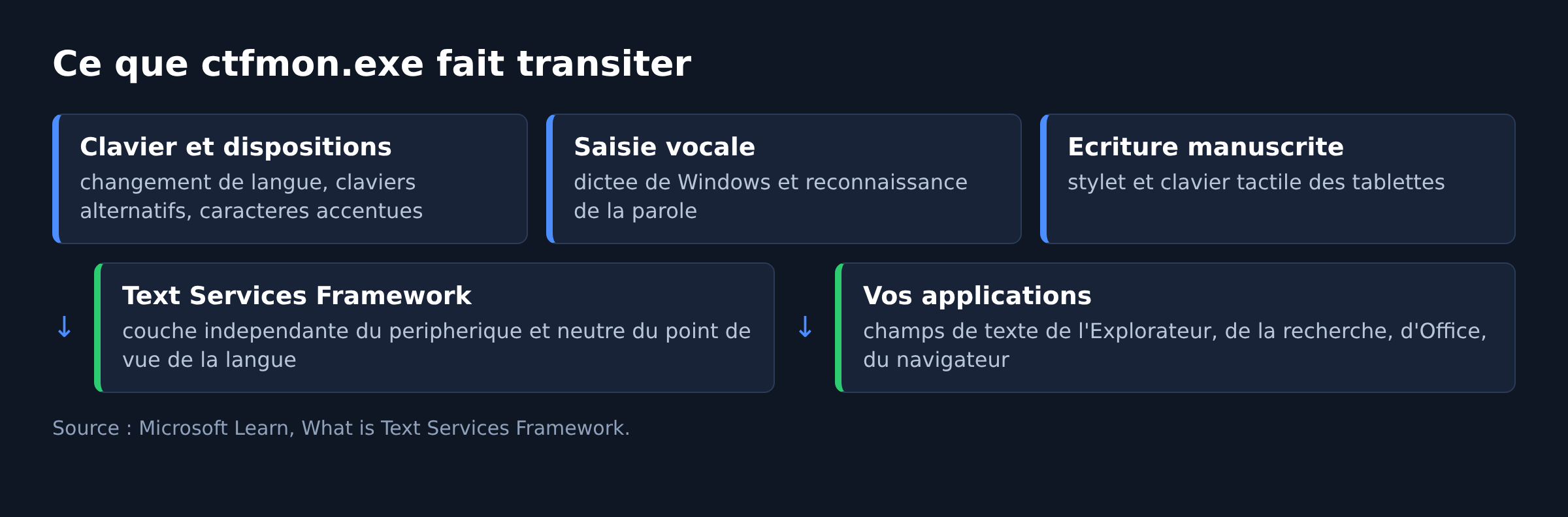
La documentation Microsoft présente le Text Services Framework comme un système extensible pour la saisie de texte et les technologies linguistiques. Une application compatible reçoit du texte de n’importe quel service de saisie sans avoir à savoir d’où il vient. La frappe au clavier, la reconnaissance vocale et l’écriture manuscrite arrivent par le même chemin.
ctfmon.exe est la pièce qui surveille ces services de saisie pour votre session. Concrètement, il intervient dès que vous changez de disposition de clavier avec la barre de langue, que vous utilisez la saisie vocale, un éditeur de méthode d’entrée pour le japonais ou le coréen, ou le clavier tactile d’une tablette.
Il travaille aussi en arrière-plan pour des choses moins spectaculaires : les champs de recherche de l’Explorateur de fichiers, la barre d’adresse, certains champs de saisie d’Office. C’est pour cette raison que le supprimer revient toujours vous hanter plus tard, même si vous n’écrivez qu’en français.
Est-ce un virus ?
Le processus d’origine est signé par Microsoft, mais son nom est copié par des logiciels malveillants. Trois vérifications tranchent la question en deux minutes.
- Le chemin du fichier. Clic droit sur le processus, « Ouvrir l’emplacement du fichier ». Seul
C:\Windows\System32est légitime. Un ctfmon.exe dans un dossier temporaire, dansAppDataou dans un dossier de jeu ne vient pas de Microsoft. - La signature numérique. Propriétés du fichier, onglet « Signatures numériques ». Le signataire doit être Microsoft Windows. L’utilitaire sigcheck de Sysinternals fait le même contrôle en ligne de commande.
- Une analyse hors ligne. L’application Sécurité Windows propose une analyse qui s’exécute avant le chargement complet du système. C’est la seule qui attrape les menaces capables de se masquer une fois la session ouverte.
Un autre signe compte : l’orthographe. Un fichier nommé cftmon.exe ou ctfmon32.exe n’est pas le composant Windows.
ctfmon.exe consomme trop de mémoire ou de CPU
C’est le motif de recherche le plus fréquent. Le processus est censé rester discret, quelques mégaoctets, une charge processeur proche de zéro. Quand il dérape, la cause est presque toujours extérieure.
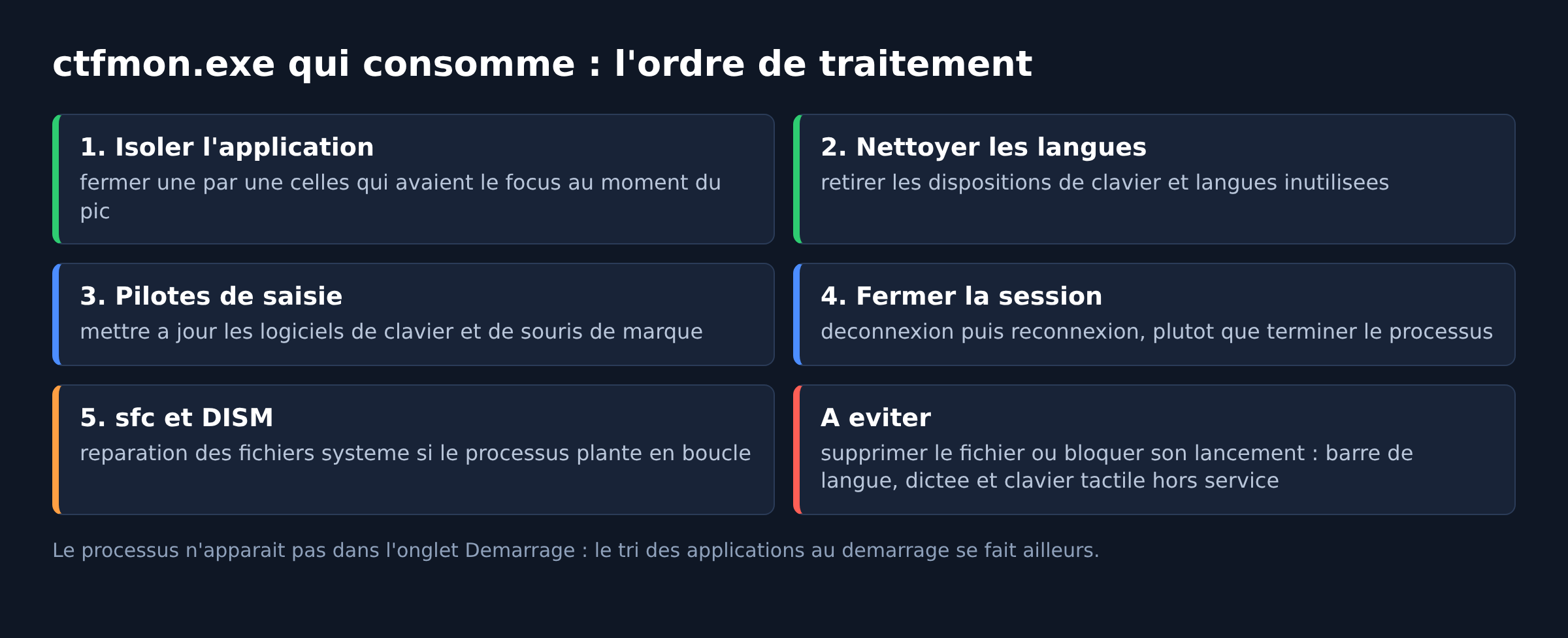
- Fermez l’application qui a le focus au moment du pic. Les fuites connues viennent en général d’un logiciel qui crée et détruit des menus ou des champs de saisie en boucle. Si la mémoire de ctfmon redescend à la fermeture de ce logiciel, vous tenez le coupable.
- Retirez les langues et claviers que vous n’utilisez plus. Les paramètres de langue et de disposition du clavier de Windows permettent de supprimer les entrées inutiles. Moins de services de saisie chargés, moins de surface à surveiller.
- Mettez à jour les pilotes de périphériques de saisie. Souris et claviers de marque installent des couches logicielles qui dialoguent avec le framework de saisie. Un pilote ancien suffit à provoquer des erreurs répétées.
- Redémarrez la session plutôt que le processus. Une déconnexion puis reconnexion recrée proprement l’instance, sans le risque de laisser la saisie à moitié fonctionnelle.
- Réparez les fichiers système. En invite de commandes administrateur,
sfc /scannowpuisDISM /Online /Cleanup-Image /RestoreHealth. Utile quand le processus plante en boucle avec un message d’erreur d’application.
La démarche ressemble à celle que nous appliquons à Runtime Broker ou à MoUsoCoreWorker.exe : identifier le demandeur avant d’accuser le processus visible.
Peut-on le désactiver ?
Techniquement oui, en jouant sur les tâches planifiées ou les autorisations du fichier. En pratique, c’est une mauvaise affaire. Vous perdez la barre de langue, la saisie vocale, le clavier tactile, et vous récupérez des champs de texte qui refusent les caractères accentués ou les raccourcis de changement de clavier.
ctfmon.exe ne figure pas dans la liste des applications de démarrage que Windows vous laisse gérer. Ce n’est pas un oubli : le système le considère comme une brique de la session, pas comme un logiciel tiers. Si votre objectif est d’alléger le démarrage, le tri se fait ailleurs, dans les applications qui se lancent automatiquement avec Windows 11.
Cas particulier, l’inverse arrive aussi : ctfmon.exe ne démarre plus et la saisie devient capricieuse dans la recherche ou l’Explorateur. Vous pouvez alors le relancer manuellement avec Windows + R, puis ctfmon.exe. Si la panne revient à chaque redémarrage, contrôlez la tâche planifiée liée aux services de texte et l’état des fichiers système.
Quand le problème n’a rien à voir avec ctfmon
Beaucoup de plantages attribués à ce processus sont en réalité des pannes de saisie plus larges : clavier physique défaillant, disposition changée par un raccourci, application qui garde le focus. Testez la saisie dans le Bloc-notes avant de conclure.
Si le processus est cité dans un rapport de plantage système, regardez plutôt du côté des pilotes et de la mémoire. Notre guide des écrans bleus Windows détaille la méthode par code d’arrêt. Et si c’est l’interface elle-même qui se fige, la piste à suivre est celle de la barre des tâches qui ne répond plus.
Questions fréquentes
Je n’utilise qu’une seule langue, pourquoi ctfmon tourne-t-il ?
Parce que le framework de saisie sert aussi la dictée, le clavier tactile et des champs de texte du système. Il n’est pas réservé aux configurations multilingues.
Peut-on supprimer le fichier ctfmon.exe ?
Non. C’est un fichier système protégé, sa suppression dégrade la saisie et sera de toute façon annulée par la réparation des composants Windows.
Plusieurs ctfmon.exe dans la liste, est-ce normal ?
Oui s’il y a plusieurs sessions utilisateur ouvertes, puisque le processus est lancé par session. Sinon, vérifiez le chemin et la signature de chaque instance.
Le CTF Loader et ctfmon.exe, est-ce la même chose ?
Oui. « CTF Loader » est simplement le nom d’affichage que Windows utilise pour le fichier ctfmon.exe.
Photo d’en-tête : mains sur un clavier, photo d’Ed Gregory, licence CC0, via Wikimedia Commons. La photo illustre la saisie de texte, elle ne montre pas le processus lui-même.
Sources : Microsoft Learn, What is Text Services Framework · Microsoft Learn, Text Services Framework · Support Microsoft, paramètres de langue et de clavier · Support Microsoft, saisie vocale · Support Microsoft, applications de démarrage · Sysinternals, Sigcheck

Michel, dirigeant d’une PME informatique et formateur, expert en logiciels professionnels tels que CRM et ERP. Sa connaissance approfondie des outils de gestion d’entreprise lui permettant de conseiller et former efficacement d’autres sociétés à leur utilisation.





