
L’erreur 0x800f020b bloque presque toujours une seule ligne de la file de mises à jour : un pilote d’imprimante proposé par Windows Update. Le reste du système continue à se mettre à jour, et la sortie consiste à installer ce pilote depuis le fabricant plutôt qu’à insister avec Windows Update.
Points clés
- Le code appartient à la famille 0x800F…, celle du service de maintenance des composants, mais il n’a aucun libellé symbolique publié par Microsoft.
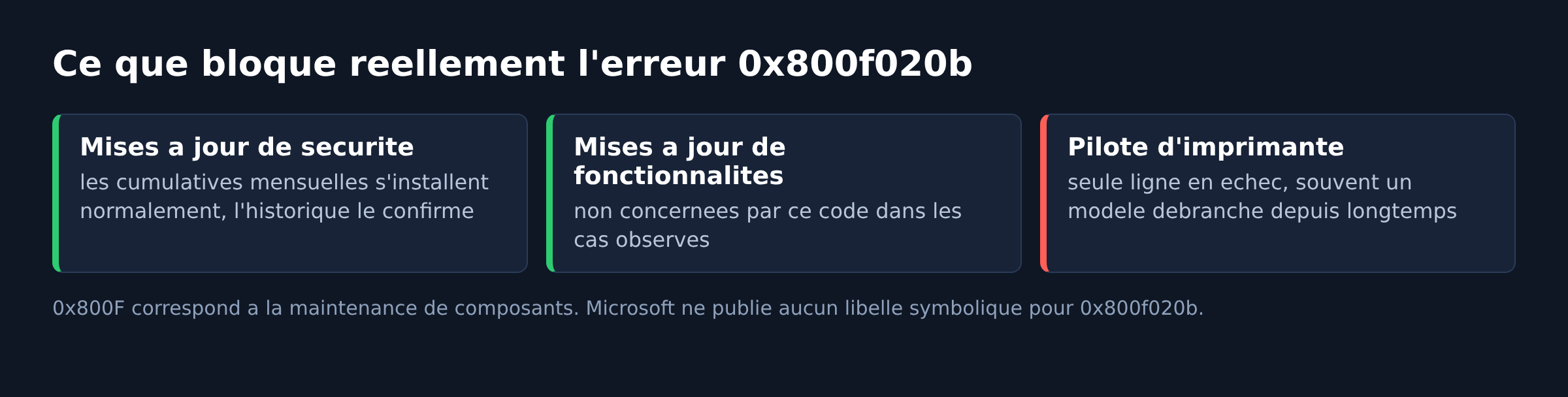
- L’élément en échec est presque toujours un pilote d’imprimante, y compris sur un poste sans imprimante branchée.
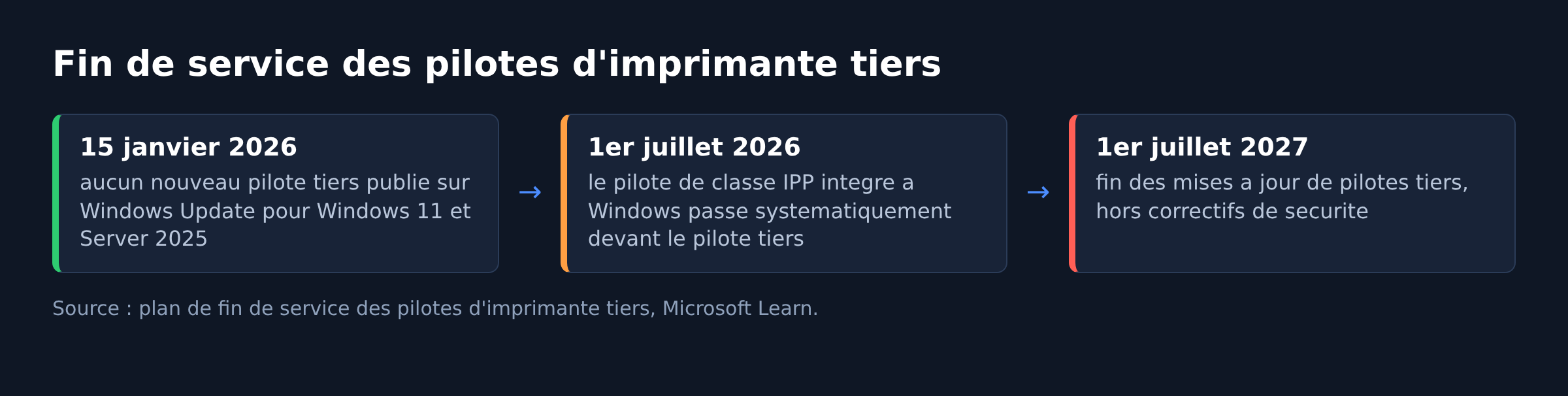
- Depuis le 15 janvier 2026, Microsoft ne publie plus de nouveau pilote d’imprimante tiers sur Windows Update pour Windows 11 et Windows Server 2025.
- Au 1er juillet 2026, Windows privilégie systématiquement son pilote de classe IPP intégré face aux pilotes tiers.
- Un échec sur ce seul pilote n’empêche pas l’installation des mises à jour de sécurité cumulatives.
Comprendre l’origine de l’erreur 0x800f020b
L’erreur 0x800f020b se manifeste généralement lors du processus de mise à jour de Windows. Elle est principalement associée à des conflits de pilotes, en particulier ceux des imprimantes. Fait intéressant, cette erreur peut survenir même si vous n’avez pas d’imprimante connectée à votre ordinateur. Cela s’explique par la présence de pilotes génériques ou obsolètes dans le système.
Les conséquences de cette erreur ne se limitent pas à une simple mise à jour manquée. En effet, elle peut créer un effet domino, empêchant l’installation d’autres mises à jour importantes. Cette situation peut laisser votre système vulnérable aux menaces de sécurité, un risque que nous ne pouvons négliger dans le paysage numérique actuel.
Ce que le code dit vraiment, et ce qu’il ne dit pas
La référence officielle des erreurs Windows Update et la liste des erreurs courantes publiées par Microsoft ne contiennent pas 0x800f020b. Aucun libellé symbolique n’y est associé, contrairement à des codes voisins comme 0x800f0821 ou 0x800f0825. Les pages Microsoft qui mentionnent ce code sont des fils de questions d’utilisateurs, pas de la documentation.
Ce que l’on peut affirmer tient au préfixe : 0x800F correspond aux opérations de maintenance et d’installation de composants. Dans les faits observés sur les postes, l’élément qui échoue avec ce code porte un nom de pilote d’impression et une version, du type « HP » ou « Canon » suivi d’un numéro. Le reste de la file passe.
La conséquence est pratique : inutile de réinstaller Windows ou de lancer une réparation lourde pour un code dont le seul effet visible est une ligne rouge sur un pilote optionnel. Le traitement ressemble à celui d’une mise à jour cumulative qui échoue, en beaucoup moins urgent.
Solutions pour résoudre l’erreur 0x800f020b
Les gestes utiles se classent du moins risqué au plus lourd. Les deux premiers suffisent dans la plupart des cas.
- Exécuter l’utilitaire de résolution des problèmes Windows Update
- Retirer du magasin de pilotes le pilote d’impression inutile
- Réinstaller le pilote d’imprimante actuel
- Exécuter les analyses SFC et DISM
- Réinitialiser le PC en conservant les fichiers personnels
Chacune de ces solutions mérite d’être explorée en détail. Commençons par la méthode la plus simple et progressons vers les options plus avancées.
Utilisation de l’utilitaire de résolution des problèmes
Windows intègre un outil de dépannage spécifique pour les problèmes de mise à jour. Pour l’utiliser :
- Ouvrez Démarrer puis Paramètres
- Sous Windows 11, ouvrez Système puis Résoudre les problèmes, Autres utilitaires de résolution des problèmes ; sous Windows 10, ouvrez Mise à jour et sécurité puis Dépannage
- Sélectionnez « Windows Update » et suivez les instructions
Cet outil peut souvent résoudre les problèmes mineurs liés aux mises à jour, y compris l’erreur 0x800f020b.
Réinstallation du pilote d’imprimante
La réinstallation du pilote d’imprimante est une solution particulièrement efficace pour résoudre l’erreur 0x800f020b. Voici les étapes à suivre :
- Désinstallez le pilote existant via le Gestionnaire de périphériques
- Redémarrez votre ordinateur
- Téléchargez et installez le dernier pilote depuis le site officiel du fabricant
Il est primordial d’utiliser les pilotes spécifiques du fabricant plutôt que les pilotes génériques de Windows. Cette approche permet d’éviter les conflits potentiels qui peuvent déclencher l’erreur 0x800f020b.
Nettoyer le magasin de pilotes d’impression
Un pilote d’impression resté inscrit dans le magasin de pilotes continue d’être proposé à la mise à jour, même sans matériel correspondant. La console de gestion de l’impression permet de faire le tri :
- Ouvrez la console de gestion des imprimantes en tapant « printmanagement.msc » dans la barre de recherche Windows
- Naviguez vers « Filtres personnalisés » > « Tous les pilotes »
- Repérez les pilotes qui ne correspondent à aucune imprimante réellement utilisée, puis supprimez-les
- Redémarrez votre ordinateur
La console printmanagement.msc est présente sur les éditions Pro et Entreprise. Sur une édition Familiale, la même opération se fait depuis Paramètres, Bluetooth et appareils, Imprimantes et scanners, Propriétés du serveur d’impression, onglet Pilotes. Le voisinage de ce sujet est traité dans notre article sur l’erreur 0x0000011b à la connexion d’une imprimante.
Autres méthodes de résolution avancées
Si les solutions précédentes n’ont pas résolu le problème, il existe d’autres méthodes plus avancées à explorer. L’une d’entre elles consiste à exécuter les analyses SFC (System File Checker) et DISM (Deployment Image Servicing and Management). Ces outils permettent de vérifier l’intégrité des fichiers système et de réparer les éventuelles corruptions.
Dans une invite de commandes ouverte en administrateur, l’ordre recommandé par Microsoft place DISM avant le vérificateur de fichiers système :
DISM /Online /Cleanup-Image /RestoreHealth
sfc /scannow
Ces outils peuvent prendre un certain temps pour s’exécuter, mais ils sont souvent capables de résoudre des problèmes profondément ancrés dans le système.
En dernier recours, si aucune des solutions précédentes n’a fonctionné, vous pouvez envisager de réinitialiser votre PC tout en conservant vos fichiers personnels. Cette option est accessible via les paramètres de Windows dans la section « Récupération ». Bien que radicale, elle permet souvent de résoudre les problèmes les plus tenaces, y compris l’erreur 0x800f020b.
Il est primordial de noter que certaines erreurs système peuvent être liées à d’autres codes, comme l’erreur Windows 0x80004005, qui nécessitent des approches de résolution spécifiques.
Prévention et maintenance système
La prévention reste la meilleure stratégie pour éviter les erreurs comme 0x800f020b. Voici quelques bonnes pratiques à adopter :
- Maintenez vos pilotes à jour régulièrement
- Effectuez des sauvegardes régulières de vos données importantes
- Utilisez un logiciel antivirus fiable et maintenez-le à jour
- Nettoyez régulièrement votre disque dur des fichiers inutiles
En suivant ces conseils, vous réduirez considérablement les risques de rencontrer des erreurs système comme 0x800f020b.
Pilotes d’imprimante : ce qui change en 2026
Microsoft a publié un calendrier de fin de service des pilotes d’imprimante tiers sur Windows. Trois dates comptent pour ce code d’erreur.
- 15 janvier 2026 : plus aucun nouveau pilote d’imprimante tiers n’est publié sur Windows Update pour Windows 11 et Windows Server 2025. Les pilotes déjà présents peuvent encore être mis à jour, au cas par cas.
- 1er juillet 2026 : l’ordre de classement change et Windows préfère toujours son pilote de classe IPP intégré au pilote tiers.
- 1er juillet 2027 : hors correctifs de sécurité, les mises à jour de pilotes d’imprimante tiers ne sont plus autorisées.
Autrement dit, la piste « attendre que Microsoft corrige le paquet » se referme. Sur une imprimante récente, le pilote de classe IPP fourni avec Windows suffit dans la majorité des usages bureautiques. Sur un modèle laser d’entreprise avec finition, bacs multiples ou comptabilité de pages, il faut passer par l’installeur du fabricant et ne plus compter sur Windows Update pour ce composant. La méthode générale reste celle décrite dans notre guide sur la mise à jour des pilotes sous Windows 11.
Questions fréquentes
Le code 0x800f020b est-il dangereux pour le système ?
Non. Il signale l’échec d’un seul élément de la file. Les mises à jour de sécurité mensuelles s’installent normalement, ce qui se vérifie dans l’historique des mises à jour.
Pourquoi l’erreur apparaît-elle sans imprimante connectée ?
Un pilote reste inscrit dans le magasin de pilotes après le débranchement de l’appareil. Windows Update propose alors sa mise à jour, et l’échec se reproduit tant que l’entrée n’est pas retirée.
Faut-il masquer la mise à jour en échec ?
C’est un contournement, pas une réparation, et l’outil historique de masquage n’est plus maintenu par Microsoft. Retirer le pilote inutile puis installer celui du fabricant règle la cause.
Réinitialiser le PC est-il justifié pour ce code ?
Rarement. Cette option ne se discute que si d’autres symptômes de corruption accompagnent l’erreur, après un DISM et un sfc restés sans effet.
Sources : Microsoft Learn, fin de service des pilotes d’imprimante tiers ; Microsoft Learn, erreurs courantes de Windows Update ; Microsoft Learn, référence des erreurs Windows Update ; Microsoft Support, corriger les problèmes de mise à jour de Windows ; Microsoft Support, mettre à jour les pilotes dans Windows. Contenu vérifié le 14 septembre 2026.

Michel, dirigeant d’une PME informatique et formateur, expert en logiciels professionnels tels que CRM et ERP. Sa connaissance approfondie des outils de gestion d’entreprise lui permettant de conseiller et former efficacement d’autres sociétés à leur utilisation.





