
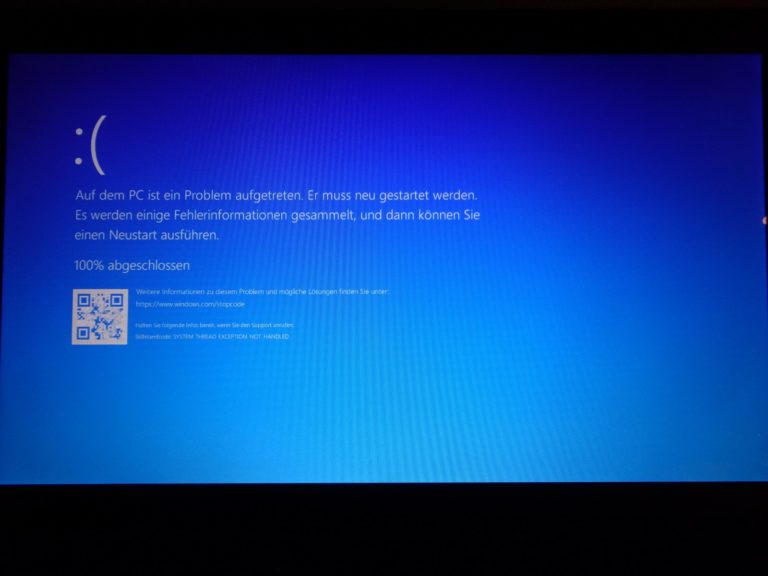
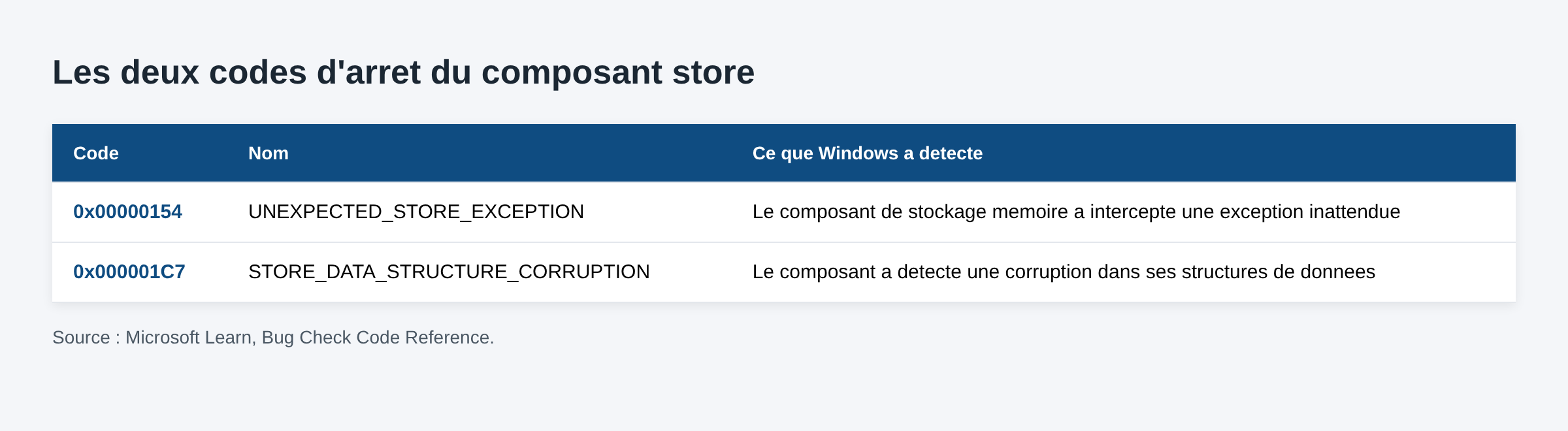
L’écran bleu STORE_EXCEPTION vient du composant de stockage mémoire du noyau, celui qui gère la mémoire compressée de Windows. Deux codes distincts portent ce nom : UNEXPECTED_STORE_EXCEPTION (0x00000154) et STORE_DATA_STRUCTURE_CORRUPTION (0x000001C7), et dans les deux cas la mémoire vive et le disque sont les premiers suspects.
Points clés
- UNEXPECTED_STORE_EXCEPTION porte la valeur 0x00000154 : le composant de stockage mémoire a intercepté une exception inattendue.
- STORE_DATA_STRUCTURE_CORRUPTION porte la valeur 0x000001C7 : ce composant a détecté une corruption dans ses propres structures de données.
- Microsoft cite pour le second une mémoire vive défectueuse, un pilote qui modifie mal des pages physiques par DMA et un micrologiciel qui corrompt la mémoire.
- Le processus visible dans les vidages est souvent MemCompression, le processus de compression mémoire.
- Le diagnostic commence par la mémoire et le disque, pas par une réinstallation.
Ce que le code désigne exactement
Windows compresse une partie des pages mémoire au lieu de les écrire immédiatement dans le fichier d’échange. Ce mécanisme repose sur un composant appelé store, documenté par Microsoft sous les deux codes d’arrêt ci-dessus. Quand une lecture renvoie des données qui ne correspondent plus à ce que le composant attendait, ou quand une exception remonte depuis le thread du store, le noyau arrête le système plutôt que de continuer avec des données douteuses.
Pour 0x154, le premier paramètre du bug check pointe vers le contexte du store ou le gestionnaire de données, et le deuxième contient les informations d’exception. Pour 0x1C7, les paramètres décrivent précisément le type de corruption rencontrée : empreinte d’un tampon qui ne correspond plus, exception non gérée sur le thread du store, données de page altérées pendant une lecture. Cette précision compte peu au quotidien : la conséquence pratique est la même, une donnée en mémoire n’est plus celle qui y avait été écrite.
Les causes les plus fréquentes
- Mémoire vive défaillante. C’est la cause que Microsoft mentionne en premier pour la corruption de mémoire physique.
- Disque ou SSD qui rend des données instables. Le store lit et écrit beaucoup : un support fatigué ou un câble SATA douteux se voit vite.
- Pilote fautif. Un pilote qui modifie des pages physiques par une opération DMA incorrecte corrompt de la mémoire qui ne lui appartient pas.
- Micrologiciel ou BIOS. Un firmware qui écrit dans des pages physiques lors d’une transition d’alimentation produit le même effet.
- Surcadençage. Un profil mémoire trop agressif rend la RAM instable sans qu’elle soit défectueuse pour autant.
Retrouver le code exact avant d’agir
L’écran bleu disparaît vite et le nom affiché ne suffit pas toujours à distinguer les deux codes. Deux sources fiables restent disponibles après le redémarrage. L’Observateur d’événements, journal Système, conserve l’événement d’arrêt inattendu avec sa date et son heure : cette date sert ensuite à repérer ce qui a été installé ou mis à jour juste avant. Le dossier C:\Windows\Minidump contient de son côté un fichier par plantage, avec le code d’arrêt et ses paramètres.
Notez la fréquence des plantages et ce que faisait la machine à ce moment-là. Un écran bleu qui tombe systématiquement sous forte charge mémoire ne se traite pas comme un écran bleu qui survient au repos, quelques minutes après le démarrage.
Solution 1 : tester la mémoire vive
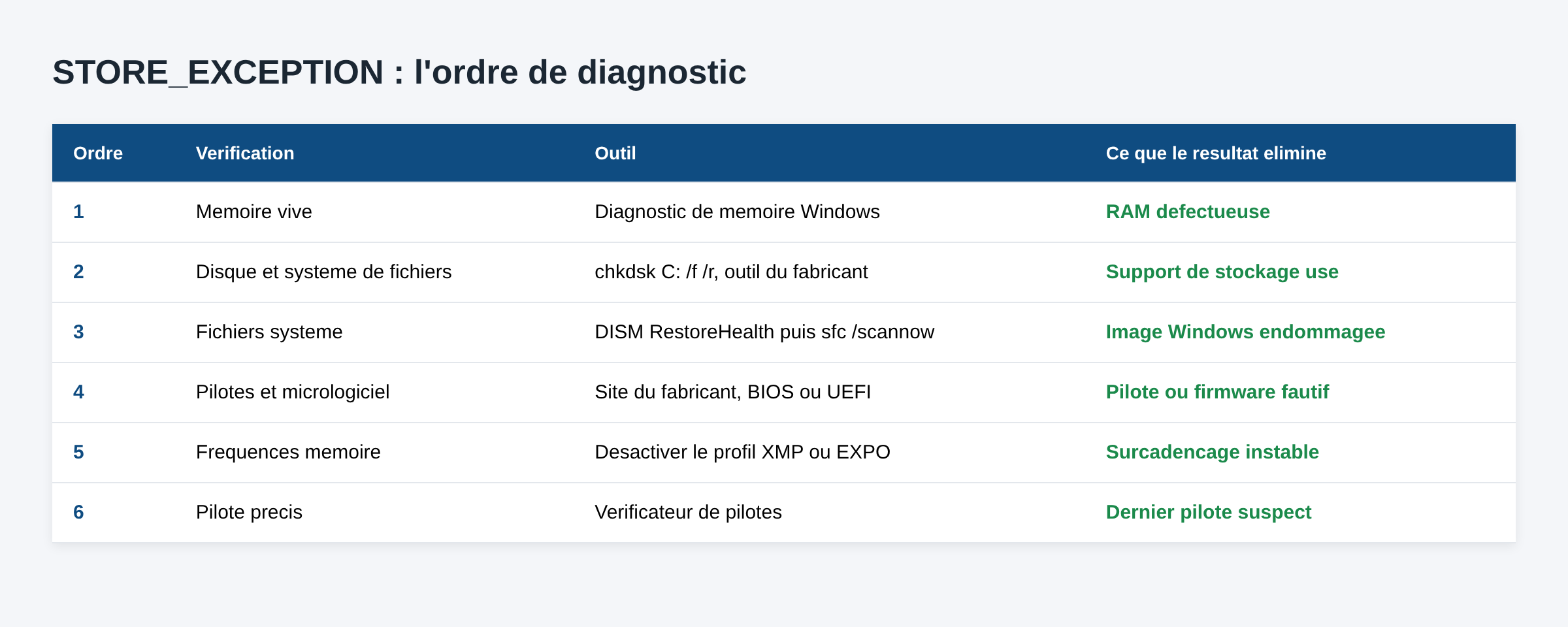
Ouvrez le menu Démarrer, tapez Diagnostic de mémoire Windows et lancez le test au redémarrage. Le résultat se lit ensuite dans l’Observateur d’événements, journal Système, sous l’entrée MemoryDiagnostics-Results. C’est la vérification recommandée par Microsoft face à une corruption de structures du store.
Un test qui passe ne blanchit pas complètement la mémoire. Si les plantages continuent, testez les barrettes une par une, ou déplacez la barrette restante d’un emplacement à l’autre pour écarter un connecteur en cause.
Solution 2 : vérifier le disque
Ouvrez une invite de commandes en administrateur et lancez chkdsk C: /f /r. L’option /f corrige les erreurs du système de fichiers, /r localise les secteurs défectueux et récupère ce qui reste lisible. L’analyse démarre au redémarrage suivant et peut durer longtemps sur un disque mécanique. Complétez avec l’outil de diagnostic du fabricant du SSD, qui expose l’usure réelle et les erreurs signalées par le contrôleur.
Solution 3 : réparer les fichiers système
- Lancez
DISM /Online /Cleanup-Image /RestoreHealthpour réparer l’image Windows. - Enchaînez avec
sfc /scannowpour remplacer les fichiers système protégés endommagés. - Redémarrez, puis relancez
sfc /scannowune seconde fois si des corrections ont été appliquées.
Cet ordre a son importance : la vérification des fichiers système puise dans l’image réparée par DISM. L’inverse laisse parfois des fichiers irréparables.
Solution 4 : mettre à jour pilotes et micrologiciel
Récupérez les pilotes de stockage et de chipset sur le site du fabricant de la carte mère ou du portable, pas sur un agrégateur de pilotes. Appliquez aussi la dernière version du BIOS ou de l’UEFI proposée par le fabricant, en respectant sa procédure et sans couper l’alimentation pendant l’opération. Le firmware du SSD mérite le même traitement : plusieurs constructeurs ont publié des correctifs de stabilité par ce canal.
Solution 5 : revenir aux fréquences mémoire par défaut
Si un profil XMP ou EXPO est actif dans l’UEFI, désactivez-le et laissez la mémoire tourner à sa fréquence de référence pendant quelques jours. Un système qui cesse de planter dans cette configuration désigne le profil, pas le matériel. C’est un test rapide, réversible, et il évite de remplacer des barrettes qui fonctionnent.
Solution 6 : identifier un pilote avec le vérificateur
Le vérificateur de pilotes de Windows soumet les pilotes à des contrôles renforcés et provoque volontairement un écran bleu nommant le pilote fautif. C’est un outil de diagnostic exigeant : il ralentit la machine et peut empêcher le démarrage, ce qui impose de savoir revenir en mode sans échec pour le désactiver avec verifier /reset. À réserver au cas où les plantages persistent alors que mémoire et disque sont sains.
Quand ça ne vient pas de là
Un STORE_EXCEPTION isolé, sans récidive après les vérifications de mémoire et de disque, ne justifie pas d’action lourde. En revanche, si les codes d’arrêt changent d’un plantage à l’autre, la piste matérielle prend le dessus : c’est le schéma classique d’une mémoire ou d’une alimentation instable. Les articles consacrés à MEMORY_MANAGEMENT et à PFN_LIST_CORRUPT décrivent des symptômes voisins, et le guide des écrans bleus par code d’arrêt permet de rapprocher les codes observés. Si la machine ne démarre plus du tout, la méthode de diagnostic d’un écran bleu au démarrage passe avant tout le reste, et un code lié à la configuration de démarrage comme 0xc0000225 se traite différemment.
Questions fréquentes
STORE_EXCEPTION concerne-t-il le Microsoft Store ?
Non. Le mot store désigne ici le composant de stockage mémoire du noyau, celui de la mémoire compressée. La boutique d’applications n’a aucun rapport avec ce code d’arrêt.
Quelle est la différence entre 0x154 et 0x1C7 ?
Le premier signale une exception inattendue interceptée par le composant. Le second signale une corruption détectée dans ses structures de données. Le second oriente plus nettement vers un problème de mémoire physique.
Pourquoi le processus MemCompression apparaît-il ?
Parce que c’est le processus qui héberge la mémoire compressée. Il est visible au moment du plantage sans en être la cause : il subit la corruption, il ne la produit pas.
Faut-il désactiver la compression mémoire ?
Ce n’est pas une réparation. La désactiver peut masquer les symptômes en déplaçant la charge ailleurs, mais la donnée corrompue reste corrompue et le problème matériel reste entier.
Une réinstallation de Windows règle-t-elle le problème ?
Seulement si la cause était logicielle, par exemple un pilote défaillant. Face à une mémoire ou un disque défectueux, l’écran bleu revient après la réinstallation, parfois sous un autre code.
Photo d’en-tête : écran bleu sous Windows 10, par Snoopy1964, CC BY-SA 4.0, via Wikimedia Commons. La photo illustre un écran bleu générique, pas le code STORE_EXCEPTION.
Sources : Microsoft Learn, Bug Check 0x154 UNEXPECTED_STORE_EXCEPTION ; Microsoft Learn, Bug Check 0x1C7 STORE_DATA_STRUCTURE_CORRUPTION ; Microsoft Learn, Bug Check Code Reference ; Microsoft Learn, commande chkdsk ; Microsoft Learn, réparer une image Windows ; Microsoft Learn, vérificateur de pilotes.

Michel, dirigeant d’une PME informatique et formateur, expert en logiciels professionnels tels que CRM et ERP. Sa connaissance approfondie des outils de gestion d’entreprise lui permettant de conseiller et former efficacement d’autres sociétés à leur utilisation.






