

La barre de progression reste figée sur le même pourcentage depuis une heure, et le PC n’ose plus être éteint. Une mise à jour Windows bloquée provient presque toujours d’un cache de téléchargement corrompu, d’un manque d’espace disque ou d’un service Windows Update en échec, trois causes qui se traitent sans réinstaller le système.
Points clés
- Un pourcentage figé n’est pas un blocage tant que le disque travaille : laissez tourner 2 heures avant d’intervenir sur une mise à jour de fonctionnalité.
- La réparation de référence tient en 3 commandes : arrêt du service, suppression du dossier
SoftwareDistribution, redémarrage du service. - Microsoft fournit un utilitaire de résolution des problèmes de Windows Update dans l’application Obtenir de l’aide.
- Une mise à jour de fonctionnalité réclame plusieurs dizaines de Go libres : libérer de l’espace disque débloque une part des cas.
- DISM puis SFC réparent l’image du système quand les fichiers systèmes altérés font échouer l’installation.
Bloqué ou simplement lent ?
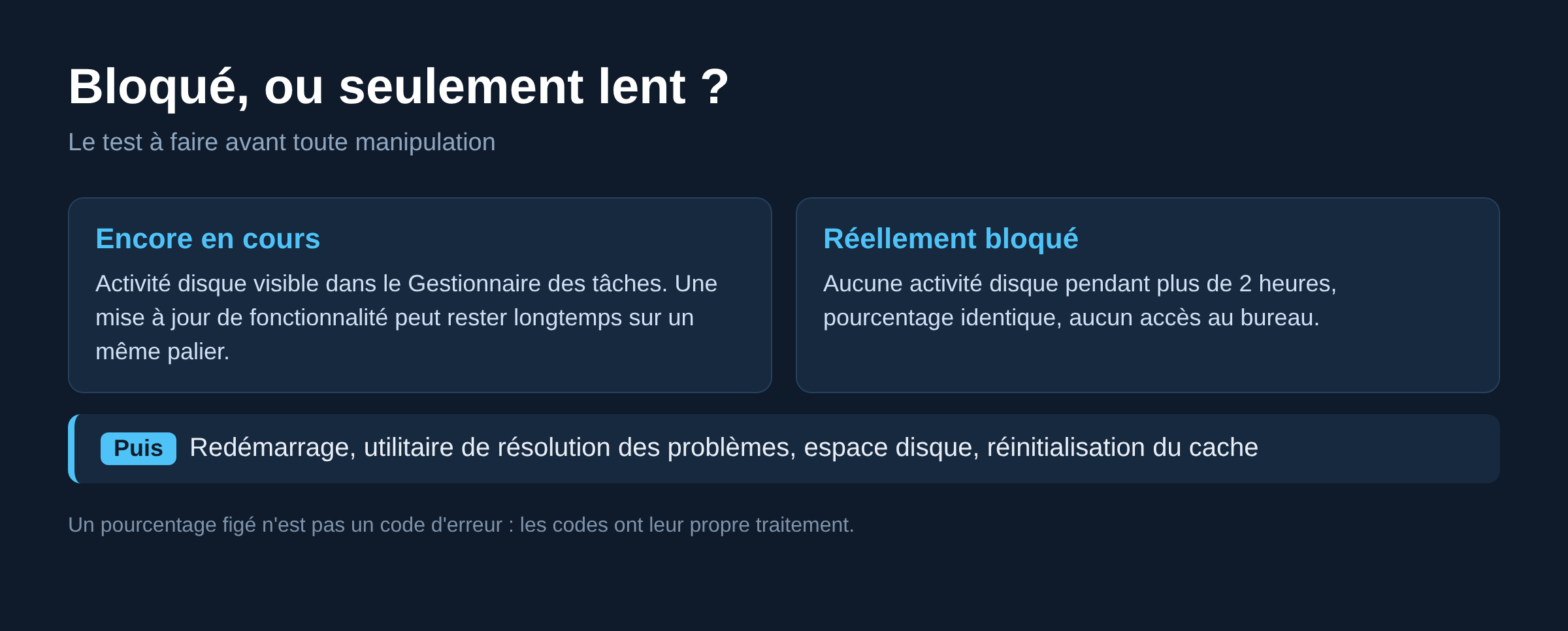
Avant de forcer quoi que ce soit, distinguez les deux situations. Une mise à jour cumulative mensuelle s’installe en quelques minutes. Une mise à jour de fonctionnalité, elle, réécrit une partie du système et peut rester longtemps sur un même palier, en particulier sur un disque dur mécanique.
Deux signaux permettent de trancher. Le voyant d’activité du disque, ou le graphique disque du Gestionnaire des tâches, montre que le processus travaille encore. À l’inverse, une machine sans aucune activité disque pendant plus de deux heures, sur le même pourcentage, est réellement bloquée.
Un pourcentage figé n’est pas un code d’erreur. Si Windows vous en affiche un, traitez-le directement avec notre guide de dépannage des erreurs Windows Update.
Solution 1 : redémarrer proprement le poste
Si l’écran affiche encore le bureau, redémarrez l’ordinateur depuis le menu Démarrer. Si le système est figé sur l’écran de mise à jour sans aucune activité disque, maintenez le bouton d’alimentation jusqu’à l’extinction, attendez dix secondes, rallumez.
Windows restaure alors l’état antérieur ou reprend l’installation. Cette coupure reste la manipulation la moins risquée, mais ne la répétez pas en boucle : deux tentatives suffisent avant de passer à la suite.
Solution 2 : exécuter l’utilitaire de résolution des problèmes
Sur Windows 11, cliquez sur Démarrer, sélectionnez Paramètres > Système > Résolution des problèmes > Autres utilitaires de résolution des problèmes, puis cliquez sur Exécuter en face de Windows Update. L’outil vérifie l’état des services, réinitialise les composants les plus courants et relance la recherche de mises à jour.
Redémarrez l’appareil à la fin du diagnostic, puis retournez dans Windows Update pour relancer l’installation. Si le même blocage revient au même pourcentage, le cache de téléchargement est en cause.
Solution 3 : libérer de l’espace disque
Une installation qui ne progresse plus autour de 20 ou 30 % manque souvent de place. Ouvrez Paramètres > Système > Stockage et utilisez l’assistant de nettoyage, qui supprime les fichiers temporaires et les anciennes installations de Windows.
Visez plusieurs dizaines de gigaoctets libres sur le disque système avant de relancer une mise à jour de fonctionnalité. Si la partition sature en permanence, le problème vient du stockage lui-même : notre article sur un disque dur non reconnu couvre les défaillances matérielles associées.
Solution 4 : réinitialiser le cache de Windows Update
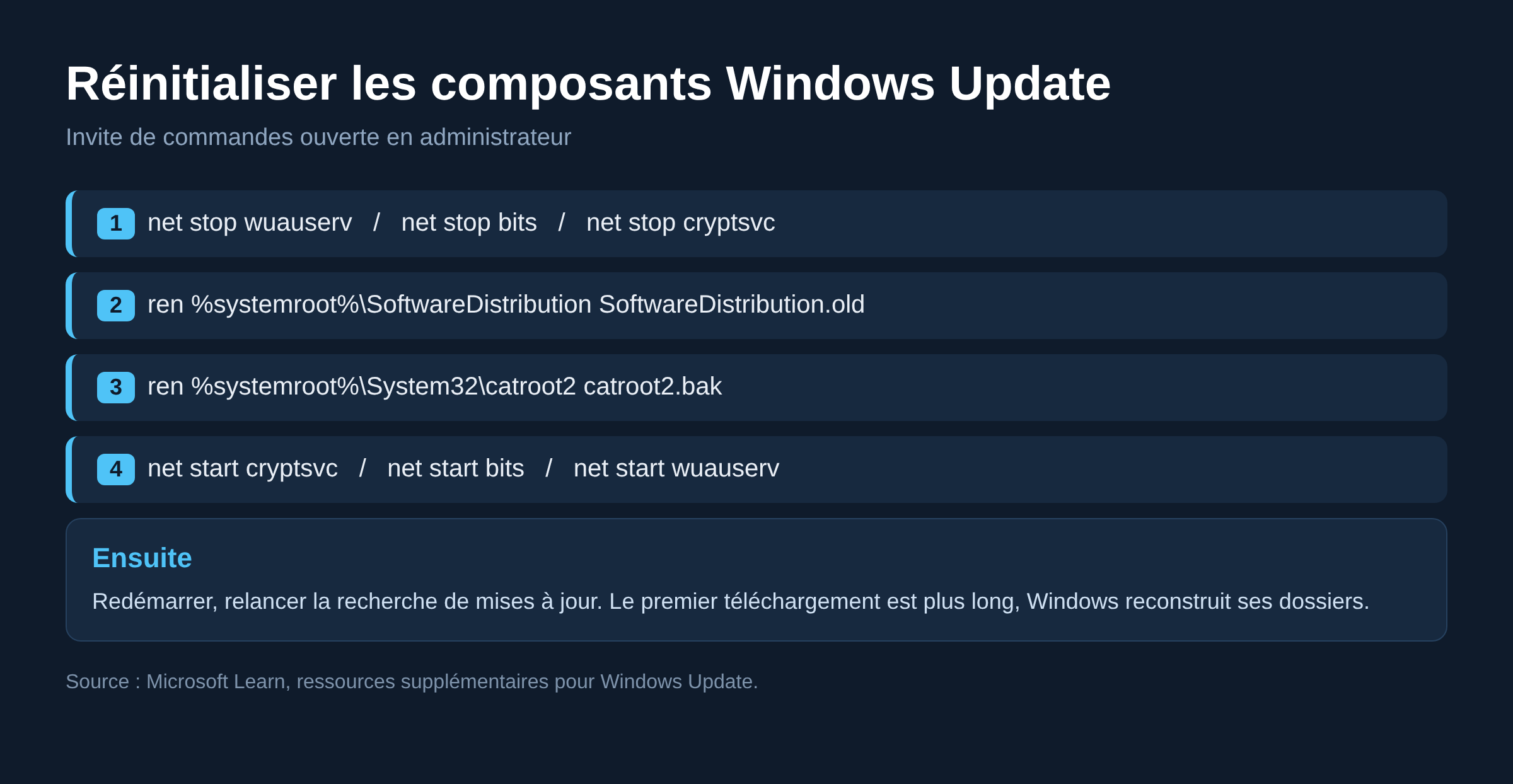
C’est la réparation qui débloque le plus de situations. Le dossier SoftwareDistribution stocke les fichiers téléchargés ; corrompu, il fait échouer chaque tentative sans autre explication qu’un pourcentage figé. Microsoft documente la procédure dans ses ressources Windows Update.
Cliquez sur Démarrer, tapez cmd, puis sélectionnez Exécuter en tant qu’administrateur. Dans l’invite de commandes, tapez ces lignes une par une et appuyez sur Entrée après chacune :
net stop wuauservnet stop bitsnet stop cryptsvcren %systemroot%\SoftwareDistribution SoftwareDistribution.oldren %systemroot%\System32\catroot2 catroot2.baknet start cryptsvcnet start bitsnet start wuauserv
Redémarrez, puis relancez la recherche. Windows recrée les deux dossiers et retélécharge les paquets. Le premier passage est plus long que d’habitude, c’est normal.
Solution 5 : vérifier les services Windows Update
Si les commandes précédentes renvoient une erreur, le service lui-même est mal configuré. Tapez services.msc après avoir appuyé sur Windows + R, puis contrôlez trois entrées :
- Windows Update (wuauserv), démarrage manuel, service démarré.
- Service de transfert intelligent en arrière-plan (BITS), démarrage manuel.
- Services de chiffrement (CryptSvc), démarrage automatique.
Un clic droit puis Démarrer relance un service arrêté. Un service qui refuse de démarrer signale un système altéré, traité à l’étape suivante.
Solution 6 : réparer l’image du système avec DISM et SFC
Quand des fichiers systèmes sont endommagés, aucune mise à jour ne s’installe correctement. L’outil DISM répare l’image de Windows, le vérificateur de fichiers système répare ensuite les fichiers individuels. L’ordre compte : DISM d’abord, SFC ensuite.
DISM /Online /Cleanup-Image /ScanHealthpour analyser l’altération.DISM /Online /Cleanup-Image /RestoreHealthpour réparer, en laissant l’accès à Internet ouvert puisque les fichiers sains sont récupérés en ligne.sfc /scannowune fois DISM terminé.
Comptez plusieurs dizaines de minutes au total, sans interrompre le processus. Redémarrez ensuite avant de relancer la mise à jour.
Antivirus, VPN et connexion internet
Un logiciel de sécurité tiers analyse les fichiers que Windows Update télécharge, et une analyse qui se bloque fige l’installation sans message. Essayez de suspendre l’antivirus pendant la durée du téléchargement, puis réactivez-le aussitôt après.
La connexion internet compte autant. Un VPN d’entreprise ou un serveur mandataire mal configuré coupe l’accès aux serveurs Microsoft en cours de route, ce qui laisse la barre de progression en attente. Déconnectez le VPN, vérifiez que la connexion reste stable, puis relancez la recherche de mises à jour. Sur un lien instable, traitez d’abord le réseau avec notre guide sur une connexion internet qui se déconnecte.
Espace disque, partition et fichiers temporaires
Windows Update a besoin de place à deux endroits : sur la partition système pour décompresser les paquets, et sur la petite partition réservée au système pour les fichiers de démarrage. La seconde sature en silence, souvent après plusieurs mises à jour de fonctionnalité successives, et l’installation échoue toujours au même pourcentage.
- Ouvrez l’outil de nettoyage de disque, sélectionnez le lecteur système, puis cochez les fichiers temporaires et les fichiers d’installation Windows précédents.
- Vérifiez l’état des partitions dans la Gestion des disques : la partition réservée doit conserver de l’espace libre.
- Sur un appareil avec peu de stockage, branchez une clé USB de 8 Go ou plus, que l’assistant de mise à jour peut utiliser comme espace de travail temporaire.
Solution 7 : installer la mise à jour à la main
Si le blocage porte toujours sur la même mise à jour, contournez Windows Update. Relevez le numéro KB affiché dans l’historique des mises à jour, téléchargez le paquet correspondant depuis le catalogue Microsoft Update, puis lancez-le hors ligne.
Pour une mise à jour de fonctionnalité, l’assistant d’installation de Windows 11 joue le même rôle. Cette voie évite le composant en échec, mais ne corrige pas la cause : les étapes 4 et 6 restent nécessaires si le problème se reproduit au mois suivant.
Étape par étape avec l’assistant d’installation
Quand une mise à jour de fonctionnalité reste bloquée à chaque tentative, l’assistant d’installation de Windows 11 contourne le processus habituel. La procédure demande une dizaine de minutes de préparation et un ordinateur branché sur le secteur.
- Ouvrez le menu Démarrer, tapez le nom de l’outil de téléchargement officiel, ou récupérez-le depuis la page de téléchargement de Microsoft.
- Cliquez sur le fichier obtenu, puis sélectionnez Exécuter en tant qu’administrateur.
- Vérifiez la version de Windows proposée par l’assistant avant de lancer l’installation.
- Laissez le processus aller au bout : l’appareil redémarre plusieurs fois, c’est prévu.
Essayez cette voie seulement après avoir réinitialisé le cache : un système dont les fichiers sont altérés produira le même blocage avec l’assistant.
Lire l’historique et identifier la mise à jour en cause
Le dépannage devient plus simple quand vous savez quel paquet coince. Dans les paramètres de Windows Update, sélectionnez Historique des mises à jour : chaque ligne indique le numéro KB, la date et le résultat, réussi ou en échec.
- Une mise à jour qui échoue en boucle au même numéro se traite en installation manuelle, étape précédente.
- Une mise à jour de pilote bloquée se désinstalle depuis Désinstaller les mises à jour, puis se remplace par le pilote du fabricant.
- Un poste géré par une entreprise reçoit ses correctifs via un serveur interne : le blocage vient alors de la configuration du parc, pas de la machine.
Ces informations évitent de relancer dix fois le même téléchargement en espérant un résultat différent.
Solution 8 : mode sans échec et point de restauration
Un antivirus tiers, un VPN ou un pilote défaillant peuvent bloquer l’installation. Démarrez en mode sans échec avec prise en charge du réseau et relancez la mise à jour : si elle passe, désinstallez le logiciel suspect. Le détail des méthodes d’accès figure dans notre guide du mode sans échec sous Windows 11.
En dernier recours, un point de restauration antérieur ramène le système à un état fonctionnel. Cette opération désinstalle les logiciels et pilotes installés depuis, elle se réserve donc aux blocages qui résistent à tout le reste.
Le cas des ordinateurs portables et des postes peu utilisés
Un ordinateur portable allumé une heure par semaine accumule les correctifs, puis tente de tout installer en une fois. Le processus dure plus longtemps, la batterie se vide, l’appareil se met en veille et l’installation se retrouve bloquée en plein milieu.
- Branchez le secteur et désactivez la mise en veille pendant la durée de l’opération, dans le menu Alimentation et batterie.
- Vérifiez que l’appareil reste connecté au réseau : une coupure Wi-Fi pendant le téléchargement laisse un paquet incomplet dans le cache.
- Sur un poste resté longtemps sans correctif, installez d’abord les mises à jour cumulatives, puis la version majeure. Essayez l’inverse et le taux d’échec augmente.
Éviter le prochain blocage
La plupart des blocages se préviennent avec trois habitudes simples, qui coûtent moins de temps qu’un dépannage complet.
- Laissez l’ordinateur allumé et connecté une heure après chaque mardi de correctifs, pour que le téléchargement se termine sans interruption.
- Gardez en permanence plusieurs dizaines de gigaoctets libres sur la partition système, en surveillant l’espace disque dans les paramètres de stockage.
- Exécutez
sfc /scannowdepuis une invite de commandes en administrateur une à deux fois par an : cette vérification repère les fichiers systèmes altérés avant qu’ils ne fassent échouer une installation.
Un logiciel de sécurité tenu à jour et un pilote de stockage récent réduisent encore le risque, surtout sur les machines assemblées où le fabricant publie ses propres versions.
Quand le blocage cache autre chose
Une installation qui échoue systématiquement finit par produire un code d’erreur. Les plus courants ont leur propre traitement : l’erreur de téléchargement 0x80070643 et l’erreur 0x80248007 pointent chacune vers une origine précise.
Si la machine redémarre seule pendant l’installation, ou affiche un écran bleu, le problème n’est plus dans Windows Update mais dans le système ou le matériel. Le guide des écrans bleus Windows permet d’identifier le code d’arrêt concerné avant de reprendre les mises à jour.
FAQ
Combien de temps attendre avant de forcer l’arrêt ?
Deux heures sans aucune activité disque sur le même pourcentage. Tant que le disque travaille, l’installation avance même si l’affichage ne bouge pas.
Éteindre le PC pendant une mise à jour est-il dangereux ?
Le risque existe, Windows sait généralement revenir à l’état antérieur, mais une coupure au mauvais moment peut rendre le système non démarrable. Ne coupez qu’après avoir constaté l’absence totale d’activité disque.
Peut-on supprimer le dossier SoftwareDistribution sans risque ?
Oui, une fois les services arrêtés. Il ne contient que des fichiers de téléchargement temporaires, que Windows recrée automatiquement à la recherche suivante.
La mise à jour reste bloquée à 100 %, pourquoi ?
Le téléchargement est terminé et la phase d’installation attend un redémarrage ou un composant occupé. Redémarrez, puis appliquez la réinitialisation du cache si le pourcentage revient au même point.
Faut-il désactiver Windows Update pour éviter le problème ?
Non. Un système sans correctif de sécurité s’expose à des failles déjà connues et corrigées. Suspendre temporairement les mises à jour le temps d’un dépannage est acceptable, les désactiver durablement ne l’est pas.
Photo d’en-tête : écran de mise à jour de Windows 10 version 22H2, domaine public, via Wikimedia Commons. La capture provient de Windows 10 : l’écran équivalent sous Windows 11 affiche la même barre de progression avec une interface remaniée.
Sources : Microsoft Learn, Ressources supplémentaires pour Windows Update · Microsoft, Résoudre les problèmes de mise à jour de Windows · Microsoft, Utilitaire de résolution des problèmes de Windows Update · Microsoft Learn, Réparer une image Windows. Pages consultées le 29 août 2026.

Michel, dirigeant d’une PME informatique et formateur, expert en logiciels professionnels tels que CRM et ERP. Sa connaissance approfondie des outils de gestion d’entreprise lui permettant de conseiller et former efficacement d’autres sociétés à leur utilisation.





