
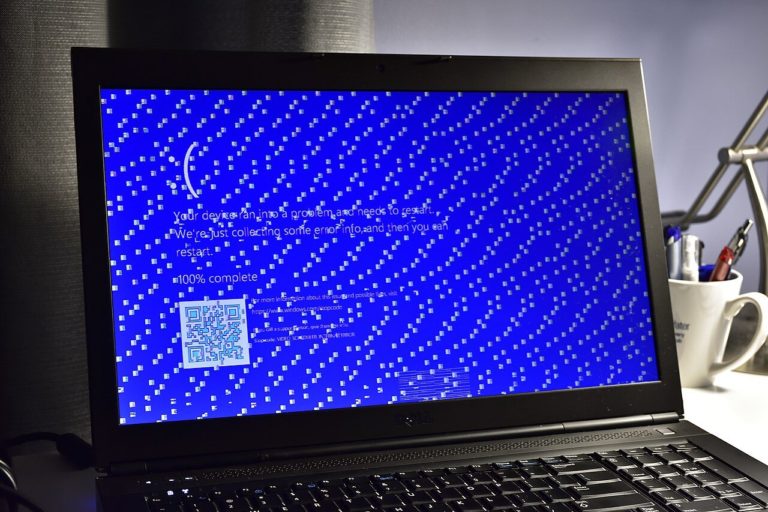
Un écran bleu CLOCK_WATCHDOG_TIMEOUT signifie qu’un cœur du processeur n’a pas répondu à l’interruption d’horloge attendue dans le délai imparti, et que Windows a préféré arrêter l’ordinateur plutôt que continuer avec un cœur bloqué. Dans la grande majorité des cas, la cause de cette erreur est un pilote de bas niveau, un réglage d’overclocking instable ou un firmware de carte mère dépassé, pas un processeur mort.
Points clés
- Code d’arrêt officiel : 0x00000101, documenté par Microsoft comme une interruption d’horloge non reçue sur un processeur secondaire.
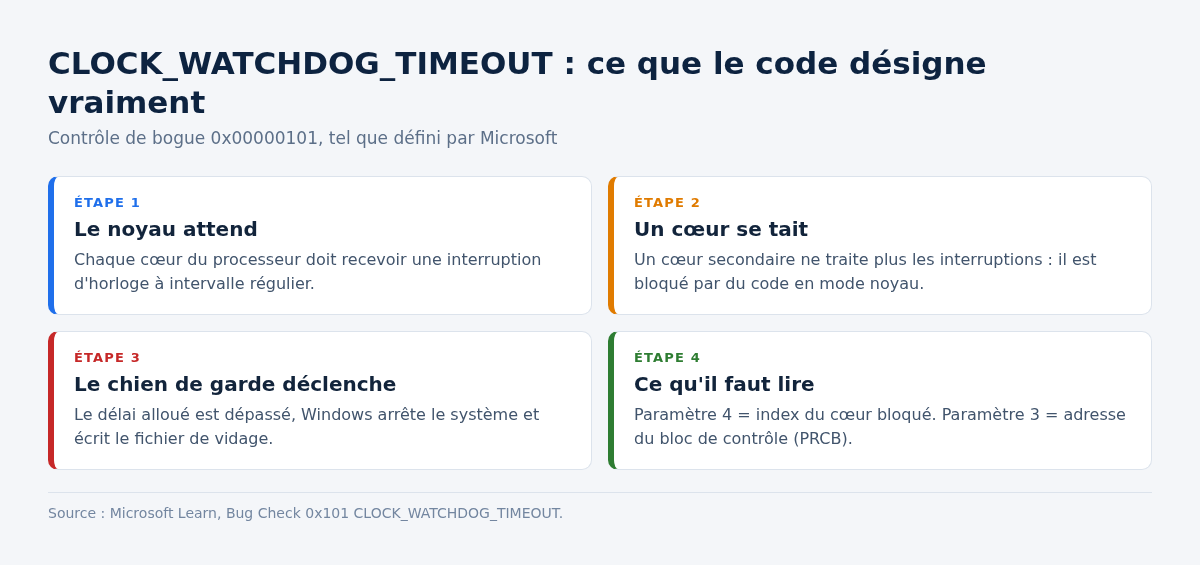
- Le quatrième paramètre du code indique l’index du cœur bloqué : c’est l’information utile dans le fichier de vidage.
- Trois problèmes couvrent la plupart des cas : pilotes chipset ou stockage, BIOS/UEFI ancien, overclocking ou profil mémoire XMP/EXPO trop agressif.
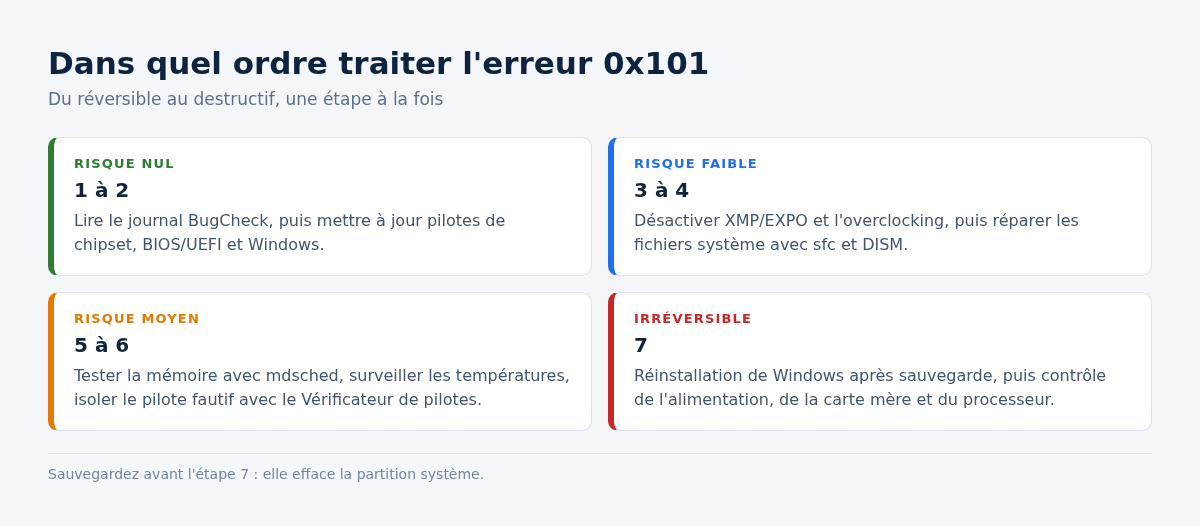
- Les solutions se traitent dans l’ordre indiqué : de la moins risquée (mises à jour) à la plus lourde (réinstallation).
- Un blue screen isolé après une coupure de courant ne justifie aucune manipulation. Deux erreurs en une semaine, si.
Ce que dit vraiment le code 0x00000101
Dans un système multiprocesseur, chaque cœur reçoit une interruption d’horloge à intervalle régulier. Le noyau surveille ces battements sur chaque cœur du processeur. Quand un cœur cesse d’en émettre pendant plus que l’intervalle alloué, le chien de garde déclenche le contrôle de bogue et l’ordinateur s’arrête sur l’écran bleu (blue screen).
Microsoft décrit la cause en une ligne : le processeur visé ne traite plus les interruptions, en général parce qu’il est bloqué ou ne répond plus. Autrement dit, le code ne désigne pas un coupable. Il désigne une victime. Le coupable est presque toujours le pilote en mode noyau qui a monopolisé ce cœur.
Ce guide traite donc d’un problème de pilotes avant d’être un problème de matériel. C’est la différence de nature avec une erreur mémoire comme IRQL_NOT_LESS_OR_EQUAL, qui pointe une adresse mémoire précise. Ici, il n’y a pas d’adresse fautive : il y a un silence.
Les causes de l’erreur qui reviennent le plus souvent
- Pilote de chipset ou de stockage obsolète. Le pilote reste trop longtemps dans une section non interruptible et étouffe le cœur. C’est la première cause du problème sur les postes récents.
- BIOS ou UEFI ancien. Le microcode processeur livré avec le firmware corrige des errata de gestion d’énergie. Sans lui, certains états de veille du processeur se bloquent.
- Overclocking, undervolting, profil XMP ou EXPO. Une tension trop basse rend un cœur instable au démarrage comme en charge, sous charge partielle, sans jamais faire échouer un test de stress complet.
- Alimentation ou refroidissement en limite. Un bloc d’alimentation vieillissant provoque des micro-coupures de tension sur les pics de charge.
- Machine virtuelle et virtualisation imbriquée. Hyper-V et un hyperviseur tiers actifs en même temps peuvent produire ce code sur l’hôte.
Les solutions, de la moins risquée à la plus lourde
Traitez-les dans l’ordre. Chacune se teste séparément, et il est inutile d’en enchaîner trois avant de vérifier si l’erreur revient.
1. Relever le fichier système fautif avant de toucher à quoi que ce soit
Windows écrit un fichier de vidage sur le disque à chaque écran bleu. Ouvrez l’Observateur d’événements, filtrez le journal Système sur la source BugCheck et notez la date, le code et le module cité. La fenêtre Fiabilité, accessible en tapant « historique de fiabilité » dans le menu Démarrer, donne la même information sous une forme lisible, avec la version de Windows installée au moment du plantage.
Si aucun fichier de vidage n’est créé, activez au moins le vidage mémoire noyau dans les paramètres système avancés. Sans ce fichier, tout le reste devient de la devinette.
2. Mettre à jour pilotes de chipset et firmware
Prenez les pilotes chez le fabricant de la carte mère ou de l’ordinateur portable, jamais sur un site d’agrégation ni via un logiciel de mise à jour automatique. Sur un système AMD, la page officielle de téléchargement des pilotes fournit le paquet chipset complet. Sur un portable, la page support du modèle exact fait foi, référence machine à l’appui.
Mettez ensuite le BIOS ou l’UEFI de la carte mère à jour, en récupérant la version la plus récente. La procédure est risquée si l’alimentation est coupée en cours de flash : branchez le secteur et ne faites rien d’autre pendant l’opération. C’est pourtant l’action qui règle le plus de cas 0x101 sur les plateformes récentes, parce qu’elle embarque un microcode processeur à jour.
3. Revenir à des réglages processeur et mémoire par défaut
Dans le BIOS, désactivez tout profil XMP ou EXPO, remettez les fréquences et tensions sur automatique, et laissez la machine tourner ainsi plusieurs jours. Si les écrans bleus cessent, le réglage était en cause, pas le matériel. Cette solution règle une bonne part des cas signalés sur les cartes mères ASUS et sur les plateformes AMD récentes.
Cette solution est non destructive et réversible, donc elle passe avant tout remplacement de composant. Un profil mémoire certifié par le fabricant de barrettes reste un overclocking du contrôleur mémoire intégré au processeur.
4. Vérifier l’intégrité de Windows
Ouvrez une invite de commandes en administrateur et lancez sfc /scannow. Si l’analyse signale des fichiers non réparables, enchaînez avec DISM /Online /Cleanup-Image /RestoreHealth, puis relancez la première commande.
Installez ensuite toutes les mises à jour Windows en attente, y compris celles proposées dans le menu des mises à jour facultatives, y compris les mises à jour facultatives de pilotes. Un pilote de plateforme distribué par Windows Update corrige parfois exactement le blocage constaté.
5. Tester la mémoire et surveiller les températures
Lancez l’outil Diagnostic de mémoire Windows avec la commande mdsched.exe, en mode étendu. Une barrette défaillante peut produire cette erreur sans jamais déclencher d’erreur de parité visible. Nos repères sur les symptômes d’une RAM défectueuse aident à trancher entre mémoire et processeur.
Surveillez en parallèle la température du processeur au repos et en charge. Un ventirad encrassé ou une pâte thermique sèche provoque des blocages de cœur avant de déclencher une protection thermique franche.
6. Isoler le pilote coupable avec le Vérificateur de pilotes
Le Vérificateur de pilotes soumet les pilotes tiers à des contrôles stricts et force un écran bleu nommant le fautif. C’est efficace et c’est risqué : mal réglé, il rend la machine incapable de démarrer normalement.
Avant de le lancer, créez un point de restauration et vérifiez que vous savez entrer en mode sans échec, seul endroit où la commande verifier /reset pourra être passée si le démarrage casse. Ne cochez que les pilotes non signés par Microsoft.
7. Réinstallation, puis matériel
Réinitialiser Windows ou réinstaller le système efface les logiciels tiers et leurs pilotes en une seule opération. Si un système fraîchement réinstallé plante toujours sur 0x101, le problème est matériel. Dans l’ordre de probabilité : alimentation, carte mère, processeur. Le processeur arrive en dernier, contrairement à ce que le nom du code laisse croire.
Sauvegardez vos fichiers avant toute réinstallation. La suppression des données de la partition système ne se rattrape pas, et un lecteur externe suffit à s’en prémunir.
Les outils de diagnostic à garder sous la main
Quatre outils suffisent à couvrir ce type d’erreur, et ils sont tous fournis avec Windows. L’Observateur d’événements donne la chronologie. L’outil Diagnostic de mémoire teste les barrettes. Le Gestionnaire de périphériques, accessible depuis le menu Démarrer, affiche la version exacte de chaque pilote installé et signale les périphériques en échec.
Un logiciel tiers n’apporte rien de plus au début. Les utilitaires de surveillance de température et les logiciels de test de stress servent une fois la piste logicielle écartée.
Disque, SSD et fichiers système : la piste discrète
Le code 0x101 ne désigne pas le stockage, mais un disque en fin de vie produit des attentes anormalement longues sur les fichiers ouverts qui finissent par bloquer un cœur. Vérifiez l’état du disque système avec le logiciel du fabricant du SSD, puis lancez chkdsk C: /f si le disque est mécanique.
Un SSD dont le micrologiciel n’a jamais été mis à jour reste un candidat sérieux, au même titre qu’un disque dur mécanique fatigué. Les fabricants publient ces correctifs dans leur propre logiciel de gestion, pas dans Windows Update. Contrôlez aussi l’espace libre : un lecteur système saturé empêche l’écriture du fichier de vidage, et vous prive du seul élément de diagnostic exploitable.
Ordinateur portable ou poste de bureau : ce qui change
Sur un ordinateur de bureau, tout est démontable : on retire une barrette, on remplace le disque, on isole le problème par élimination. Sur un ordinateur portable, la marge de manœuvre se limite au firmware, aux pilotes et parfois à la mémoire.
Sur un appareil portable, la surchauffe pèse plus lourd. Un châssis fin, une grille obstruée, et le processeur réduit sa fréquence puis se bloque. Nettoyer les aérations passe avant l’idée de réinitialiser le système.
Quand ça ne vient pas de là
Une erreur unique après une mise à jour de pilote graphique, sans récidive, ne mérite pas d’investigation. Des écrans bleus (BSOD) multiples avec des codes différents à chaque fois pointent la mémoire ou l’alimentation plutôt qu’un pilote précis : voyez notre guide des écrans bleus Windows 10 et 11, qui trie les codes d’erreur par famille et renvoie vers les solutions de chaque BSOD.
Sur les processeurs Intel de 13e et 14e génération, l’instabilité a fait l’objet d’un correctif de microcode distribué par les fabricants de cartes mères. Si votre machine en est équipée, traitez d’abord ce point, décrit dans notre article sur les processeurs Intel 13e et 14e génération qui plantent.
Questions fréquentes
CLOCK_WATCHDOG_TIMEOUT veut-il dire que mon processeur est mort ?
Non. Le code signale un cœur qui n’a pas répondu à temps, ce qui arrive bien plus souvent à cause d’un pilote ou d’un réglage de tension que d’une puce défaillante. Le remplacement du processeur est la dernière hypothèse, pas la première.
Le problème peut-il venir d’un jeu ou d’un logiciel ?
Indirectement. Une application ne peut pas bloquer un cœur, mais les anti-triche, les utilitaires de ventilation et les logiciels de virtualisation installent des pilotes noyau qui, eux, le peuvent. Désinstallez-les pour tester.
Faut-il désactiver les états d’économie d’énergie du processeur ?
C’est un test de diagnostic valable, pas une solution durable. Désactiver les états C dans le BIOS peut faire disparaître les plantages et confirme alors qu’il faut chercher du côté du firmware. Laisser ces états désactivés augmente la consommation en permanence.
Combien de temps faut-il attendre avant de conclure que c’est réparé ?
Comptez au moins une semaine d’utilisation normale, avec les mêmes applications qu’avant. Ce code d’arrêt apparaît par intermittence, souvent sous charge partielle, donc deux jours sans erreur ne prouvent rien. Il est identique sur Windows 10 et Windows 11.
Faut-il désactiver un logiciel de sécurité tiers pour tester ?
Oui, c’est rapide et réversible. Les antivirus tiers installent des pilotes noyau qui figurent régulièrement dans les traces d’écran bleu. Désactivez la protection en temps réel une journée, ou désinstallez le logiciel : la protection intégrée à Windows prend le relais.
Photo d’en-tête : « Windows 10 BSOD » par Saud (SAF1999), licence CC BY-SA 4.0, via Wikimedia Commons. Le code d’arrêt visible sur cette photo n’est pas CLOCK_WATCHDOG_TIMEOUT : elle illustre l’écran bleu Windows en général, pas ce code précis.
Sources : Microsoft Learn, contrôle de bogue 0x101 CLOCK_WATCHDOG_TIMEOUT · Support Microsoft, résoudre les erreurs d’écran bleu · Microsoft Learn, dépannage avancé des erreurs d’arrêt · Microsoft Learn, Vérificateur de pilotes · Microsoft Learn, commande sfc · AMD, téléchargement des pilotes officiels.

Michel, dirigeant d’une PME informatique et formateur, expert en logiciels professionnels tels que CRM et ERP. Sa connaissance approfondie des outils de gestion d’entreprise lui permettant de conseiller et former efficacement d’autres sociétés à leur utilisation.





