
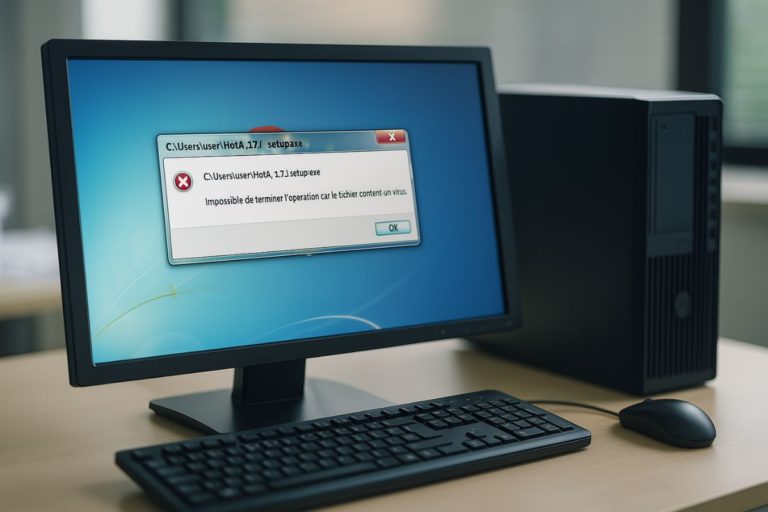
Recevoir le message impossible de terminer l’opération car le fichier contient un virus peut être déconcertant, surtout lorsqu’il s’agit de documents importants.
Ce type d’alerte apparaît souvent lors du téléchargement, de la copie ou de l’ouverture d’un fichier suspect sur un ordinateur. L’origine du problème est généralement liée à une intervention de l’antivirus intégré, comme Windows Defender, qui bloque l’accès au fichier jugé dangereux afin d’éviter toute propagation d’une menace potentielle.
L’apparition de cette erreur indique que le système de protection a détecté un risque lié au fichier et empêche son exécution. Il n’est pas rare de voir également une référence telle que erreur 0x800700e1 dans la fenêtre contextuelle, confirmant qu’une mesure de prévention automatique a été appliquée. Même si cette sécurité vise à protéger les données et l’intégrité du système, il arrive que des fichiers légitimes soient bloqués par erreur.
D’où provient le message de fichier contenant un virus ?
Lorsque le système signale qu’un fichier contient un virus, cela signifie que le logiciel de sécurité active une protection pour empêcher toute infection. Plusieurs sources peuvent déclencher ce blocage, comme des téléchargements suspects, l’utilisation de supports externes ou encore des pièces jointes reçues par e-mail. Toute action perçue comme risquée entraîne une réaction immédiate du système antivirus.
Le logiciel antivirus s’appuie sur des signatures connues ou sur des comportements suspects pour identifier une menace potentielle. Si le fichier présente une structure ou un comportement proches de ceux d’un PUP (Potentially Unwanted Program, également appelé PUA pour Potentially Unwanted Application), il est automatiquement placé en quarantaine. Le même message peut aussi apparaître lors d’une opération de sauvegarde ou durant la signature de code (SignTool, PowerShell). Cette mise en quarantaine laisse le temps de vérifier manuellement la dangerosité réelle du fichier avant toute autre manipulation.
Qu’est-ce que l’erreur 0x800700e1 ?
L’erreur 0x800700E1, officiellement nommée ERROR_VIRUS_INFECTED (225), signifie « Operation did not complete successfully because the file contains a virus or potentially unwanted software ». Elle survient lorsqu’un fichier est détecté comme compromis ou soupçonné d’héberger un code malveillant. La résolution passe généralement par plusieurs vérifications, assorties au besoin d’ajustements temporaires des paramètres de sécurité.
Ce message d’erreur avertit non seulement l’utilisateur de la présence possible d’une menace, mais précise aussi l’action entreprise par la solution de protection, comme le déplacement du fichier en quarantaine ou le refus pur et simple de la procédure initialement prévue. Ainsi, chaque analyse antivirus joue un rôle clé dans la prévention des infections.
Comment réagir face à un fichier considéré comme infecté ?
Analyser le fichier avec plusieurs outils antivirus
La première étape consiste à soumettre le fichier suspect à une analyse antivirus approfondie. Pour limiter les faux positifs, croisez les résultats de plusieurs moteurs via un service tel que VirusTotal, qui agrège plus de 70 antivirus ; un faible nombre de détections, surtout sur un exécutable signé, signale souvent une alerte erronée. Après ce contrôle en ligne, lancez une analyse personnalisée en local si le fichier contient des données sensibles.
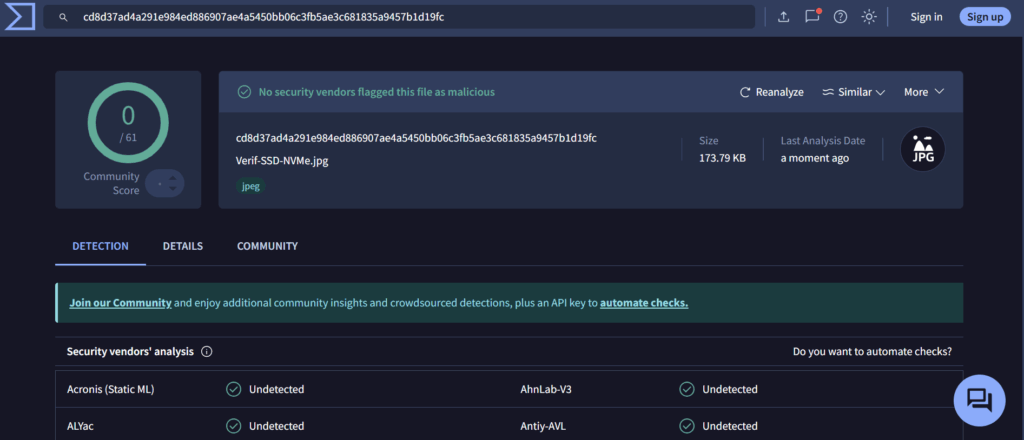
Pour renforcer cette démarche, voici quelques recommandations utiles :
- Lancer une analyse antivirus complète du système
- Vérifier les mises à jour de définition des virus
- Soumettre le fichier à un service multi-moteurs
- Examiner les journaux de quarantaine
Ces actions rendent plus fiable tout diagnostic sur l’origine du blocage rencontré.
En cas de doute persistant, lancez un scan hors ligne Microsoft Defender : l’ordinateur redémarre dans un environnement sécurisé et neutralise les programmes malveillants capables de se dissimuler en mémoire lors des analyses classiques.
Comprendre les raisons des faux positifs
Il arrive parfois qu’un fichier légitime soit détecté à tort comme dangereux, générant le message indiquant que le fichier contient un virus. Ces fausses alertes, appelées faux positifs, résultent souvent d’une mauvaise interprétation par l’antivirus ou d’une base virale non actualisée. Parfois, des programmes inoffensifs utilisent des techniques similaires à celles de certains malwares, compliquant la tâche du système de sécurité.
Pour limiter ces situations, il est conseillé de contrôler régulièrement les mises à jour du logiciel de sécurité. De plus, chaque utilisateur peut signaler un faux positif à l’éditeur de l’antivirus pour qu’il ajuste ses signatures lors d’une prochaine mise à jour.
Que faut-il faire avant d’autoriser un fichier suspect ?
Mettre en place une exclusion ou exception après analyse
Avant de restaurer un fichier signalé par un message d’erreur, il est crucial de vérifier qu’il n’est pas réellement porteur de virus. Une fois son innocuité confirmée, la fonction d’exclusion/exception permet d’ajouter ce fichier à une liste spécifique, empêchant ainsi l’antivirus de le bloquer lors des prochains accès.
Sous Windows 10 et 11, cette action s’effectue depuis l’Historique de protection
(Tapez « Sécurité Windows » dans la barre de recherche → Protection contre les virus et menaces → Historique de protection).
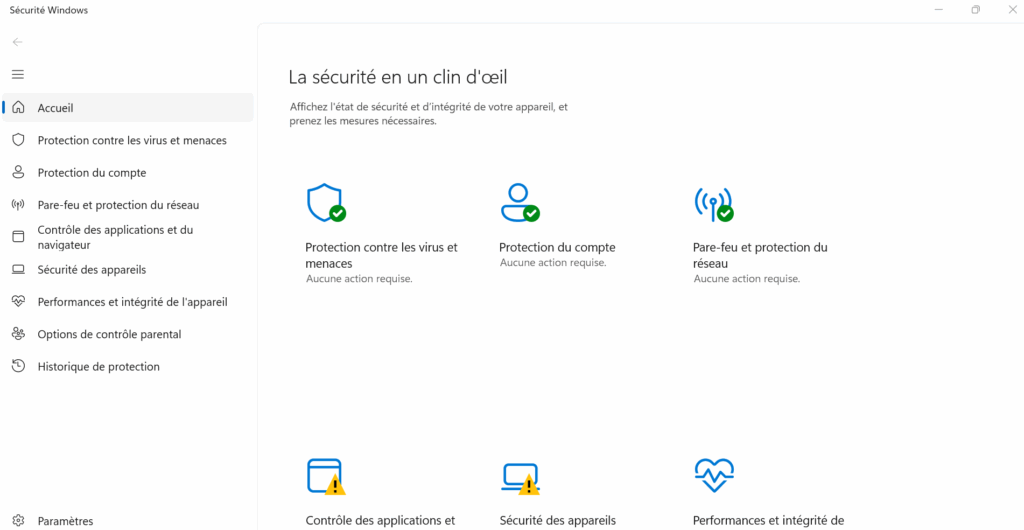
- Protection contre les virus et menaces
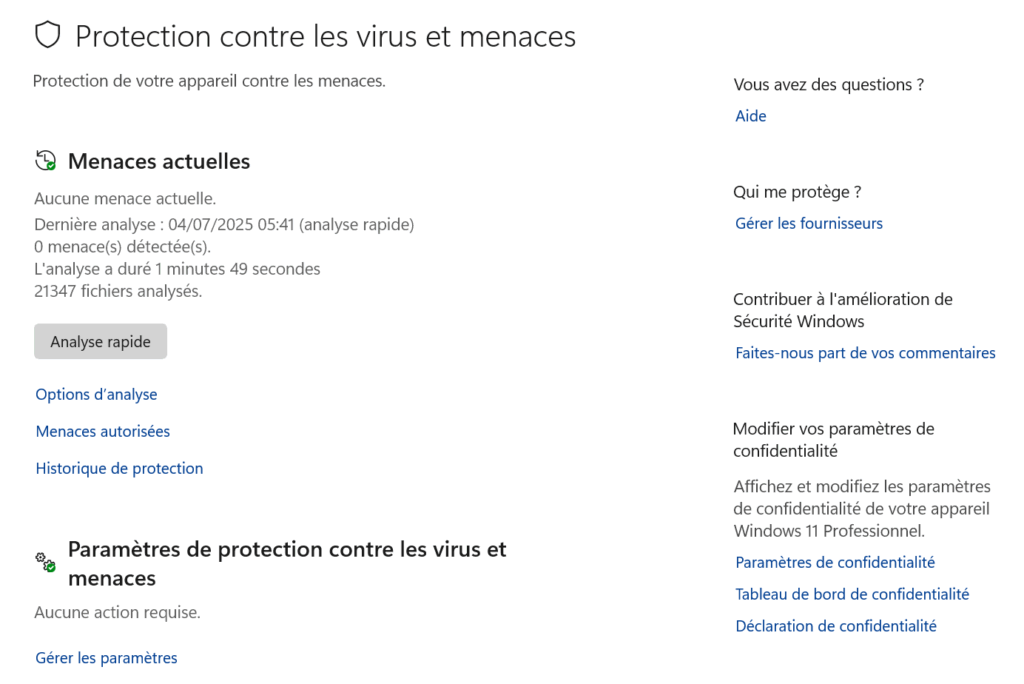
- Historique de protection
Sélectionnez l’élément mis en quarantaine puis cliquez sur « Restaurer » ou « Autoriser sur l’appareil ». N’utilisez cette option qu’après analyse approfondie afin de préserver la protection globale du poste de travail.
Procéder à une désactivation temporaire de l’antivirus : pour quelles situations ?
Si l’accès au fichier reste impossible malgré une exclusion, une désactivation temporaire de l’antivirus peut dépanner ponctuellement. Effectuez impérativement cette manipulation hors-ligne (Wi-Fi et câble réseau débranchés) et gardez à l’esprit que, sous Windows 10/11, Microsoft Defender se réactive automatiquement après un court délai ou au prochain redémarrage. Limitez donc l’opération au strict temps nécessaire avant de procéder à une analyse complète.
Un réflexe indispensable consiste à couper toute connexion Internet durant la manipulation, puis à restaurer la protection en temps réel dès la tâche accomplie. Terminez toujours par un scan hors ligne ou, à défaut, une analyse complète, pour valider l’intégrité du système.
Quels sont les risques à ignorer un message annonçant qu’un fichier contient un virus ?
Ignorer ce type d’alerte expose à de nombreux dangers. Le principal concerne l’introduction involontaire de logiciels indésirables ou de ransomwares susceptibles de perturber le fonctionnement de l’appareil. Certains virus cherchent à voler des données confidentielles ou à altérer des fonctionnalités essentielles, tandis que d’autres visent à empêcher le démarrage normal du système.
Au-delà du préjudice technique, c’est l’intégrité des dossiers personnels ou professionnels qui se retrouve menacée. Transférer ou partager ce fichier incriminé augmente également les risques, y compris pour d’autres utilisateurs du réseau. Prendre ce message d’erreur au sérieux contribue donc à préserver la fiabilité de l’environnement numérique dès les premiers signes suspects.
Avant toute exclusion définitive, vérifiez la signature numérique du fichier (certificat valide et hachage SHA-256 correspondant), exécutez sfc /scannow si un composant système est concerné, puis, le cas échéant, signalez le faux positif sur le portail Microsoft Security Intelligence ou auprès de l’éditeur de votre antivirus pour accélérer la correction des signatures.
Existe-t-il des moyens de prévenir ce type de blocage injustifié ?
Configurer les analyses antivirus et surveiller les mises à jour
Bien paramétrer un logiciel de protection aide à limiter les messages d’erreur intempestifs, dont celui mentionnant un fichier qui contient un virus. Programmer des analyses régulières permet de repérer rapidement toute activité inhabituelle. Mettre à jour fréquemment la base de données virale garantit que seules les véritables menaces seront interceptées.
De nombreux utilitaires proposent des réglages avancés pour affiner la sensibilité et le périmètre contrôlé. Personnaliser ces paramètres diminue le nombre de faux positifs et améliore la pertinence des alertes remontées lors des sessions quotidiennes.
Éviter le téléchargement de fichiers douteux et contrôler les périphériques amovibles
Adopter des pratiques responsables réduit considérablement la probabilité de voir apparaître l’erreur « impossible de terminer l’opération car le fichier contient un virus ». Limiter l’installation de programmes inconnus, scanner systématiquement les clés USB ou disques externes et refuser l’ouverture de pièces jointes inattendues figurent parmi les habitudes à privilégier.
Voici une liste de vérifications à intégrer dans sa routine quotidienne pour améliorer la sécurité numérique :
- Télécharger toujours depuis des sources officielles
- Lancer des scans complets après branchement d’un nouveau périphérique
- Vérifier l’extension d’un fichier avant ouverture
- Sauvegarder régulièrement ses données
En combinant ces bonnes pratiques, il devient possible de réduire significativement la fréquence des interventions du logiciel de sécurité et d’éviter bien des désagréments.
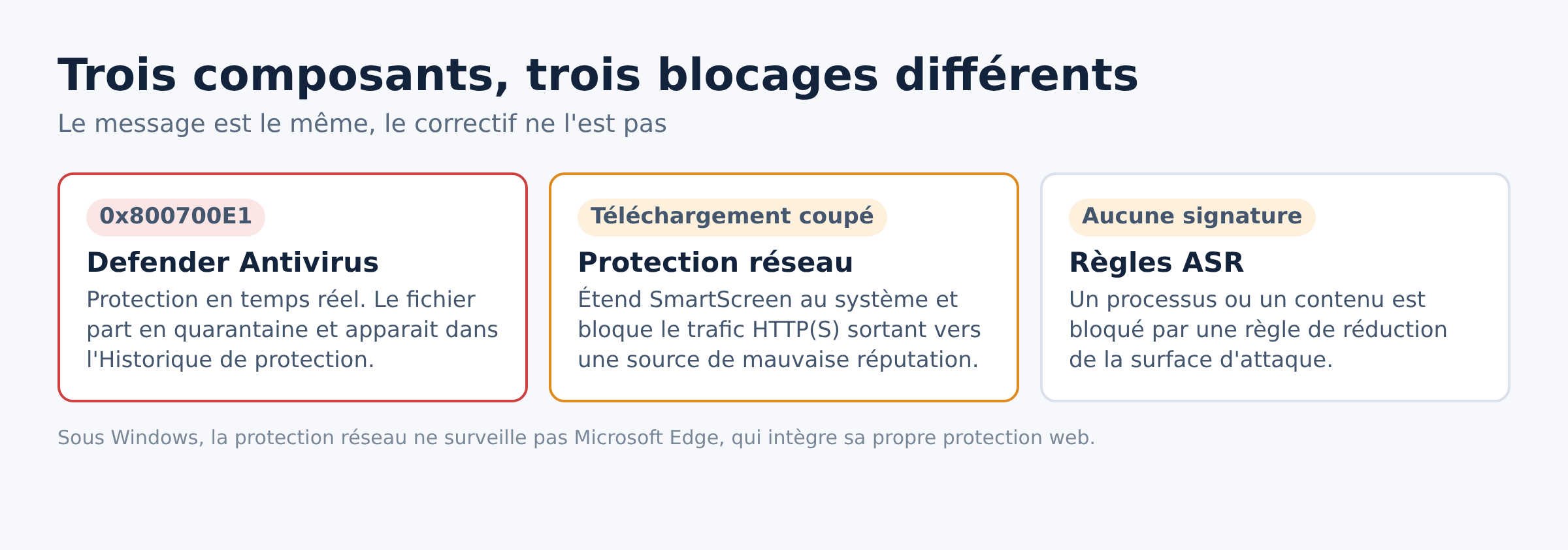
Mise à jour 2026 : trois mécanismes différents bloquent le même fichier
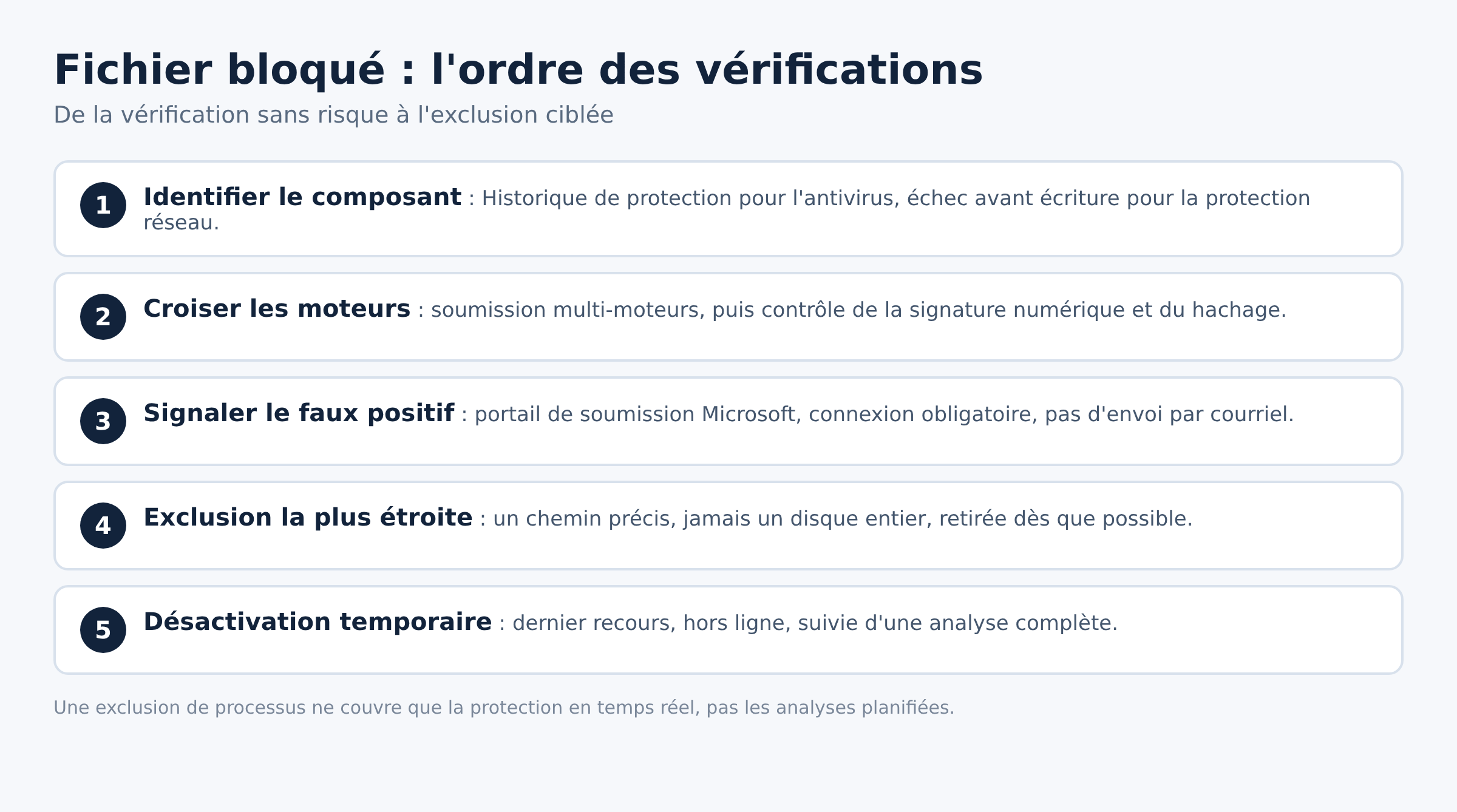
Le message reste identique, mais le composant qui bloque n’est plus toujours l’antivirus. Sur un poste Windows à jour, trois briques distinctes peuvent refuser le fichier, et le correctif change complètement selon la brique concernée.
- Microsoft Defender Antivirus : la protection en temps réel intercepte le fichier à l’écriture ou à l’exécution. C’est le cas qui renvoie 0x800700E1 et qui remplit l’Historique de protection.
- La protection réseau : elle étend la portée de Microsoft Defender SmartScreen au niveau du système et bloque le trafic HTTP(S) sortant vers des sources de mauvaise réputation, donc le téléchargement lui-même. Elle doit être en mode bloc pour couvrir les navigateurs autres que Microsoft Edge et les processus hors navigateur comme PowerShell. Sous Windows, elle ne surveille pas Microsoft Edge, qui embarque sa propre protection web.
- Les règles de réduction de la surface d’attaque : elles peuvent bloquer un processus ou un contenu jugé risqué sans qu’aucune signature virale ne soit en cause.
Le réflexe de tri est simple. Si l’élément apparaît dans l’Historique de protection de Sécurité Windows, l’antivirus est en cause. Si le téléchargement échoue avant même d’atteindre le disque, regardez du côté de la protection réseau et de la réputation de l’URL.
Exclusion : ce que Microsoft recommande avant d’en créer une
La documentation Microsoft est explicite sur deux points. D’abord, vous n’avez généralement pas besoin de définir des exclusions pour Microsoft Defender Antivirus. Ensuite, créer une exclusion ou un indicateur est une approche possible, mais il existe souvent d’autres étapes à tenter avant. Une exclusion créée pour se débarrasser d’une alerte reste un trou permanent dans la surveillance du poste.
Trois types d’exclusions personnalisées existent : fichiers et dossiers, processus, et exclusions contextuelles. Le piège classique concerne les exclusions de processus : elles ne s’appliquent qu’à la protection et à la surveillance en temps réel, pas aux analyses planifiées ni aux analyses à la demande. Un fichier exclu de cette manière sera donc quand même remis en quarantaine lors de la prochaine analyse complète.
- Viser le chemin le plus étroit possible, jamais un disque entier ni le profil utilisateur complet.
- En entreprise, passer par Microsoft Intune ou Configuration Manager : leurs paramètres d’exclusion écrasent au démarrage toute stratégie de groupe ou tout réglage PowerShell en conflit.
- Protéger la liste d’exclusions avec la protection contre les manipulations, pour éviter qu’un logiciel malveillant ne s’y ajoute lui-même.
- Retirer l’exclusion dès que le besoin disparaît, par exemple après l’installation du logiciel fautif.
Quand ce n’est pas un virus mais SmartScreen
Un exécutable récent, peu téléchargé ou signé par un certificat inconnu déclenche un avertissement de réputation, pas une détection de virus. Microsoft Defender SmartScreen compare le fichier à une liste de fichiers bien connus et fréquemment téléchargés ; si le fichier n’y figure pas, un avertissement s’affiche. Lorsque l’URL, le fichier, l’application ou le certificat dispose d’une réputation bien établie, aucun avertissement n’apparaît.
Concrètement, un blocage SmartScreen se lève en confirmant l’exécution dans la fenêtre d’avertissement, sans toucher aux réglages de l’antivirus. Aucune exclusion n’est nécessaire, et le fichier n’est pas mis en quarantaine. Confondre les deux situations conduit à désactiver une protection antivirus pour un problème qui n’en relève pas.
Signaler un faux positif à Microsoft : la procédure exacte
Le signalement est le seul chemin qui règle le problème pour tout le monde, y compris les autres postes du parc. Microsoft accepte uniquement les soumissions via son portail d’exemples, et impose une connexion pour hiérarchiser les demandes. L’envoi d’un échantillon par courriel est refusé.
- Ouvrir le portail de soumission Microsoft Security Intelligence et se connecter.
- Déposer le fichier ou son hachage, en précisant le produit utilisé et l’action en cours au moment de la détection.
- Suivre l’état de la soumission depuis le compte, l’analyse n’étant pas instantanée.
- Les organisations dotées de Defender pour point de terminaison Plan 2 ou de Defender XDR passent par le portail de soumission unifié.
En attendant la correction des signatures, une exclusion ciblée sur le seul chemin concerné limite la casse mieux qu’une désactivation de la protection en temps réel. Si le blocage frappe un composant système et que la machine devient instable, le problème n’est plus celui d’un simple faux positif : reportez-vous au guide des écrans bleus par code d’arrêt.
Questions fréquentes
L’erreur 0x800700E1 signifie-t-elle que mon poste est infecté ?
Non. Le code correspond à ERROR_VIRUS_INFECTED (225), qui indique que l’opération a été refusée parce que le fichier contient un virus ou un logiciel potentiellement indésirable selon le moteur de sécurité. Le blocage est le signe que la protection a fonctionné, pas qu’une infection est active sur le système.
Pourquoi le fichier revient-il en quarantaine après une exclusion ?
Deux causes dominent. Soit l’exclusion porte sur un processus, et elle ne couvre alors que la protection en temps réel, pas l’analyse planifiée. Soit une stratégie Intune ou Configuration Manager écrase au démarrage l’exclusion posée localement.
Le téléchargement échoue dans Chrome mais pas dans Edge, pourquoi ?
Les deux navigateurs ne sont pas couverts par le même composant. La protection web de Microsoft Edge est intégrée au navigateur, alors que les autres navigateurs et les processus hors navigateur dépendent de la protection réseau, qui doit être en mode bloc. Un blocage visible d’un seul côté oriente donc vers la réputation de l’URL plutôt que vers le contenu du fichier.
Faut-il désactiver l’antivirus pour copier un fichier bloqué ?
C’est la dernière option, et rarement la bonne. Une exclusion limitée au dossier de destination puis retirée après l’opération expose beaucoup moins le poste. Si la copie concerne un dossier dont les droits ont été perdus, la cause est différente : voir la marche à suivre pour un accès refusé à un dossier sous Windows.
Le processus antivirus consomme beaucoup de ressources après ce blocage
Une analyse déclenchée par la détection peut occuper durablement le processeur. Le comportement et les réglages utiles sont détaillés dans l’article sur Antimalware Service Executable et sa charge CPU. Un blocage de collage entre applications gérées relève encore d’un autre mécanisme, décrit dans impossible de coller les données de votre organisation.
Sources : Microsoft Learn, configurer des exclusions personnalisées pour Microsoft Defender Antivirus ; Microsoft Learn, vue d’ensemble des exclusions et indicateurs ; Microsoft Learn, protection réseau ; Microsoft Learn, Microsoft Defender SmartScreen ; Microsoft Learn, envoyer des fichiers à analyser. Pages consultées le 16 septembre 2026.

Michel, dirigeant d’une PME informatique et formateur, expert en logiciels professionnels tels que CRM et ERP. Sa connaissance approfondie des outils de gestion d’entreprise lui permettant de conseiller et former efficacement d’autres sociétés à leur utilisation.





