
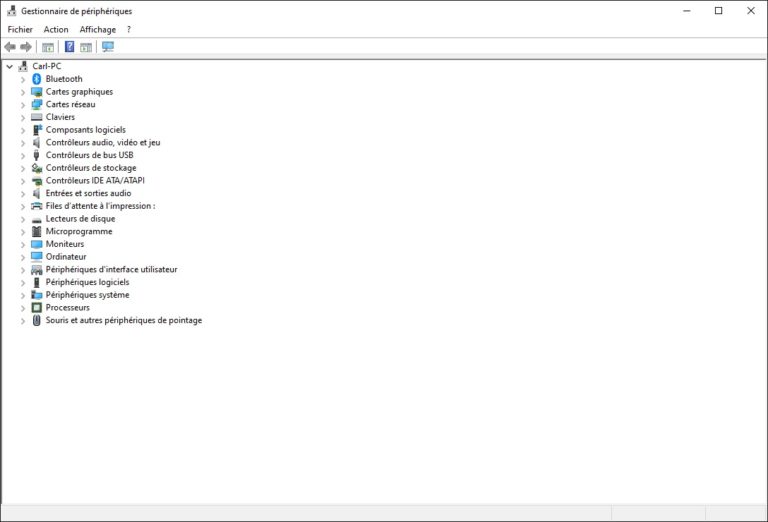
Le code 31 est un message d’erreur qui apparaît sous Windows sous la forme d’un point d’exclamation jaune : « ce périphérique ne fonctionne pas correctement car windows ne peut pas charger les pilotes requis pour ce périphérique. (code 31) »
Le message dit une seule chose : le pilote n’a pas été chargé. Dans la majorité des cas, il s’agit d’un pilote mal installé ou remplacé par une version générique, et sur les cartes réseau comme sur les lecteurs optiques ce sont des filtres de registre (UpperFilters, LowerFilters) laissés par un ancien logiciel qui bloquent le chargement.
Ce message d’erreur peut être obtenu avec n’importe quel périphérique matériel. Bien souvent, il s’agit d’un problème sur la carte graphique, de la carte son ou d’une carte réseau.
Le périphérique reste visible dans le Gestionnaire de périphériques mais il est désactivé par Windows, qui préfère l’isoler plutôt que laisser un pilote défaillant s’exécuter. Les manipulations utiles se comptent sur les doigts d’une main, et elles se font dans un ordre précis : de la moins risquée à la plus lourde.
Pour résumer, voici les solutions appuyées par la documentation Microsoft pour corriger l’erreur « Ce périphérique ne fonctionne pas correctement (Code 31) » :
- Mettre à jour le pilote depuis le Gestionnaire de périphériques (« Mettre à jour le pilote ») ou réinstaller proprement en désinstallant le périphérique puis en redémarrant.
- Installer en priorité le pilote recommandé par le constructeur (OEM) ou via Windows Update lorsqu’un pilote adapté est proposé.
- Cartes graphiques uniquement : réaliser si besoin une « installation propre » du pilote ; DDU est un outil de dernier recours.
- Mise à jour du BIOS/UEFI : uniquement si le constructeur indique explicitement un correctif lié au périphérique incriminé.
Les causes de l’erreur Code 31
Le code erreur 31 apparaît uniquement lorsque Windows a détecté un problème avec les pilotes du périphérique en question.
Si vous constatez cette problématique dans votre gestionnaire de périphériques, vous saurez directement quel est le matériel incriminé. Si c’est une carte graphique, cela concerne alors les pilotes Nvidia, AMD ou Intel par exemple.
Mais le code 31 peut également concerner d’autres périphériques avec exactement le même message d’erreur. Encore une fois, les pilotes ne sont pas reconnus correctement par le système d’exploitation ce qui engendre l’erreur code 31.
Voyons ensemble les causes possibles de ce dysfonctionnement :
Pilotes corrompus
Les pilotes corrompus sont une première source d’explications concernant l’erreur code 31. De ce fait, votre périphérique matériel n’est pas en mesure d’être utilisé correctement par Windows. Son fonctionnement est alors perturbé et plutôt que d’engendrer des problèmes plus importants d’un point de vue matériel ou sur la stabilité de Windows, celui-ci préfère l’isoler en vous indiquant le problème.
Bien évidemment, vous n’êtes pas directement responsable de la présence des pilotes corrompus. Cela peut s’expliquer par une manipulation effectuée par inadvertance ou un conflit entre différents logiciels. Résultat, le pilote du périphérique n’est pas installé correctement et engendre des perturbations sur le bon fonctionnement du matériel incriminé. Rassurez-vous, si vous vous retrouvez dans cette situation, nous allons vous expliquer dans le paragraphe précédent comment procéder à sa résolution.
Pilotes pas à jour
Autre possibilité, le fait que les pilotes de votre périphérique ne soient malheureusement pas à jour. Quand vous avez procédé à l’installation du matériel, vous aviez votre système d’exploitation et les pilotes du périphérique à jour. Mais avec le temps, de nouvelles mises à jour ont été déployées par le fabricant et vous n’avez peut-être pas pensé à prendre en considération les dernières versions.
Résultat, vous vous retrouvez avec un code erreur 31 qui perturbe l’utilisation de votre ordinateur. Normalement, la configuration des mises à jour s’effectue de manière automatique avec un logiciel spécifique qui était conçu par le fabricant du périphérique. Mais il peut arriver que ces mises à jour automatiques soient désactivées.
Si tel est le cas, nous allons vous expliquer comment corriger très simplement ce petit souci et vous faire retrouver un usage normal du périphérique.
Pilotes qui ne correspondent pas exactement
La dernière possibilité correspond aux pilotes du périphérique qui ne sont pas appropriés par rapport à votre matériel. Le code d’erreur 31 indique que les pilotes requis pour faire fonctionner le périphérique ne sont pas présents ce qui empêche Windows d’utiliser le matériel.
Dans ce cas-là, les pilotes incriminés essayent de démarrer mais ne correspondent pas à la version requise. Une nouvelle fois, le code erreur 31 apparaît.
Les solutions à l’erreur Code 31
1. Réinstaller les pilotes du périphérique en question
La première solution consiste à mettre à jour ou à réinstaller le pilote via le Gestionnaire de périphériques. C’est la démarche à privilégier pour corriger l’erreur Code 31.
Procédez ainsi : ouvrez le Gestionnaire de périphériques, faites un clic droit sur le périphérique concerné puis choisissez « Mettre à jour le pilote ». Si cela ne suffit pas, cliquez sur « Désinstaller l’appareil », redémarrez ; Windows réinstallera alors le pilote. L’option « Restaurer le pilote » permet uniquement de revenir à une version précédente si elle existe, ce n’est pas une réinstallation.
Utilisez le gestionnaire de périphériques et sélectionnez le matériel avec le point d’exclamation jaune.
Dans l’onglet « Pilote », commencez par « Mettre à jour le pilote ». Si l’erreur persiste, choisissez « Désinstaller l’appareil », redémarrez puis installez le pilote fourni par le constructeur si Windows n’en propose pas automatiquement. L’option « Restaurer le pilote » ne s’affiche que si une version antérieure est disponible et sert uniquement au retour arrière.
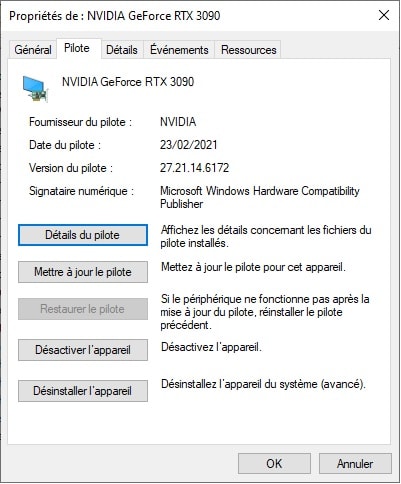
Windows peut proposer un pilote via Windows Update, mais il est souvent préférable d’installer la version adaptée fournie par le constructeur de votre PC (OEM) ou du composant pour garantir la compatibilité.
2. Mettre à jour les pilotes
C’est une autre solution que nous vous préconisons. Si malheureusement vos pilotes ne sont pas à jour, alors il reste la possibilité d’effectuer une action manuelle pour corriger cette problématique. Encore une fois, la première étape consiste à vous rendre dans le gestionnaire de périphériques.
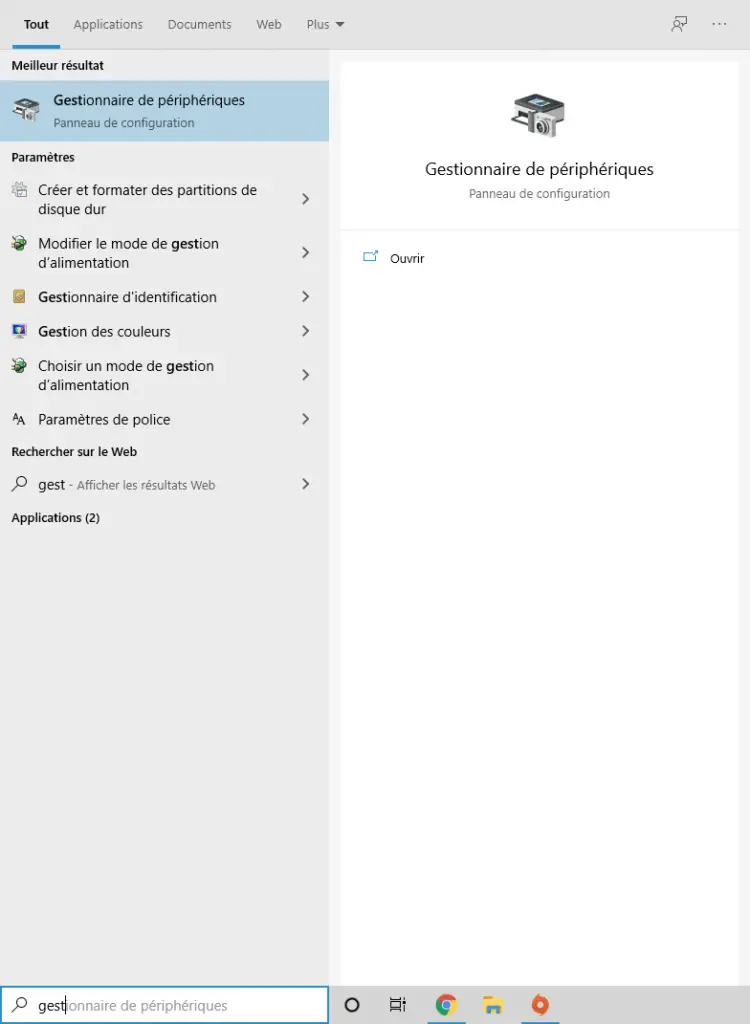
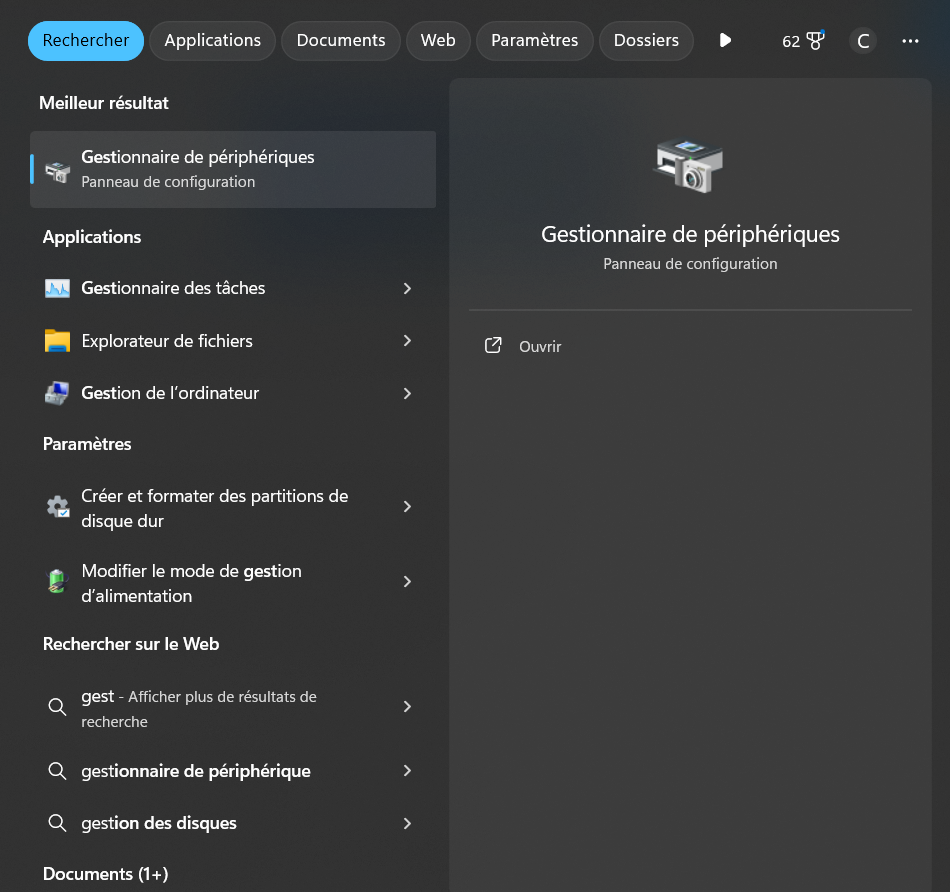
Cliquez directement sur le menu démarrer de votre Windows et sélectionnez ensuite « gestionnaire de périphériques ». Faites un double-clic sur le périphérique renvoyant le code erreur 31 puis rendez-vous une fois de plus dans l’onglet « pilotes » ce qui vous permettra de cliquer sur le bouton « mettre à jour le pilote ».
le programme d’installation du pilote fourni par le constructeur de votre PC (OEM) ou par le fabricant du composant.
Bien qu’il soit possible d’effectuer la mise à jour des pilotes du périphérique par vos propres soins, nous vous recommandons vivement d’utiliser ceux fournis par le fabricant de votre carte mère ou de votre PC portable.
En effet, vous pensez peut-être effectuer une mise à jour correspondant à votre périphérique mais en réalité la dénomination du pilote est trompeuse, car il existe une version proche au niveau du nom, mais différente sur la version matérielle.
De plus, vous pouvez directement utiliser un logiciel utilitaire directement fourni par le fabricant qui vous permettra de réaliser la mise à jour en toute quiétude. Il suffit d’installer le logiciel et de vous laisser guider par l’interface intuitive.
Évitez les « packs » ou utilitaires tiers de mise à jour de pilotes non officiels ; privilégiez le site de votre OEM (HP, Dell, Lenovo, etc.) ou du fabricant du composant (Intel, AMD, NVIDIA).
3. Utiliser DDU pour refaire une installation “propre” des pilotes de carte graphiques
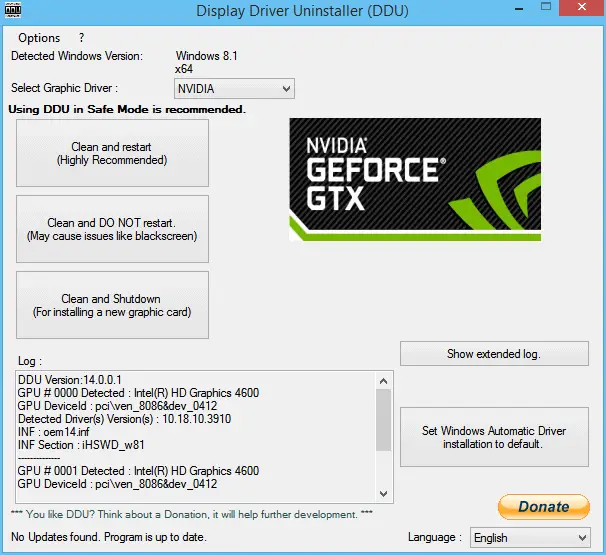
Pour une « installation propre » des pilotes graphiques, commencez par la procédure standard (désinstallation du périphérique puis installation du pilote constructeur). N’utilisez DDU (Display Driver Uninstaller) qu’en dernier recours lorsque l’installation/désinstallation classique échoue. Exécutez-le de préférence en mode sans échec, puis réinstallez immédiatement le pilote recommandé par le constructeur.
4. Mettez à jour le BIOS de votre Carte Mère
Option avancée : la mise à jour du BIOS/UEFI ne doit être envisagée que si le constructeur documente un correctif lié au périphérique en erreur (stabilité, compatibilité). En l’absence d’une note explicite du fabricant, cette étape est inutile et comporte des risques (interruption = panne).
Cela dit, suivez à la lettre la procédure officielle du constructeur. Si vous ne vous sentez pas capable de le faire, faites appel à un professionnel du dépannage.
Bien que le code erreur 31 puisse engendrer quelques interrogations de votre part, vous voyez qu’il existe des solutions très simples à mettre en place même si vous n’êtes pas un professionnel de l’informatique.
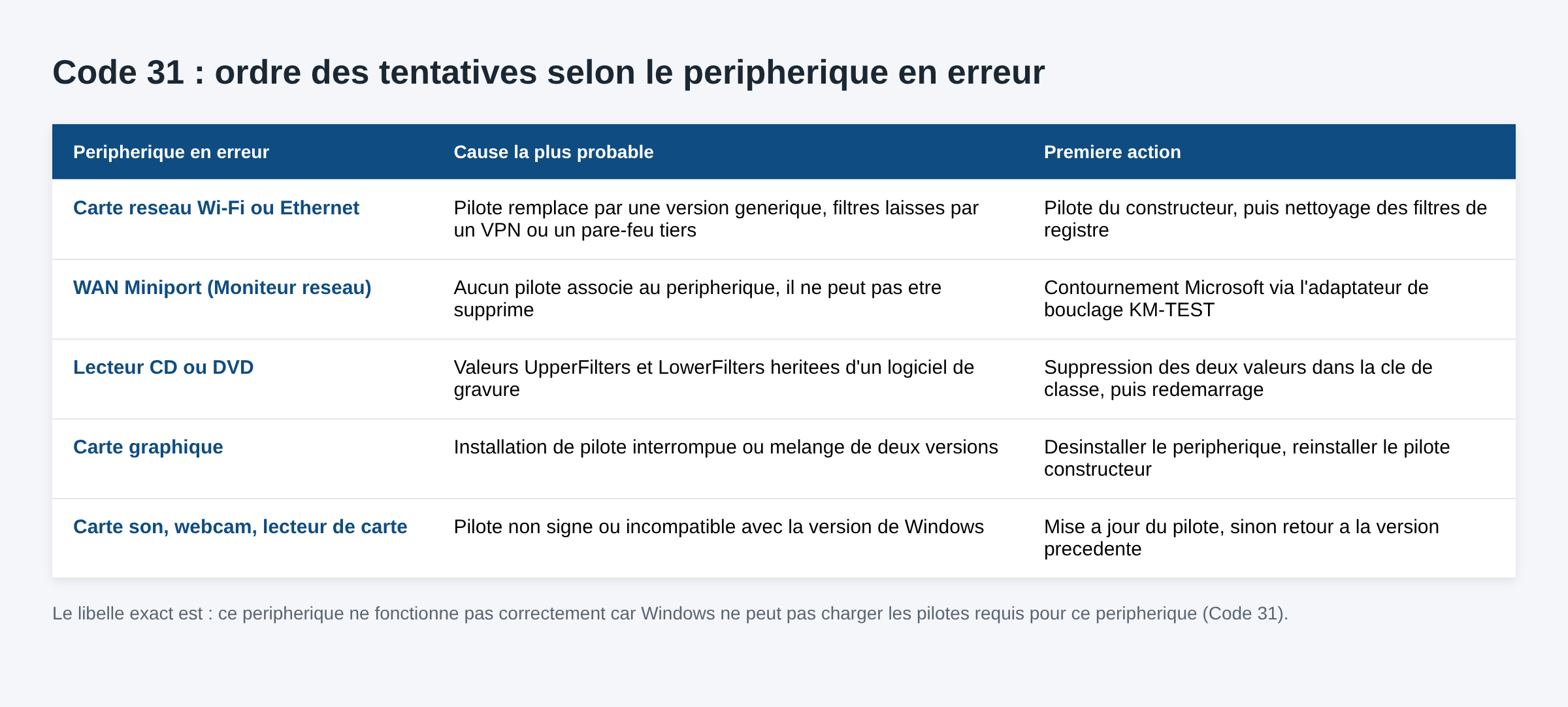
Cas particuliers : certains périphériques Windows affichent un Code 31 nécessitant une procédure spécifique. Par exemple, pour « WAN Miniport (Moniteur réseau) », Microsoft décrit une solution de contournement dans le Gestionnaire de périphériques (mise à jour manuelle vers « Adaptateur de bouclage Microsoft KM-TEST » puis désinstallation et recherche de modifications matérielles). Consultez la documentation du constructeur ou Microsoft lorsque l’erreur concerne un périphérique système ou réseau.
N’hésitez pas à les utiliser dans l’ordre et vous devriez pouvoir utiliser votre périphérique sans la moindre difficulté.
Si malgré toutes ces manipulation le périphérique affiche toujours ce message d’erreur, c’est peut-être que votre matériel est défectueux.
La procédure 2026 dans le Gestionnaire de périphériques de Windows 11
Sur Windows 11, le Gestionnaire de périphériques n’a pas changé de logique mais il est enterré plus profond. Le chemin le plus court reste le clic droit sur le bouton Démarrer, puis « Gestionnaire de périphériques ». La commande devmgmt.msc dans la boîte Exécuter (touche Windows + R) fonctionne toujours et évite de chercher dans les Paramètres.
- Repérez le périphérique marqué d’un triangle jaune, puis ouvrez ses Propriétés : l’onglet Général affiche le code exact.
- Onglet Pilote : notez le fournisseur, la version et la date. Un pilote « Microsoft » daté de plusieurs années sur une carte réseau récente indique un pilote générique.
- Cliquez sur Mettre à jour le pilote, puis sur « Rechercher automatiquement les pilotes ». Windows ne va chercher que ce qu’il a déjà en cache local ou via Windows Update.
- Si rien ne bouge : Désinstaller l’appareil, sans cocher la suppression du pilote, puis menu Action et « Rechercher les modifications matérielles ».
- Toujours en erreur : passez au pilote du constructeur, décrit plus bas. Les étapes registre viennent après, jamais avant.
Un détail change tout sur les machines portables : « Rechercher automatiquement les pilotes » ne redescend pas un pilote déjà installé une fois. Microsoft documente la mise à jour manuelle par le fichier INF du constructeur, via l’option « Parcourir mon poste de travail ». C’est cette voie qui règle la plupart des codes 31 restés bloqués après trois tentatives automatiques.
Cas des cartes réseau et du WAN Miniport
La carte réseau est le périphérique qui remonte le plus souvent en code 31, parce que c’est aussi celui sur lequel s’empilent le plus de logiciels : VPN d’entreprise, pare-feu tiers, client d’accès distant. Chacun installe son propre pilote de filtre, et un désinstalleur incomplet laisse la référence dans le registre. Windows tente alors de charger un pilote qui n’existe plus, et abandonne.
Symptôme typique : plus aucune connexion, la carte Wi-Fi ou Ethernet en erreur, et un ipconfig qui ne retourne aucune adresse. Avant de toucher au registre, réinstallez le pilote depuis le site du constructeur du PC. Si la connexion revient mais que la pile réseau reste instable, une réinitialisation de la pile réseau remet les couches Winsock et TCP/IP à plat.
Le cas « WAN Miniport (Moniteur réseau) » est à part. Ce périphérique système n’a aucun pilote associé, donc il est impossible de le supprimer du Gestionnaire de périphériques. Microsoft décrit un contournement précis : mise à jour manuelle du pilote en choisissant dans la liste « Microsoft », puis « Adaptateur de bouclage Microsoft KM-TEST », désinstallation du périphérique, et enfin recherche des modifications matérielles pour que Windows recrée l’entrée propre.
Ce contournement ne s’applique qu’aux entrées WAN Miniport. L’appliquer à une vraie carte réseau physique remplacerait son pilote par un adaptateur virtuel, et couperait la connexion pour de bon.
Cas du lecteur CD ou DVD
Sur un lecteur optique, le code 31 arrive presque toujours après le passage d’un logiciel de gravure ou d’émulation de disque virtuel. Ces outils s’installent comme pilotes de filtre sur la classe entière des lecteurs, pas sur un périphérique en particulier. Désinstaller le logiciel ne retire pas systématiquement la valeur de registre correspondante, et le lecteur disparaît alors de l’Explorateur.
Le même mécanisme explique que le code affiché varie selon les machines : 19, 31, 32, 39 ou 41 pour une cause identique. Si le vôtre a changé après une réinstallation de pilote, comparez avec notre article sur le code 19 et le registre corrompu, qui décrit la même famille de pannes.
Nettoyer les filtres UpperFilters et LowerFilters
Avertissement : l’éditeur du registre modifie le cœur de la configuration de Windows. Une valeur supprimée au mauvais endroit peut empêcher le démarrage. Avant d’ouvrir regedit, créez un point de restauration, et exportez la clé concernée par un clic droit puis « Exporter ». Cette étape n’a de sens que si les solutions précédentes ont échoué.
Les pilotes de filtre s’inscrivent soit sur un périphérique, soit sur une classe de périphériques, sous forme de deux valeurs multi-chaînes nommées UpperFilters et LowerFilters. Elles sont légitimes en soi : c’est le mécanisme officiel d’installation des pilotes de filtre sous Windows. Ce qui casse, c’est une entrée orpheline qui pointe vers un fichier absent.
- Dans les Propriétés du périphérique, onglet Détails, sélectionnez « GUID de classe » et copiez la valeur affichée.
- Ouvrez
regeditet allez surHKEY_LOCAL_MACHINE\SYSTEM\CurrentControlSet\Control\Class\{GUID}. - Exportez la clé, puis supprimez uniquement les valeurs UpperFilters et LowerFilters si elles existent. Ne touchez à rien d’autre.
- Redémarrez. Windows recharge la classe sans les filtres, et le périphérique doit revenir.
- Réinstallez ensuite le logiciel légitime qui avait besoin de son filtre, dans sa version à jour, si vous en avez encore l’usage.
Si le périphérique fonctionne à nouveau mais que le code revient au bout de quelques jours, c’est le logiciel réinstallé qui remet un filtre défectueux. Il faut alors le remplacer, pas répéter la manipulation.
Réinstaller proprement le pilote du constructeur
« Proprement » veut dire : retirer d’abord ce qui est en place, redémarrer, puis installer un paquet téléchargé directement chez le fabricant. Dans cet ordre, et pas dans un autre.
- Identifiez le modèle exact de la machine (numéro de série ou référence produit) avant d’aller sur le site du constructeur : HP, Dell, Lenovo, Asus et Acer publient un pilote par modèle, pas un pilote universel.
- Pour un composant acheté séparément, allez chez le fabricant du composant : Intel, AMD, NVIDIA, Realtek.
- Désinstallez le périphérique dans le Gestionnaire de périphériques en cochant cette fois la suppression du pilote, puis redémarrez avant d’installer le nouveau paquet.
- Fuyez les utilitaires « tout-en-un » de mise à jour de pilotes. Ils installent des versions génériques qui recréent exactement le problème.
Quand ça ne vient pas du pilote
Deux situations résistent à tout. La première : un périphérique physiquement défaillant, qui répond mal aux requêtes d’initialisation. Testez-le sur une autre machine, ou testez un autre périphérique sur le même port. La seconde : une image de Windows abîmée, où les fichiers de pilote de base manquent. Dans ce cas, DISM /Online /Cleanup-Image /RestoreHealth puis sfc /scannow en invite de commandes administrateur remettent en état le magasin de composants avant toute nouvelle tentative.
Questions fréquentes
Le code 31 peut-il venir du matériel plutôt que du pilote ?
C’est possible mais rare. Le code 31 signale un échec de chargement du pilote, pas une absence de réponse du matériel. Un périphérique réellement débranché ou mort remonte plutôt un code 45 ou un code 43.
Faut-il désactiver la signature des pilotes ?
Non. Désactiver la vérification de signature permet d’installer un pilote non signé, mais ne corrige pas un chargement en échec, et laisse la machine ouverte à des pilotes non contrôlés. Si le seul pilote disponible n’est pas signé, le matériel n’est plus supporté sur cette version de Windows.
La restauration système règle-t-elle le problème ?
Souvent, oui, quand le code est apparu juste après une installation logicielle : le point de restauration remet les entrées de registre et les fichiers de pilote dans leur état antérieur. C’est la solution la plus rapide si un point antérieur à la panne existe.
Pourquoi le code change-t-il après une réinstallation de pilote ?
Parce que Windows renvoie le code correspondant à l’étape où l’installation s’arrête. Le passage d’un code 31 à un code 28 signifie que le pilote précédent a bien été retiré et qu’il n’a pas été remplacé : c’est un progrès, il reste à fournir le bon paquet.
Et les autres codes du Gestionnaire de périphériques ?
Le code 31 n’est qu’une entrée d’une liste officielle qui va du code 1 au code 57. Le tableau complet, avec le nom interne de chaque code et ce qu’il implique réellement, est repris dans notre article sur l’erreur périphérique code 10. Utile quand le numéro change après une réinstallation de pilote.
Les codes voisins traités sur le site : code 28 (aucun pilote installé), code 19 (registre corrompu pour ce périphérique), code 45 (périphérique non connecté) et code 43 (périphérique arrêté par Windows). Sur un poste où plusieurs périphériques tombent en même temps, le journal de l’Observateur d’événements dit lequel a lâché le premier.
Sources : Microsoft Support, codes d’erreur dans le Gestionnaire de périphériques de Windows ; Microsoft Learn, Code 31 error for WAN Miniport device ; Microsoft Learn, installer un pilote de filtre (UpperFilters et LowerFilters) ; Microsoft Support, mettre à jour les pilotes manuellement dans Windows. Page vérifiée et complétée le 9 septembre 2026.

Michel, dirigeant d’une PME informatique et formateur, expert en logiciels professionnels tels que CRM et ERP. Sa connaissance approfondie des outils de gestion d’entreprise lui permettant de conseiller et former efficacement d’autres sociétés à leur utilisation.





