
Une luminosité bloquée sous Windows 11 vient presque toujours du pilote d’affichage : curseur grisé, absent, ou figé sur une valeur que le système réajuste tout seul. Sur un PC de bureau relié à un moniteur externe, ce n’est pas une panne, le curseur Windows ne pilote pas ce type d’écran.
Points clés
- Microsoft précise que le curseur Luminosité peut ne pas s’afficher sur les appareils dotés d’un moniteur externe : le réglage se fait alors avec les boutons du moniteur.
- Le curseur se trouve dans Paramètres, Système, Affichage, et dans le volet des réglages rapides de la barre des tâches.
- Deux réglages automatiques modifient la luminosité sans intervention : l’ajustement selon l’éclairage ambiant et le contrôle adaptatif selon le contenu affiché, réglable sur Désactivé, Toujours ou Sur batterie uniquement.
- Un curseur grisé pointe le pilote d’affichage. Microsoft utilise le même diagnostic pour l’éclairage nocturne inactif.
- Avec le pilote Carte vidéo de base Microsoft, une partie des fonctions d’affichage n’est pas disponible : il faut installer le vrai pilote graphique.
Pourquoi la luminosité se bloque
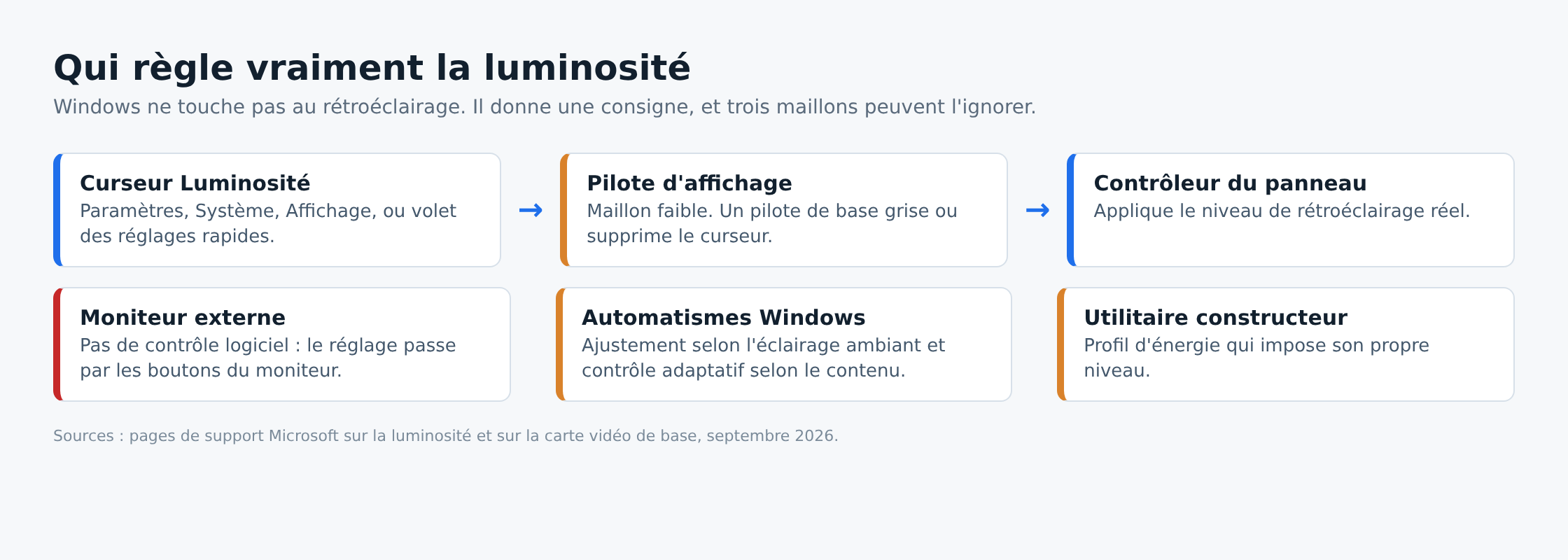
Windows 11 ne règle pas le rétroéclairage directement. Il passe une consigne au pilote d’affichage, qui la transmet au contrôleur du panneau. Cette chaîne casse à trois endroits.
Premier point de rupture, le pilote. Après une installation propre ou une mise à jour ratée, Windows retombe sur la Carte vidéo de base Microsoft, un pilote de secours qui affiche une image mais n’expose pas tous les contrôles du panneau. Le curseur disparaît ou reste sans effet.
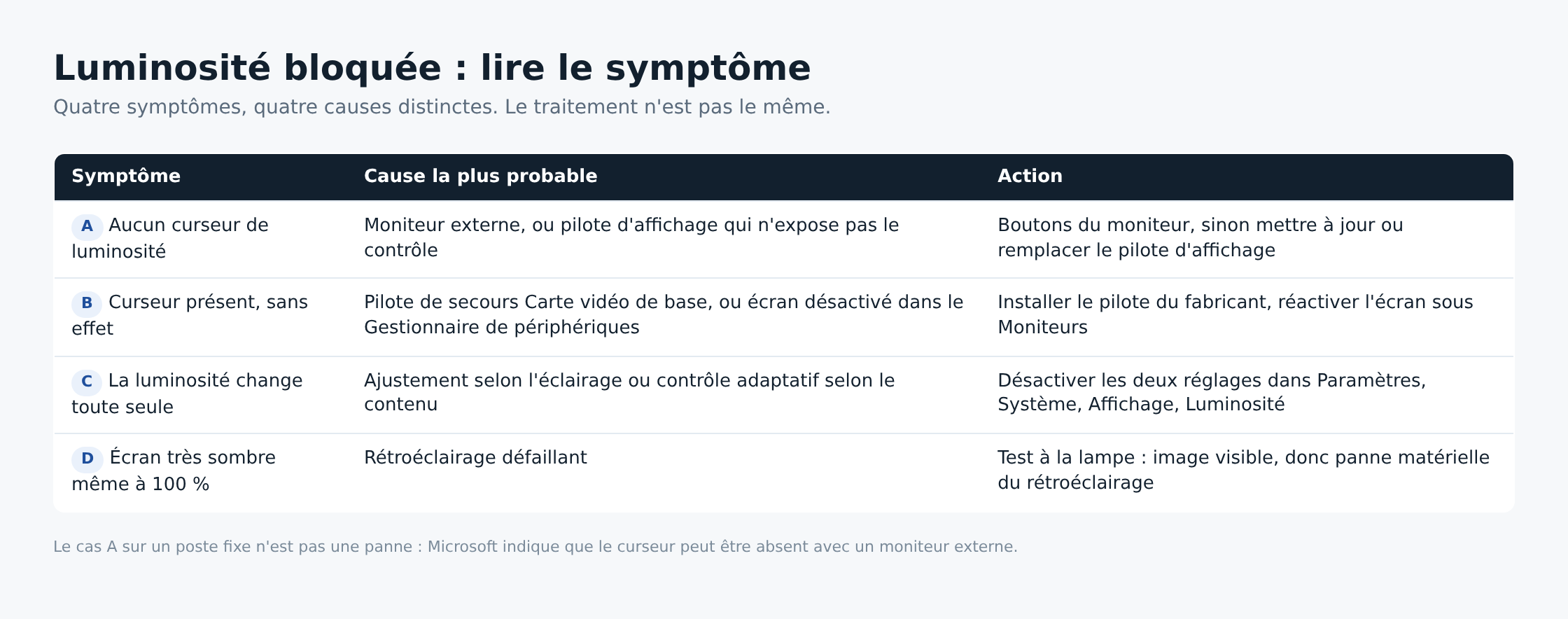
Deuxième point, le type d’écran. Un moniteur externe branché en HDMI ou DisplayPort garde son propre réglage de rétroéclairage, accessible par ses boutons physiques. Microsoft le dit noir sur blanc : sur un poste fixe avec moniteur externe, l’absence du curseur est le comportement attendu.
Troisième point, les automatismes. L’ajustement selon la lumière ambiante s’appuie sur un capteur, et le contrôle adaptatif selon le contenu fait varier luminosité et contraste en fonction de l’image affichée. Un utilisateur qui déplace le curseur et voit l’écran revenir à un autre niveau deux secondes plus tard n’a pas un curseur bloqué, il a un automatisme actif.
Les causes les plus fréquentes
- Pilote graphique générique ou pilote constructeur remplacé par une mise à jour.
- Moniteur externe sur un poste fixe : pas de contrôle logiciel du rétroéclairage.
- Écran PnP générique désactivé dans le Gestionnaire de périphériques, sous Moniteurs.
- Contrôle adaptatif du contenu ou ajustement automatique selon l’éclairage laissé actif.
- Utilitaire constructeur qui garde la main sur le rétroéclairage et ignore la consigne Windows.
Les solutions, dans l’ordre
- Identifier le type d’écran. Dalle intégrée de portable ou moniteur externe. Sur un moniteur externe, passez par ses boutons ou son menu à l’écran. C’est la première vérification, elle évite des heures perdues sur un pilote sain.
- Vérifier le curseur au bon endroit. Paramètres, Système, Affichage, section Luminosité, ou le volet des réglages rapides ouvert depuis l’icône Réseau de la barre des tâches. Un curseur présent mais sans effet ne se traite pas comme un curseur absent.
- Désactiver les deux automatismes. Dans Paramètres, Système, Affichage, Luminosité, décochez l’ajustement automatique lorsque l’éclairage change, puis réglez « Modifier la luminosité en fonction du contenu » sur Désactivé. Les trois valeurs possibles sont Désactivé, Toujours et Sur batterie uniquement.
- Réactiver le moniteur dans le Gestionnaire de périphériques. Clic droit sur le menu Démarrer, Gestionnaire de périphériques, catégorie Moniteurs, clic droit sur l’écran listé puis Activer l’appareil. Une entrée désactivée retire le curseur sans autre symptôme visible.
- Mettre à jour le pilote d’affichage. C’est la solution que Microsoft indique quand un réglage d’écran est grisé, y compris pour l’éclairage nocturne. Windows Update propose ces pilotes dans les mises à jour facultatives, et la mise à jour manuelle passe par le Gestionnaire de périphériques.
- Remplacer le pilote de secours. Si la carte graphique apparaît comme Carte vidéo de base Microsoft, téléchargez le pilote du fabricant de la machine ou du GPU. Ce pilote de secours affiche une image mais limite les fonctions d’affichage.
- Revenir à la version précédente du pilote. Si le blocage a suivi une mise à jour, les propriétés du pilote dans le Gestionnaire de périphériques permettent de restaurer la version antérieure. Un point de restauration système fait le même travail à l’échelle du système.
- Désinstaller l’utilitaire constructeur en conflit. Les centres de contrôle graphiques et les gestionnaires d’énergie constructeurs imposent parfois leur propre profil de luminosité. Un test après désinstallation, ou après avoir coupé leur gestion de l’écran, tranche la question.
- Réinitialiser en dernier. Les options de récupération de Windows couvrent la réinitialisation en conservant les fichiers. À garder pour la fin, sauvegarde faite, et seulement si un pilote propre ne change rien.
Sur un poste de bureau, tout se règle sur le moniteur
Le cas est fréquent et se confond avec une panne. Sur un ordinateur de bureau relié à un moniteur externe, le curseur Windows n’a pas la main sur le rétroéclairage, et Microsoft indique qu’il peut simplement ne pas apparaître. Le bouton physique du moniteur ouvre alors un menu à l’écran, où la luminosité et le contraste se règlent séparément.
Un détail à connaître : ce menu propose souvent des modes prédéfinis, économie d’énergie ou mode jeu, qui verrouillent le niveau de luminosité. Tant que ce mode est actif, le bouton de réglage reste sans effet et l’utilisateur croit à un blocage logiciel. Repassez sur le mode standard avant toute autre manipulation.
Le même menu sert à vérifier la résolution et la fréquence réellement reçues par l’écran. Une résolution non recommandée par le pilote change la restitution des noirs et donne une impression d’écran terne, sans que le rétroéclairage soit en cause. La page Affichage de Windows indique la résolution recommandée en face de l’écran sélectionné, et il faut la retenir.
Quand le problème est ailleurs
Un écran qui reste très sombre même à 100 % de luminosité n’a pas un problème de curseur. Le rétroéclairage ou son onduleur est en cause, et le test classique consiste à éclairer la dalle avec une lampe : si une image pâle apparaît, le panneau affiche bien et c’est le rétroéclairage qui ne suit pas.
Deuxième cas à ne pas confondre, l’écran qui s’éteint franchement. Là, le diagnostic passe par une autre porte, celle de l’écran noir sous Windows 11 après démarrage. Troisième cas, l’écran qui varie ou clignote sur un second moniteur : la piste est le câble et la fréquence, comme pour un écran secondaire qui clignote.
Enfin, sur les dalles OLED et sur certains panneaux HDR, la variation de luminosité fait partie du fonctionnement normal. Microsoft signale que sur les écrans HDR, l’ajustement automatique est optimisé pour suivre la perception de l’œil, et que les transitions peuvent donc être plus lentes.
Questions fréquentes
Pourquoi le curseur de luminosité a disparu de Windows 11 ?
Soit l’écran est un moniteur externe, cas où Microsoft indique que le curseur peut ne pas apparaître, soit le pilote d’affichage n’expose plus le contrôle. Le Gestionnaire de périphériques tranche en une minute, catégorie Moniteurs et catégorie Cartes graphiques.
Les touches de fonction ne changent plus la luminosité, est-ce le clavier ?
Rarement. Ces touches envoient une commande que le pilote constructeur doit interpréter. Sans le pilote de gestion du clavier ou du système, la touche fonctionne mais personne ne répond derrière.
La luminosité change toute seule, comment l’arrêter ?
Coupez les deux réglages automatiques dans Paramètres, Système, Affichage, Luminosité : l’ajustement selon l’éclairage ambiant et le contrôle adaptatif selon le contenu. Le second se règle sur Désactivé, Toujours ou Sur batterie uniquement.
L’éclairage nocturne est grisé en même temps, est-ce lié ?
Oui, dans la plupart des cas. Microsoft renvoie vers la mise à jour du pilote d’affichage pour un éclairage nocturne inactif, et précise qu’il n’est pas disponible avec certains pilotes comme DisplayLink ou l’affichage de base. Même cause, même remède que pour le curseur.
Faut-il installer un logiciel tiers de réglage de luminosité ?
Pas avant d’avoir réglé le pilote. Un utilitaire tiers qui applique un filtre logiciel assombrit l’image sans toucher au rétroéclairage, ce qui masque le problème au lieu de le corriger. Le bon réflexe reste de mettre à jour les pilotes sous Windows 11 par les outils du système.
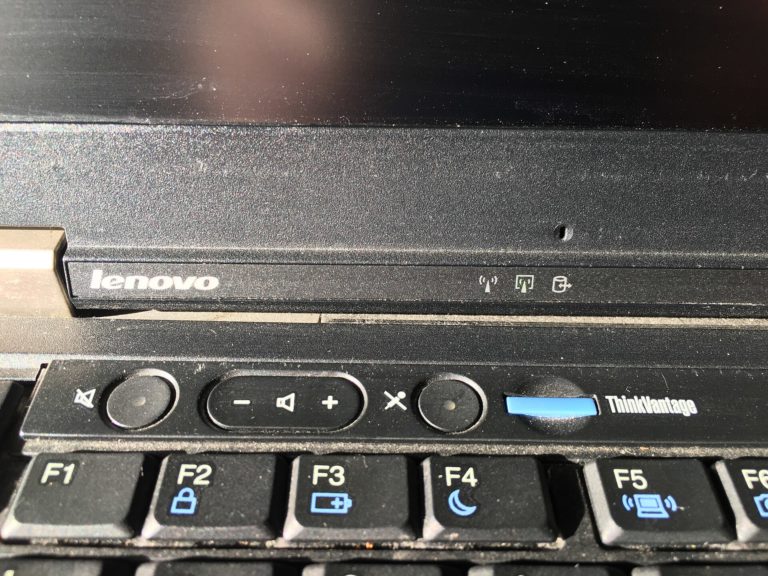
Photo d’en-tête : « Upper left part of keyboard on Lenovo ThinkPad T410 laptop with function keys and sound controls », Pittigrilli, licence CC0, via Wikimedia Commons. Photo d’illustration des touches de fonction, le modèle montré n’est pas lié à la panne décrite.
Sources : Microsoft, Modifier la luminosité et la couleur de l’affichage dans Windows · Microsoft, Carte vidéo de base Microsoft sur Windows · Microsoft, Mettre à jour les pilotes manuellement dans Windows · Microsoft, Obtenir automatiquement les pilotes recommandés · Microsoft, Options de récupération dans Windows. Consultées le 19 septembre 2026.

Michel, dirigeant d’une PME informatique et formateur, expert en logiciels professionnels tels que CRM et ERP. Sa connaissance approfondie des outils de gestion d’entreprise lui permettant de conseiller et former efficacement d’autres sociétés à leur utilisation.






