
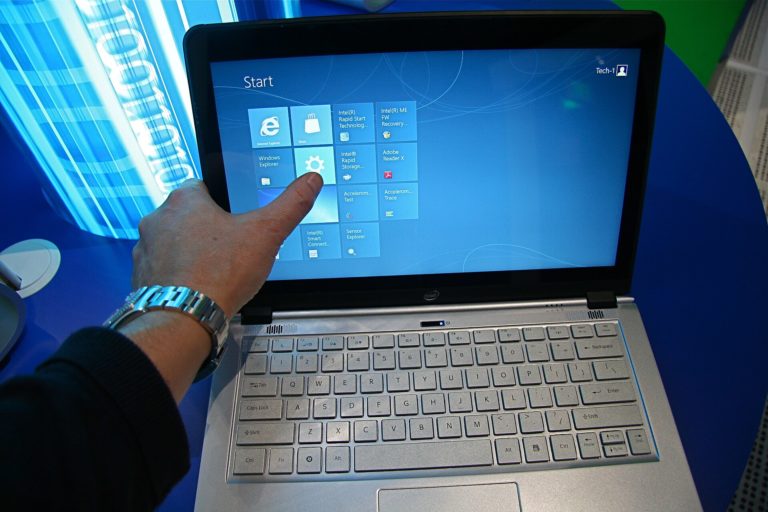
Un écran tactile qui ne répond plus sous Windows 11 vient presque toujours du périphérique Écran tactile compatible HID : il est désactivé, son pilote a été remplacé par une mise à jour, ou il n’apparaît plus du tout dans le Gestionnaire de périphériques. Le redémarrage, puis l’installation des mises à jour facultatives, règlent la majorité des cas avant toute manipulation matérielle.
Points clés
- Microsoft recommande d’abord un redémarrage, puis la recherche des mises à jour facultatives avec l’option « Recevoir des mises à jour pour d’autres produits Microsoft » activée.
- Le tactile se pilote dans le Gestionnaire de périphériques, sous Périphériques d’interface utilisateur (Human Interface Devices), entrée « Écran tactile compatible HID ».
- Un portable convertible peut exposer plusieurs entrées HID : il faut les traiter une par une.
- Si l’entrée HID a disparu de la liste, le problème n’est plus logiciel dans la moitié des cas : nappe, connecteur ou numériseur.
- Windows 10 n’est plus pris en charge depuis le 14 octobre 2025, ce qui explique l’absence de nouveaux pilotes par Windows Update sur les machines restées dessus.
Comment Windows gère un écran tactile
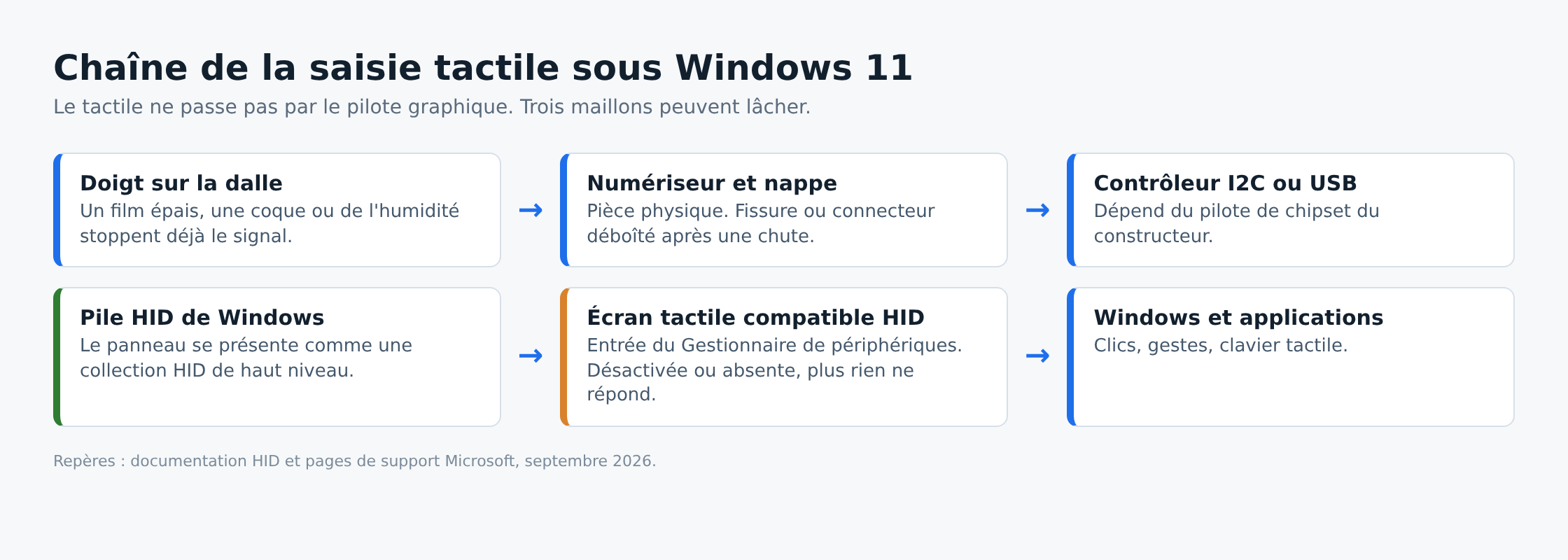
Le tactile n’est pas géré par le pilote graphique. Il passe par la pile HID, la même que celle des souris et des claviers USB. Le numériseur du panneau se présente au système comme une collection HID de haut niveau, que Windows associe ensuite à un pilote de classe générique.
Conséquence pratique : un écran qui affiche parfaitement mais qui ignore les doigts n’a aucun rapport avec la carte graphique. Le diagnostic se joue dans le Gestionnaire de périphériques, pas dans les paramètres d’affichage. Et comme le pilote est générique, un pilote constructeur installé par dessus peut le masquer ou le casser après une mise à jour.
Autre piège, plus banal : un accessoire. Une protection d’écran épaisse, une coque mal clipsée ou un film mal posé suffisent à créer des zones mortes. Le test est simple, on retire l’accessoire et on recommence.
Les causes les plus fréquentes
- Périphérique désactivé dans le Gestionnaire de périphériques, souvent par erreur ou par un utilitaire constructeur.
- Pilote HID remplacé ou corrompu après une mise à jour cumulative ou une mise à niveau de version.
- Pilote de chipset ou de contrôleur I2C manquant sur une installation propre de Windows 11, cas classique des convertibles.
- Obstacle physique : film de protection, saleté, humidité, coque qui appuie sur les bords du panneau.
- Nappe ou numériseur défaillants, typiquement après une chute ou un remplacement d’écran.
Les solutions, de la plus sûre à la plus lourde
- Redémarrer la machine complètement. Un arrêt suivi d’un démarrage, pas une mise en veille. C’est la première étape recommandée par Microsoft et elle suffit quand la pile HID s’est bloquée après une reprise de veille.
- Nettoyer l’écran et retirer les accessoires. Chiffon microfibre légèrement humide, écran éteint, puis test sans film ni coque. Une zone morte bien délimitée trahit presque toujours un obstacle ou un défaut matériel local.
- Installer les mises à jour facultatives. Dans Paramètres, Windows Update, Options avancées, vérifiez que « Recevoir des mises à jour pour d’autres produits Microsoft » est activé, puis ouvrez Mises à jour facultatives et installez tout ce qui est proposé. Redémarrez ensuite même si Windows ne le demande pas.
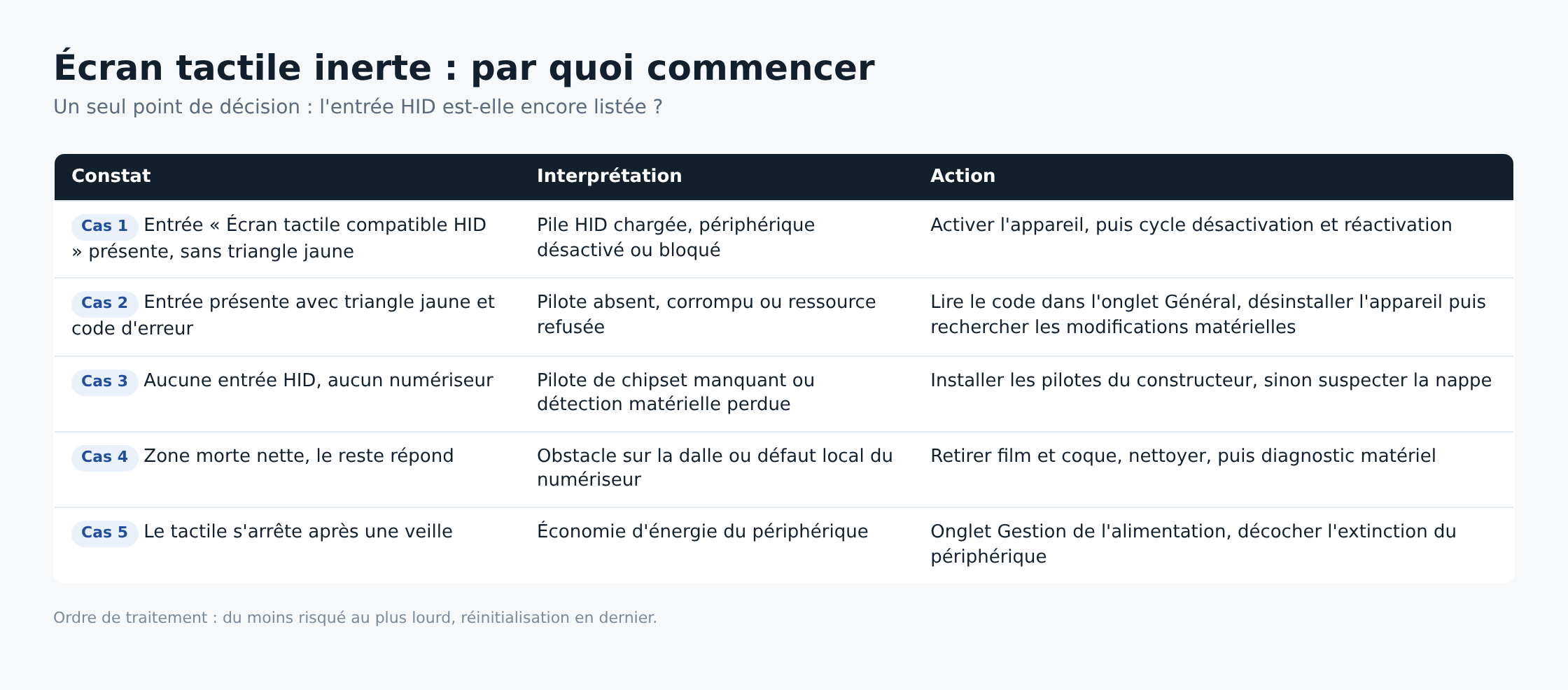
- Réactiver le périphérique tactile. Clic droit sur le menu Démarrer, Gestionnaire de périphériques, développez Périphériques d’interface utilisateur, clic droit sur « Écran tactile compatible HID », puis Activer l’appareil. Si plusieurs entrées portent ce nom, répétez l’opération sur chacune.
- Désactiver puis réactiver la même entrée. Ce cycle force Windows à recharger la collection HID. C’est la manipulation qui débloque le plus souvent un tactile devenu inerte sans message d’erreur, et elle ne supprime rien.
- Désinstaller l’entrée HID et rechercher les modifications matérielles. Clic droit, Désinstaller l’appareil, sans cocher la suppression du pilote, puis menu Action et « Rechercher les modifications matérielles ». Windows réinstalle le pilote de classe au redémarrage. La méthode de mise à jour manuelle des pilotes est documentée par Microsoft, et elle s’applique telle quelle ici.
- Vérifier l’absence de code d’erreur. Un triangle jaune sur l’entrée HID renvoie un code du Gestionnaire de périphériques dans l’onglet Général. Ce code oriente la suite : un code 28 signale un pilote absent, d’autres pointent une ressource ou une signature.
- Installer les pilotes du constructeur. Chipset, contrôleur série I2C, pilote de numériseur. Sur les convertibles, c’est le seul moyen de retrouver le tactile après une réinstallation depuis une image générique. Notre méthode complète pour mettre à jour les pilotes sous Windows 11 sans logiciel tiers reste valable.
- Revenir en arrière. Si le tactile est tombé juste après une mise à jour, un point de restauration système ramène l’état d’avant. Les options de récupération de Windows décrivent aussi la réinitialisation, qui reste la dernière carte avant l’atelier, sauvegarde faite.
Quand ça ne vient pas de Windows
Trois signes orientent vers le matériel. Le premier : l’entrée « Écran tactile compatible HID » n’existe plus du tout, même après une recherche des modifications matérielles et l’installation des pilotes de chipset. Le deuxième : une bande précise de l’écran ne réagit jamais, alors que le reste fonctionne. Le troisième : des touches fantômes, le pointeur qui saute tout seul, symptôme classique d’une nappe mal connectée ou d’un numériseur fissuré.
Dans ces trois cas, l’environnement de récupération ou une session Windows fraîchement installée donnera le même résultat. Le test croisé est utile avant de payer une réparation : si le tactile est mort aussi dans un environnement neuf, la pièce est en cause. Microsoft renvoie explicitement vers le fabricant de l’appareil quand le problème persiste après les mises à jour.
Un détail compte pour les portables : un pavé tactile qui ne fonctionne plus en même temps que l’écran tactile désigne le contrôleur commun ou le pilote de chipset, pas deux pannes distinctes.
Questions fréquentes
Comment savoir si mon PC a vraiment un écran tactile ?
Ouvrez le Gestionnaire de périphériques et développez Périphériques d’interface utilisateur. Sans entrée « Écran tactile compatible HID » et sans numériseur listé, la machine n’a pas de dalle tactile ou son contrôleur n’est plus détecté. Aucun réglage Windows ne crée un tactile qui n’existe pas.
Le curseur fonctionne mais le tactile non, est-ce un problème d’affichage ?
Non. La saisie tactile passe par la pile HID, indépendante du pilote d’affichage. Un écran qui affiche correctement peut très bien avoir un numériseur hors service.
Faut-il désinstaller le pilote ou juste le désactiver ?
Commencez par le cycle désactivation puis réactivation, qui ne touche à rien. La désinstallation de l’appareil, sans suppression du pilote, ne vient qu’ensuite : Windows le réinstalle au redémarrage.
Une mise à jour Windows peut-elle casser le tactile ?
Oui, le plus souvent en remplaçant un pilote constructeur par un pilote générique. Les mises à jour facultatives proposées par Windows Update contiennent régulièrement le pilote correctif, et un point de restauration permet de revenir en arrière en attendant.
Le tactile marche au démarrage puis s’arrête, que regarder ?
La gestion de l’alimentation. Dans les propriétés de l’entrée HID, onglet Gestion de l’alimentation, décochez l’autorisation donnée à Windows d’éteindre le périphérique pour économiser l’énergie, puis testez plusieurs cycles de veille.
Photo d’en-tête : « Touch on Laptop Screens », Intel Free Press, licence CC BY 2.0, via Wikimedia Commons. Photo d’illustration, la machine montrée n’est pas liée à la panne décrite.
Sources : Microsoft, Que faire si un écran tactile ne fonctionne pas sous Windows · Microsoft, Activer et désactiver un écran tactile dans Windows · Microsoft, Mettre à jour les pilotes manuellement dans Windows · Microsoft, Obtenir automatiquement les pilotes recommandés · Microsoft Learn, HID top level collections · Microsoft, Options de récupération dans Windows. Consultées le 19 septembre 2026.

Michel, dirigeant d’une PME informatique et formateur, expert en logiciels professionnels tels que CRM et ERP. Sa connaissance approfondie des outils de gestion d’entreprise lui permettant de conseiller et former efficacement d’autres sociétés à leur utilisation.






