
Un écran bleu qui désigne ndis.sys ne vient presque jamais de ce fichier Windows lui-même. Ce pilote sert d’intermédiaire entre la carte réseau et le reste du système, donc c’est en général un pilote de carte réseau, un filtre VPN ou un logiciel de sécurité réseau qui provoque l’erreur en passant par lui.
Points clés
- Le fichier implémente NDIS, la spécification d’interface des pilotes réseau de Windows.
- Le code d’arrêt affiché est le plus souvent DRIVER_IRQL_NOT_LESS_OR_EQUAL, valeur 0x000000D1.
- Cette vérification de bogue signale un pilote en mode noyau qui accède à de la mémoire paginable à un niveau d’interruption trop élevé.
- La version de NDIS dépend de la version de Windows : 6.89 sur Windows 11 version 24H2, 6.87 sur la version 22H2.
- L’ordre utile : pilote de carte réseau, puis filtres réseau tiers, puis pile TCP/IP, puis mémoire.
Le rôle du fichier dans la pile réseau
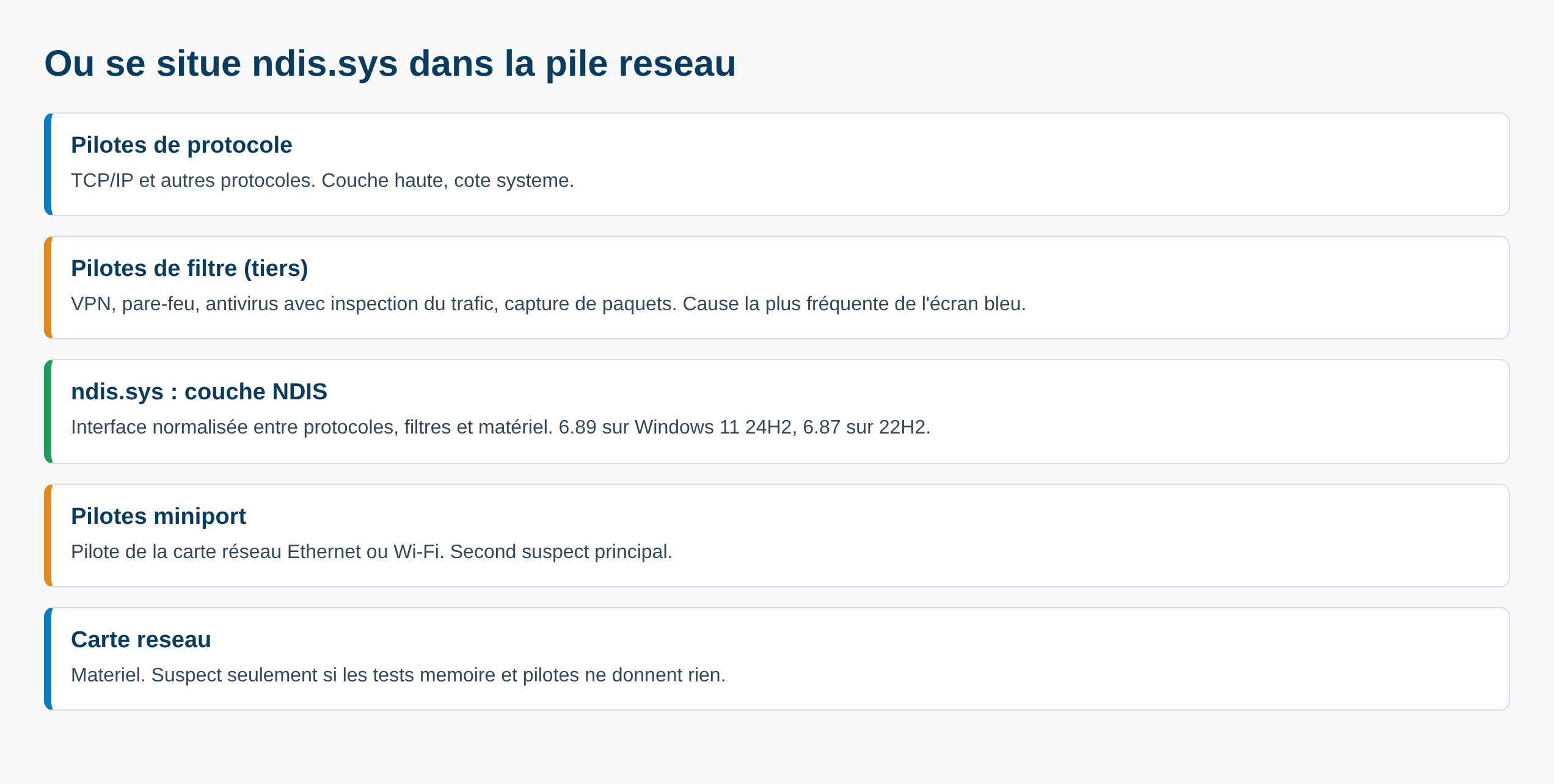
NDIS signifie Network Driver Interface Specification. Cette couche normalise le dialogue entre trois familles de pilotes : les pilotes miniport, qui pilotent le matériel de la carte réseau, les pilotes de protocole, qui portent TCP/IP, et les pilotes de filtre, qui s’intercalent entre les deux. Un VPN, un pare-feu, un antivirus avec inspection du trafic ou un logiciel de capture de paquets s’installe comme filtre.
Chaque version de Windows embarque une version de NDIS. Microsoft documente NDIS 6.89 pour Windows 11 version 24H2 et Windows Server 2022 et ultérieur, NDIS 6.88 pour Windows Server 2022 23H2, NDIS 6.87 pour Windows 11 version 22H2 et NDIS 6.86 pour la version 21H2. Un pilote compilé pour une version antérieure fonctionne le plus souvent, mais un pilote mal porté est un candidat sérieux à l’écran bleu.
Conséquence pratique : le fichier nommé dans le message d’erreur est celui qui a rendu la main au moment du plantage, pas nécessairement le fautif. Le raisonnement est le même que pour les autres pilotes cités par un écran bleu, par exemple nvlddmkm.sys côté carte graphique.
Ce que dit le code d’arrêt
La documentation Microsoft est explicite sur la vérification de bogue 0xD1 : un pilote en mode noyau a tenté d’accéder à une adresse paginable, ou totalement invalide, alors que le niveau de requête d’interruption était trop élevé. Les causes listées sont le déréférencement d’un pointeur non valide au niveau DISPATCH_LEVEL ou au-dessus, l’accès à des données paginables à ce niveau, et l’exécution de code paginable à ce niveau.
Les quatre paramètres affichés à l’écran ont un sens précis : l’adresse mémoire référencée, le niveau d’interruption au moment de l’accès, le type d’opération (0 pour une lecture, 1 pour une écriture, 2 ou 8 pour une exécution) et l’adresse du code fautif. Sur une machine qui plante souvent, le fichier de vidage mémoire analysé avec la commande !analyze du débogueur donne directement le module responsable.
D’autres codes peuvent citer le même pilote réseau, notamment SYSTEM_THREAD_EXCEPTION_NOT_HANDLED. La liste complète par code se trouve dans le guide des écrans bleus Windows 10 et 11, et la variante générique du 0xD1 est traitée dans l’article dédié à DRIVER_IRQL_NOT_LESS_OR_EQUAL.
Les solutions, de la plus sûre à la plus lourde
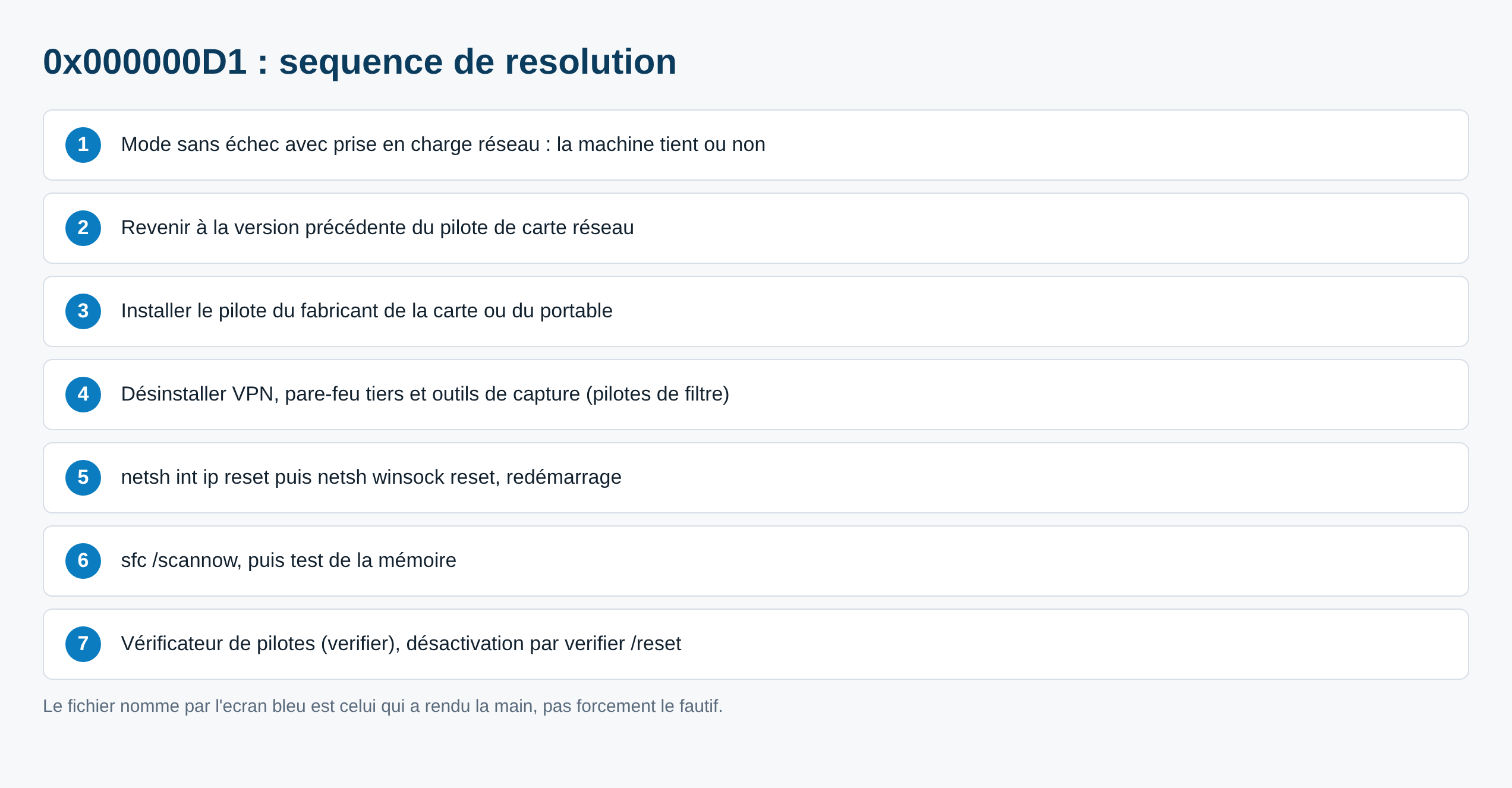
- Démarrer en mode sans échec avec prise en charge réseau. Si la machine tient dans ce mode, un pilote ou un filtre tiers est en cause, pas le matériel. C’est aussi l’état dans lequel les manipulations suivantes sont les plus sûres.
- Revenir à la version précédente du pilote de carte réseau. Gestionnaire de périphériques, section Cartes réseau, Propriétés, onglet Pilote, bouton « Revenir à la version précédente ». Un écran bleu apparu juste après une mise à jour de pilote se règle presque toujours là.
- Installer le pilote du fabricant, pas celui de Windows Update. Le pilote génériquement distribué convient pour se connecter, moins pour les cartes Wi-Fi récentes. La page de support du fabricant de la carte ou de l’ordinateur portable fournit la version validée pour le modèle.
- Retirer temporairement les filtres réseau tiers. VPN, antivirus avec pare-feu, contrôle parental, outil de capture de trafic : désinstaller le composant, pas seulement le désactiver, puis tester. Ces logiciels s’installent comme pilotes de filtre et restent chargés même à l’arrêt de l’interface.
- Réinitialiser la pile réseau. Dans une invite de commandes en administrateur :
netsh int ip resetpuisnetsh winsock reset, et redémarrage. La commande netsh est l’outil officiel de configuration réseau en ligne de commande sous Windows. - Vérifier les fichiers système.
sfc /scannowremplace les fichiers système protégés endommagés par les versions correctes, y compris le pilote réseau du système s’il a été altéré. - Tester la mémoire. Les erreurs 0xD1 répétées sur des modules différents accompagnent parfois une barrette défaillante. Le diagnostic de mémoire Windows ou un test au démarrage sur plusieurs passes tranche la question.
- Lancer le Vérificateur de pilotes. Driver Verifier soumet les pilotes à des contrôles stricts et provoque un arrêt immédiat dès qu’un pilote viole une règle, ce qui le nomme dans le vidage mémoire. Outil de dernier recours : mal réglé, il empêche le démarrage. Le désactiver avec
verifier /reset, et préparer un point de restauration avant de l’activer.
La désinstallation complète de la carte réseau dans le Gestionnaire de périphériques, avec suppression du pilote, reste la manipulation la plus lourde. Elle coupe la connexion jusqu’au prochain redémarrage : télécharger le pilote de remplacement avant, pas après.
Quand le système ne démarre plus du tout
Un écran bleu en boucle sur ce pilote empêche parfois d’arriver au bureau. Le disque n’est pas en cause dans la majorité des cas, donc les données restent accessibles, mais l’ordre des étapes change.
- Environnement de récupération. Après plusieurs échecs de démarrage, Windows le lance seul. Sinon, une clé USB d’installation créée depuis un autre ordinateur y donne accès, option Réparer l’ordinateur.
- Réparation du démarrage. L’outil automatique règle les cas où une mise à jour de pilote a laissé une configuration incohérente.
- Restauration du système. Un point de restauration antérieur à l’installation du pilote ou du logiciel de filtrage remet la machine dans son état précédent sans toucher aux fichiers personnels.
- Sauvegarde avant intervention lourde. Avant toute réinstallation, copier les documents depuis l’environnement de récupération ou depuis un système démarré sur clé USB. Une réinstallation qui écrase la partition rend les données perdues très difficiles à récupérer, et les logiciels de récupération de données ne remplacent pas une sauvegarde.
Cette méthode ne dépend pas du code d’arrêt affiché : elle vaut pour tout écran bleu qui bloque le démarrage.
Quand la panne ne vient pas du réseau
Certains cas de figure orientent ailleurs.
- Plantages en veille ou en sortie de veille uniquement. La gestion de l’alimentation de la carte est alors le suspect : décocher l’autorisation d’arrêter le périphérique pour économiser l’énergie, dans l’onglet Gestion de l’alimentation du périphérique.
- Écrans bleus avec des fichiers différents à chaque fois. Le pilote nommé change parce que le problème est en dessous : mémoire, alimentation, surchauffe ou stockage. La méthode générale d’analyse tient dans le guide Microsoft de dépannage des codes d’arrêt.
- Plantages sous forte charge réseau seulement. Copie de gros fichiers, sauvegarde, jeu en ligne : la piste est le déchargement matériel de la carte. Désactiver les options de déchargement (offload) dans les propriétés avancées de la carte permet de vérifier.
Questions fréquentes
Peut-on supprimer ou remplacer ndis.sys ?
Non. Ce fichier fait partie du système et n’est pas distribué séparément. Le remplacer par un exemplaire récupéré sur un site tiers dégrade la situation. La bonne approche est sfc /scannow, qui restaure la version correspondant à la build installée.
L’erreur peut-elle venir du Wi-Fi plutôt que de l’Ethernet ?
Oui, et c’est fréquent. Les pilotes Wi-Fi évoluent plus vite et gèrent plus d’états d’alimentation. Tester avec un câble Ethernet, carte Wi-Fi désactivée, isole la source en une session.
Comment savoir quel pilote a réellement provoqué le plantage ?
Le fichier de vidage mémoire, situé par défaut dans le dossier Windows, contient la pile d’appels au moment de l’erreur. La commande !analyze -v du débogueur Windows y désigne le module fautif, ce que le message affiché à l’écran ne fait pas toujours.
Une mise à jour de Windows peut-elle causer cet écran bleu ?
Une mise à jour qui fait passer NDIS à une version plus récente peut révéler un pilote tiers mal porté. Dans ce cas, la solution est la mise à jour du pilote de la carte, pas la désinstallation de la mise à jour, qui ne fait que reporter le problème.
Faut-il réinstaller Windows ?
Seulement si les étapes précédentes échouent et que la mémoire est saine. Une réinstallation efface les logiciels installés : la sauvegarde des données est un préalable, et cette option arrive après le test du Vérificateur de pilotes.
Sources
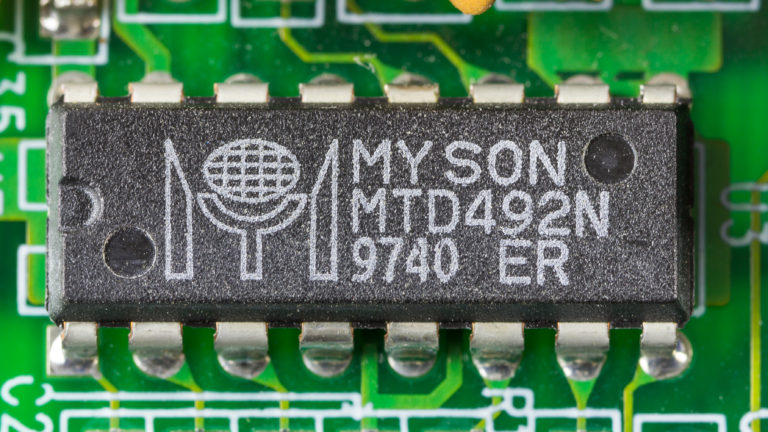
Photo d’en-tête : carte réseau Ethernet, par Raimond Spekking, licence CC BY-SA 4.0, via Wikimedia Commons. Il s’agit d’un modèle PCI ancien, illustratif du matériel piloté par la couche NDIS.
Microsoft Learn, Bug Check 0xD1 DRIVER_IRQL_NOT_LESS_OR_EQUAL.
Microsoft Learn, versions de NDIS par version de Windows et introduction à NDIS 6.89.
Microsoft Learn, dépannage avancé des erreurs d’arrêt.
Microsoft Learn, Vérificateur de pilotes.
Microsoft Learn, contextes de la commande netsh et commande sfc.

Michel, dirigeant d’une PME informatique et formateur, expert en logiciels professionnels tels que CRM et ERP. Sa connaissance approfondie des outils de gestion d’entreprise lui permettant de conseiller et former efficacement d’autres sociétés à leur utilisation.





