

SearchHost.exe est le processus de la recherche Windows 11, successeur de SearchUI.exe sous Windows 10. Quand il monte en processeur ou en mémoire, la cause est presque toujours l’index de recherche derrière lui, pas la fenêtre de recherche elle-même.
Points clés
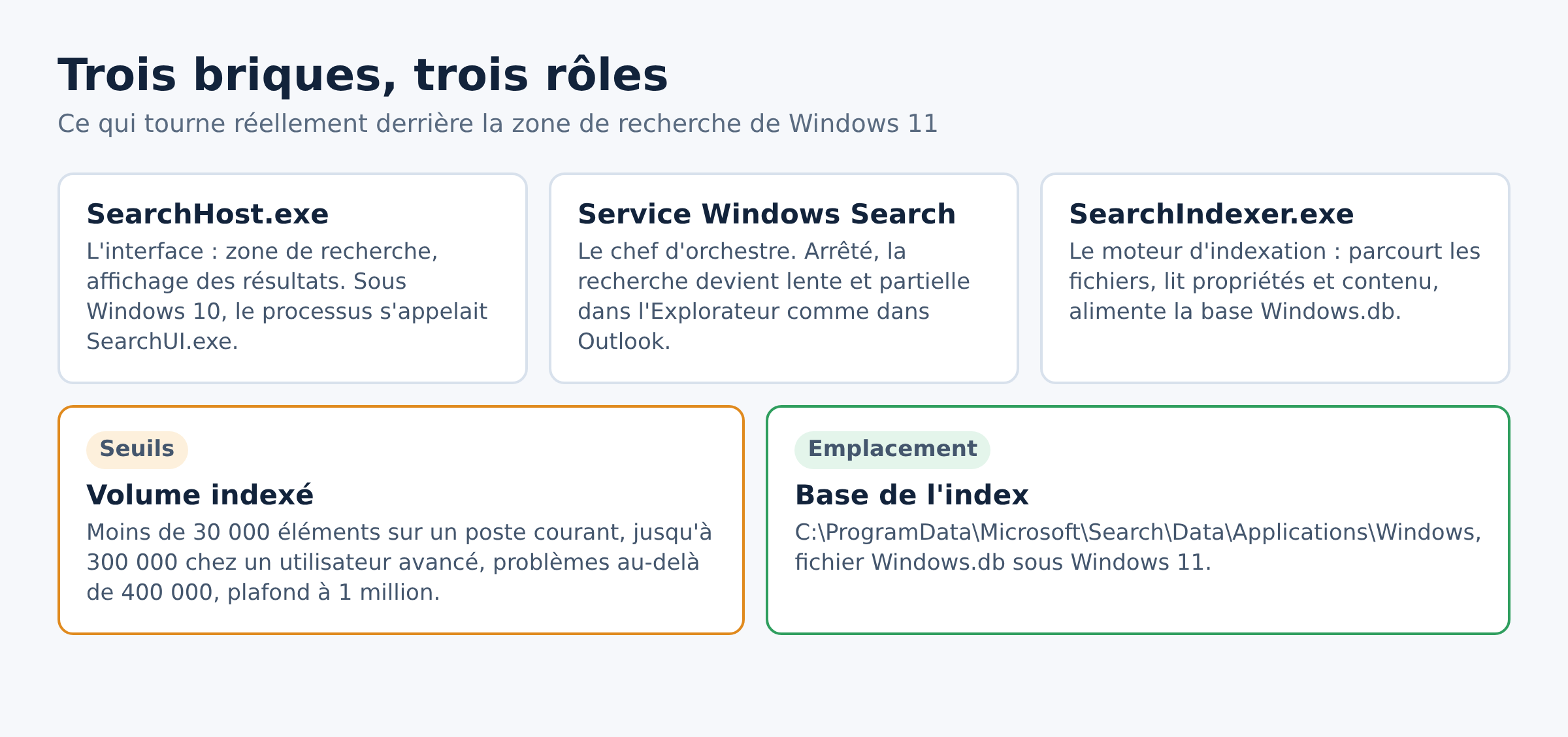
- Sur un poste courant, l’indexeur traite moins de 30 000 éléments ; jusqu’à 300 000 chez un utilisateur avancé. Les ennuis de performances commencent au-delà de 400 000 éléments, et le plafond technique est de 1 million.
- La base de l’index s’appelle Windows.db sous Windows 11 (Windows.edb sous Windows 10) et se trouve dans
C:\ProgramData\Microsoft\Search\Data\Applications\Windows. - Windows 11 propose deux modes d’indexation : Classique (Documents, Images, Musique, Bureau) et Amélioré (tout le PC). Le mode amélioré donne des résultats plus complets mais consomme davantage de ressources.
- Terminer la tâche SearchHost.exe arrête la recherche Windows ; elle redémarre d’elle-même à la recherche suivante.
- Une reconstruction complète de l’index peut demander jusqu’à 24 heures.
Le processus, le service et l’indexeur ne font pas le même travail
Trois briques portent la recherche de Windows, et les confondre fait perdre du temps. SearchHost.exe héberge l’interface : la zone de recherche de la barre des tâches, l’affichage des résultats, les suggestions. Le service Windows Search orchestre l’ensemble et doit tourner pour que la recherche fonctionne. SearchIndexer.exe parcourt les fichiers, lit leurs propriétés et leur contenu, puis alimente la base. Une charge disque continue relève de l’indexeur, décrite dans la fiche SearchIndexer.exe et l’indexation qui consomme le disque.
Ce que Microsoft documente sur l’indexation vaut donc directement pour SearchHost : la fenêtre de recherche interroge un index. Si cet index est énorme, corrompu ou en pleine reconstruction, la fenêtre rame, se ferme, ou n’affiche rien tout en faisant travailler la machine.
Pourquoi la consommation grimpe
- Mode Amélioré sur un disque très rempli : tout le PC passe à l’index, y compris des arborescences de développement ou des sauvegardes.
- Boîte aux lettres Outlook volumineuse : l’indexeur traite par défaut toutes les boîtes présentes sur le poste, et au-delà de 6 millions d’éléments dans une boîte, ses performances se dégradent.
- Index trop gros : passé 400 000 éléments, la base grossit fortement quelle que soit la taille des fichiers, et la compression interne devient moins efficace.
- Index corrompu : la recherche renvoie des résultats incomplets et l’activité ne redescend jamais.
- Cache de polices en défaut : Microsoft liste le redémarrage du service de mise en cache de polices Windows parmi les correctifs de la recherche.
- Mises à jour en attente : plusieurs correctifs de la recherche arrivent par les mises à jour cumulatives.
Vérifier l’état de la recherche avant de bricoler
Deux informations suffisent à trancher entre un index en cours de construction et un index en panne. Le nombre d’éléments indexés, affiché dans les paramètres de Recherche Windows, indique le volume traité et l’état de l’indexation. La taille réelle de la base se lit sur la propriété Taille sur disque du fichier Windows.db, jamais sur la taille affichée par l’Explorateur, que la compression et la fragmentation rendent trompeuse.
Un index qui progresse, même lentement, ne demande rien d’autre que du temps et un poste laissé allumé. Un index bloqué au même nombre d’éléments pendant des heures, ou une indexation annoncée comme terminée alors que des fichiers connus restent introuvables, justifie la régénération puis la réinitialisation.
Les solutions dans l’ordre
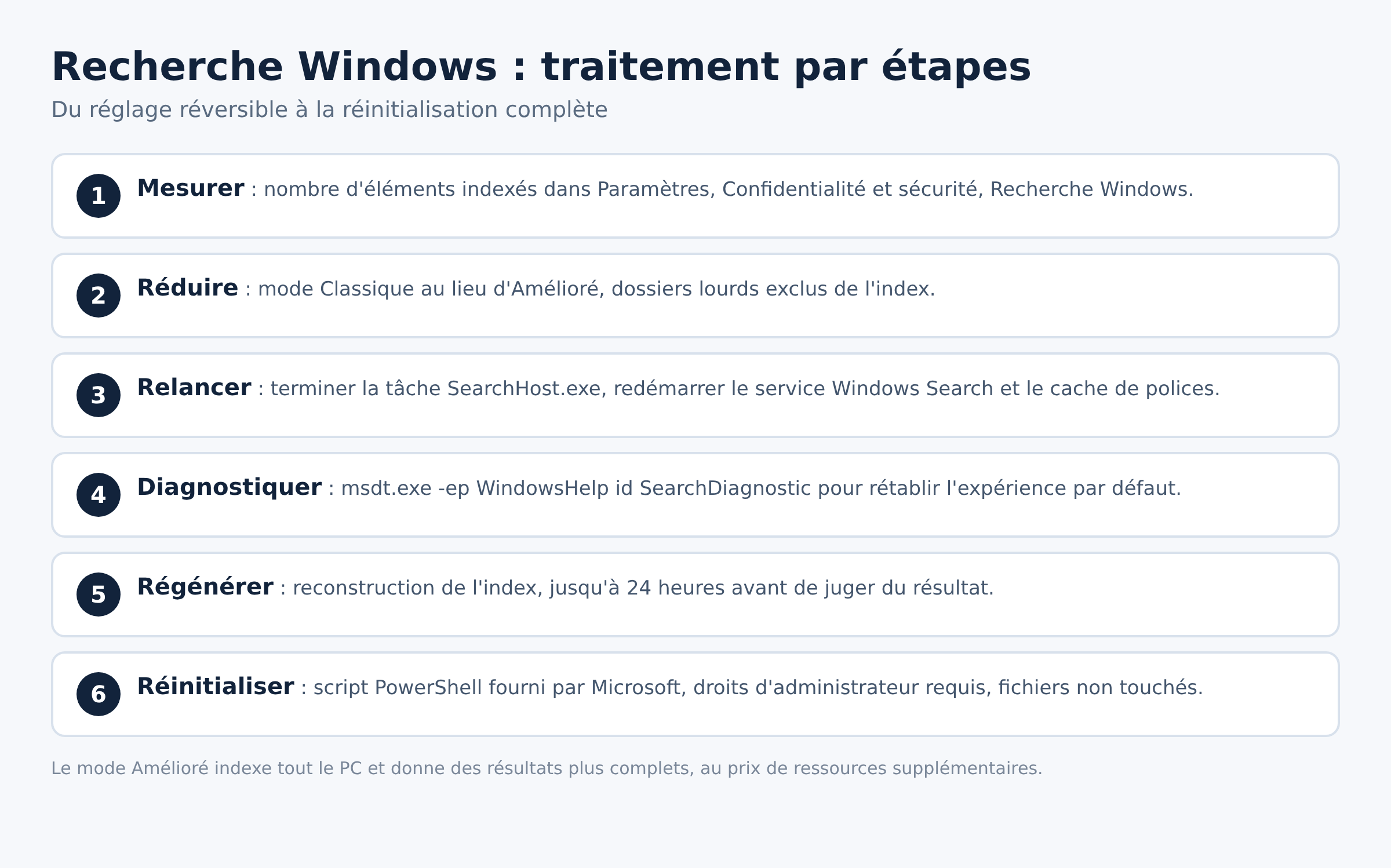
- Compter les éléments indexés. Paramètres, Confidentialité et sécurité, Recherche Windows : la valeur affichée dit tout de suite si vous êtes dans les clous ou au-delà de 400 000.
- Repasser en mode Classique. Dans le même écran, sous Rechercher mes fichiers, choisissez Classique. Ajoutez seulement les dossiers utiles avec Personnaliser les emplacements de recherche.
- Exclure les dossiers lourds. Toujours dans Recherche Windows, Ajouter un dossier exclu : dépôts de code, machines virtuelles, archives, images disque.
- Terminer la tâche. Ctrl + Alt + Suppr, Gestionnaire des tâches, onglet Détails, clic droit sur SearchHost.exe, Terminer la tâche puis Terminer le processus. La recherche repart au prochain usage.
- Redémarrer le service.
services.msc, puis redémarrage de Windows Search. Enchaînez avec un arrêt et un démarrage du service de mise en cache de polices Windows. - Lancer l’utilitaire officiel. Dans une invite de commandes :
msdt.exe -ep WindowsHelp id SearchDiagnostic. Il rétablit l’expérience de recherche par défaut. - Limiter les types de fichiers indexés. Options d’indexation, Avancé, onglet Types de fichiers : pour les extensions volumineuses, indexez les propriétés sans le contenu.
- Reconstruire l’index. Recherche Windows, Paramètres avancés de l’indexeur, Avancé, Régénérer. Laissez tourner jusqu’à 24 heures sans conclure trop vite.
- Réinitialiser la recherche Windows. Dernière étape avant les gros travaux : Microsoft fournit un script PowerShell à exécuter avec des droits d’administrateur. Vos fichiers ne sont pas touchés, seule la pertinence des résultats est temporairement affectée.
Quand la recherche ne s’ouvre plus du tout
Une consommation élevée et une recherche muette ne se traitent pas pareil. Si la fenêtre ne s’affiche plus, si la frappe reste sans effet, ou si les résultats sont vides alors que les fichiers existent, la piste passe par le service, le profil utilisateur et l’index, dans cet ordre. Le cas est déroulé dans Windows Search qui ne fonctionne pas.
Si la lenteur touche aussi l’ouverture des dossiers et le clic droit, ce n’est plus la recherche seule qui est en cause : voyez l’Explorateur de fichiers lent sous Windows 11 et, pour un disque saturé en permanence, le disque à 100 % sous Windows 11. Un processus système voisin suit la même logique de diagnostic : Runtime Broker et sa consommation processeur.
Ce qu’il ne faut pas tenter
Supprimer le fichier de base d’index à la main, ou désinstaller le composant de recherche, ne règle rien de durable : la fonction fait partie du système et sera reconstruite. La régénération prévue dans les options d’indexation fait le même travail proprement. Quant à couper définitivement le service Windows Search, cela prive la recherche de son index : les résultats deviennent lents et partiels dans l’Explorateur comme dans les applications qui s’appuient sur l’index, Outlook en premier.
Questions fréquentes
SearchHost.exe peut-il être un logiciel malveillant ?
Le nom est celui d’un composant légitime de Windows 11. Avant toute conclusion, vérifiez l’emplacement du fichier dans le Gestionnaire des tâches par un clic droit et Ouvrir l’emplacement du fichier, puis lancez une analyse complète avec votre antivirus. Un exécutable installé ailleurs que dans les dossiers système mérite un examen sérieux.
Quelle différence avec SearchIndexer.exe ?
SearchHost.exe correspond à l’interface de recherche, SearchIndexer.exe au moteur qui construit l’index en arrière-plan. Une pointe de disque prolongée vient de l’indexeur, une pointe de processeur au moment où vous tapez vient plutôt de l’interface et de ses suggestions.
Le mode Amélioré vaut-il le coût en ressources ?
Il est fait pour les postes où les fichiers sont éparpillés hors des dossiers standards. Sur une machine dont le contenu tient dans Documents, Images et Bureau, le mode Classique donne les mêmes résultats utiles pour une charge plus faible.
Combien de temps prend une première indexation ?
La première indexation peut demander quelques heures. Ensuite, l’indexation tourne en arrière-plan pendant que vous utilisez le PC, et seules les données modifiées sont retraitées.
Peut-on désactiver les suggestions en ligne dans la zone de recherche ?
Sur les postes gérés, oui : la recherche de contenu cloud se pilote par stratégie, avec le paramètre AllowCloudSearch documenté par Microsoft. Sur un poste personnel, mieux vaut d’abord traiter l’index, puisque c’est lui qui explique la majorité des ralentissements mesurables.
Photo d’en-tête : « My view 090909 », Håkan Dahlström, licence CC BY 2.0 via Wikimedia Commons. Photo d’illustration : elle montre un poste de travail, pas la fenêtre de recherche décrite dans l’article.
Sources : Microsoft Learn, résoudre les problèmes de Windows Search · Microsoft Learn, problèmes de performances de la recherche et de l’indexation · Microsoft Support, indexation de recherche dans Windows · Microsoft Learn, vue d’ensemble du processus d’indexation · Microsoft Learn, Policy CSP Search

Michel, dirigeant d’une PME informatique et formateur, expert en logiciels professionnels tels que CRM et ERP. Sa connaissance approfondie des outils de gestion d’entreprise lui permettant de conseiller et former efficacement d’autres sociétés à leur utilisation.






.jpg)