
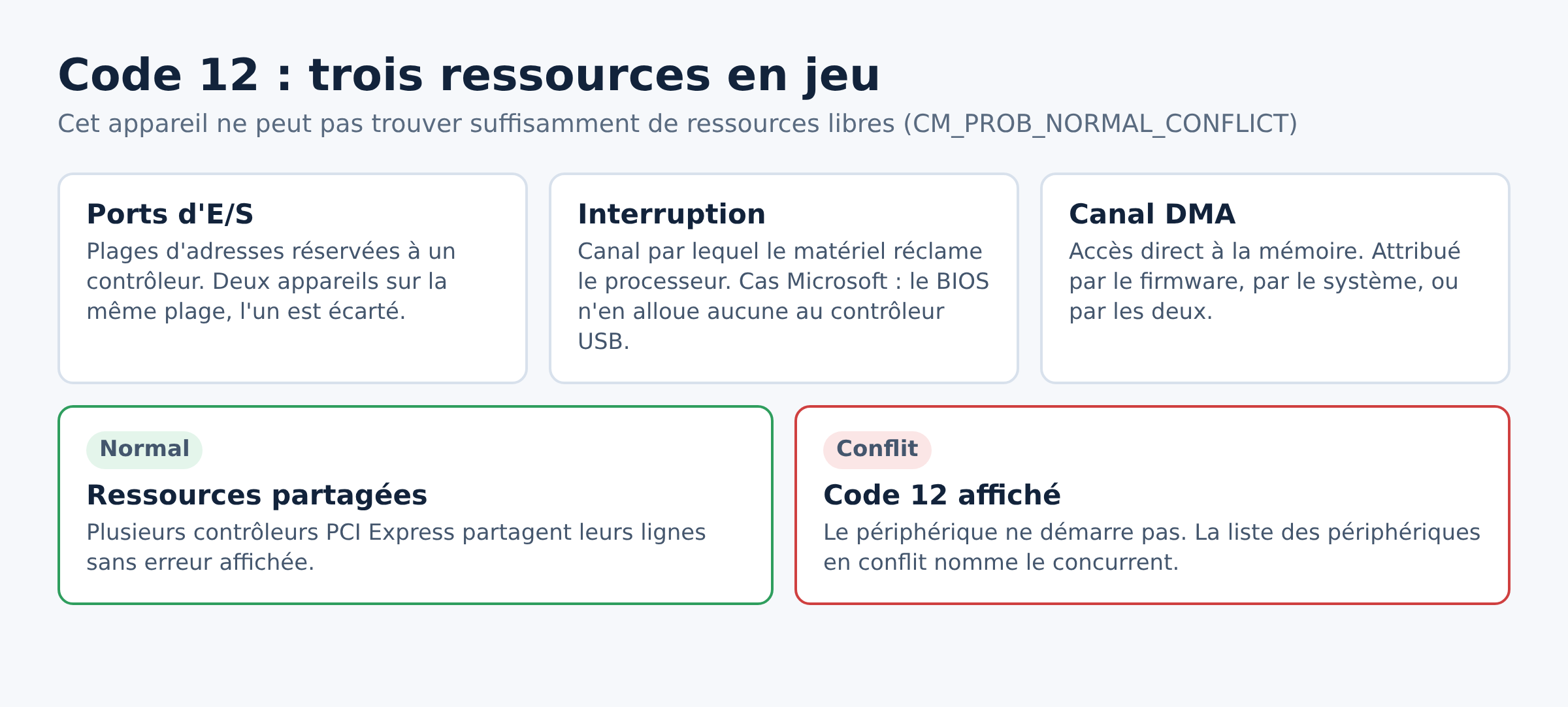
Le code 12 du Gestionnaire de périphériques signale un conflit de ressources : deux périphériques se sont vu attribuer les mêmes ports d’entrée sortie, la même interruption ou le même canal d’accès direct à la mémoire. Deuxième cause officielle, plus fréquente sur les machines récentes : le firmware n’a tout simplement pas alloué assez de ressources au périphérique.
Points clés
- Message complet : « Ce périphérique n’a pas pu trouver assez de ressources libres utilisables. Si vous voulez utiliser ce périphérique, vous devez désactiver d’autres périphériques de votre système. (Code 12) ».
- Nom interne : CM_PROB_NORMAL_CONFLICT, défini dans
Cfg.h. - Ressources en cause : ports d’E/S, interruption, canal DMA, attribués par le BIOS, par le système ou par les deux.
- Cas documenté par Microsoft : le BIOS n’alloue pas d’interruption à un contrôleur USB à cause d’une table MPS non valide.
- La résolution passe par le Gestionnaire de périphériques pour identifier la source du conflit, pas par une réinstallation de Windows.
Comprendre ce que Windows appelle une ressource
Un périphérique matériel ne se contente pas d’un pilote. Il lui faut des adresses pour dialoguer avec le processeur, et un moyen de signaler qu’il a quelque chose à dire. Trois types de ressources sont en jeu dans le code 12.
- Les ports d’entrée sortie, plages d’adresses réservées à un contrôleur donné.
- La requête d’interruption, le canal par lequel le matériel réclame l’attention du processeur.
- Le canal d’accès direct à la mémoire, qui laisse un périphérique écrire en mémoire sans passer par le processeur.
Quand deux appareils reçoivent la même attribution, l’un des deux est mis de côté par Windows et affiche le code 12. La répartition est négociée entre le firmware de la carte mère et le système d’exploitation, ce qui explique pourquoi une simple réinstallation de pilote ne change rien dans la majorité des cas.
Localiser le conflit en quelques minutes
Deux outils intégrés suffisent, sans rien installer.
- Ouvrez le Gestionnaire de périphériques, allez dans les propriétés du périphérique fautif, onglet Ressources. La zone Liste des périphériques en conflit nomme directement l’appareil concurrent quand le conflit est déclaré.
- Lancez
msinfo32, ouvrez Ressources matérielles puis Conflits/Partages. La liste montre les ressources partagées et les doublons sur l’ensemble de la machine. - En invite de commandes administrateur,
pnputil /enum-devices /probleménumère tous les périphériques en défaut, et l’indicateur/resourcesde la même commande affiche les ressources attribuées à un appareil précis. Ces options existent depuis Windows 10 version 1903.
Un partage d’interruption n’est pas un défaut en soi : plusieurs contrôleurs PCI Express partagent leurs lignes sans problème. Ce qui compte, c’est le code affiché en face du périphérique, pas le fait de voir des ressources communes dans msinfo32.
Les correctifs, du plus sûr au plus lourd
La marche à suivre commence toujours par le geste le moins risqué. Chacune de ces étapes peut suffire.
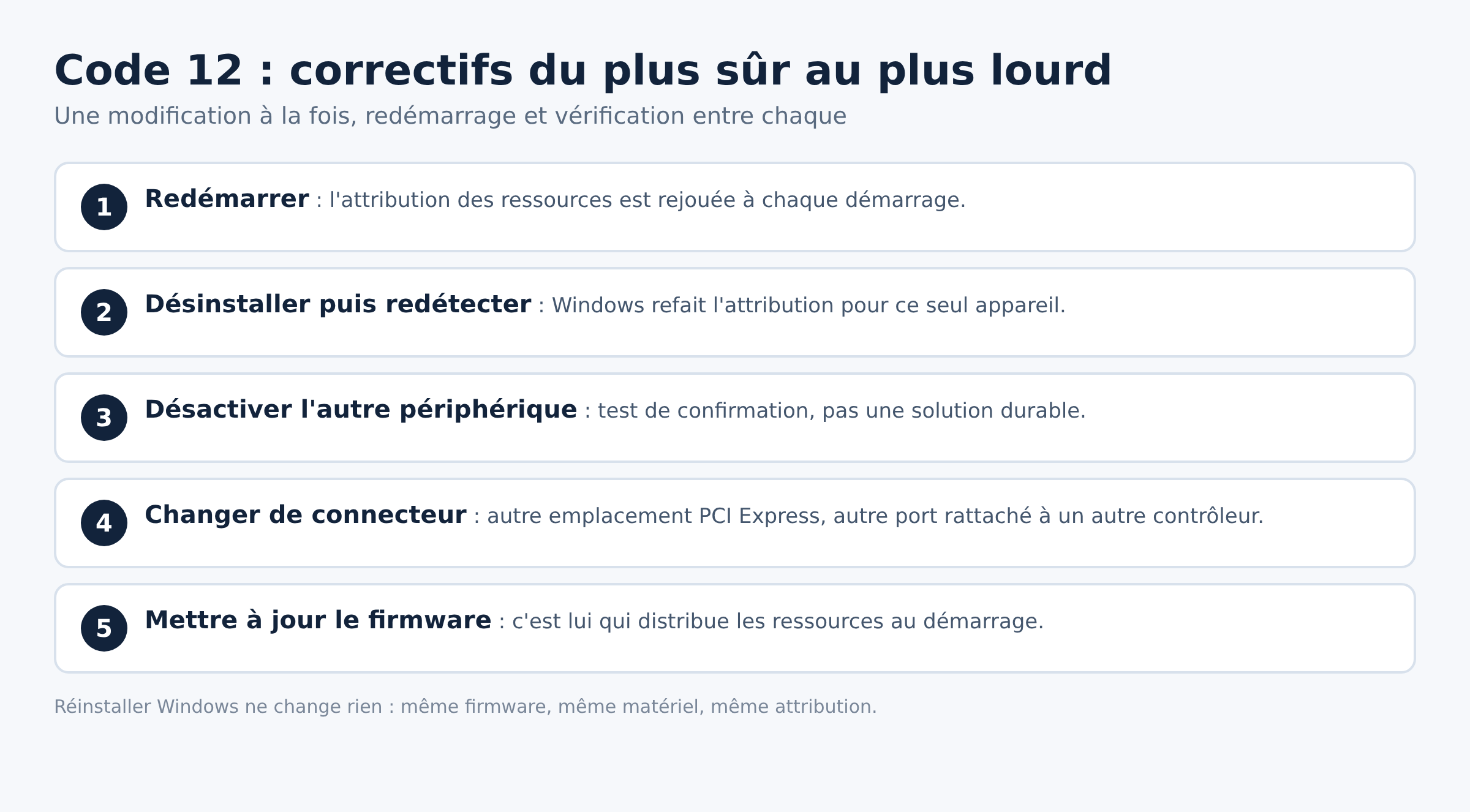
- Redémarrer la machine. L’attribution des ressources est refaite au démarrage. Un conflit apparu après un ajout de matériel disparaît parfois seul.
- Désinstaller puis redétecter le périphérique. Clic droit, Désinstaller l’appareil, puis menu Action, Rechercher les modifications sur le matériel. Windows rejoue l’attribution pour cet appareil.
- Désactiver temporairement l’autre périphérique du conflit. C’est la solution que le message d’erreur suggère lui-même. Elle sert surtout de test : si le code 12 disparaît, la piste ressources est confirmée.
- Changer le périphérique d’emplacement physique. Sur une carte d’extension, un autre connecteur PCI Express change les lignes attribuées. Sur un contrôleur USB, un autre port dépend souvent d’un autre contrôleur.
- Mettre à jour le firmware de la carte mère. C’est lui qui distribue les ressources au démarrage. Les correctifs d’attribution figurent régulièrement dans les notes de version des fabricants.
Les réglages du firmware méritent un détour avant la mise à jour. Trois options pèsent directement sur le sujet : l’activation ou non du mode hérité pour l’USB, la réservation d’interruptions pour les périphériques anciens, et l’espace d’adressage alloué aux cartes graphiques, parfois nommé Above 4G Decoding ou Resizable BAR. Modifier une seule option à la fois, redémarrer, vérifier l’état du périphérique.
Le cas particulier des contrôleurs USB
Microsoft cite explicitement le contrôleur USB comme exemple : lorsque le BIOS n’alloue pas d’interruption au contrôleur en raison d’une table MPS non valide, le code 12 s’affiche. Sur une machine de bureau, le symptôme est net, plus aucun port du contrôleur concerné ne répond, alors que les ports rattachés à un autre contrôleur fonctionnent.
La vérification se fait dans le Gestionnaire de périphériques, catégorie Contrôleurs de bus USB, avec l’affichage par connexion depuis le menu Affichage. Elle permet de voir quel port dépend de quel contrôleur. Si un seul contrôleur est en code 12, déplacer les câbles vers les ports restants rend la machine utilisable en attendant la mise à jour du firmware. Les symptômes se recoupent avec ceux décrits dans notre article sur le périphérique USB non reconnu sous Windows, mais la cause est différente : ici, le pilote n’est pas en jeu.
La procédure pas à pas dans le Gestionnaire de périphériques
La méthode recommandée par Microsoft pour un code 12 tient en une phrase : utiliser le Gestionnaire de périphériques pour déterminer la source du conflit et le résoudre. Voici la suite de gestes correspondante.
- Cliquez avec le bouton droit sur le bouton Démarrer, puis sélectionnez Gestionnaire de périphériques.
- Développez la catégorie du matériel concerné, cliquez avec le bouton droit sur le périphérique marqué, puis Propriétés.
- Lisez la zone État du périphérique pour confirmer le code, puis ouvrez l’onglet Ressources et relevez le nom de l’appareil en conflit.
- Cliquez avec le bouton droit sur cet autre appareil et choisissez Désactiver l’appareil, puis redémarrez l’ordinateur pour vérifier si le premier périphérique démarre.
- Si le test est concluant, réactivez l’appareil désactivé et traitez la cause : emplacement physique, réglage du firmware, mise à jour du firmware.
Une mise à jour du pilote reste utile en complément, ne serait-ce que pour écarter un paquet endommagé. Les pilotes proposés par le fabricant de la machine apparaissent aussi dans les Paramètres, section Windows Update, Options avancées, Mises à jour facultatives. Vous pouvez également télécharger les fichiers sur le site web du constructeur, puis désinstaller l’appareil et le laisser se réinstaller.
Ne pas confondre le code 12 avec ses voisins
Plusieurs codes du Gestionnaire de périphériques décrivent des situations proches, et la confusion mène à des manipulations inutiles.
- Code 22 : le périphérique est simplement désactivé, ce qui se corrige d’un clic. Le sujet est traité dans Code 22 : le périphérique est désactivé.
- Code 3 : le pilote est peut-être endommagé, ou le niveau de mémoire disponible et des autres ressources est trop bas. C’est un problème de ressources système, pas d’attribution matérielle.
- Code 14 : le périphérique attend un redémarrage pour fonctionner correctement, sans conflit d’aucune sorte.
- Code 35 : le firmware manque d’informations pour configurer correctement le périphérique. Là, une mise à jour du firmware devient la première étape, pas la dernière.
Le point commun de ces situations : la solution recommandée par Microsoft diffère à chaque fois. Lire le code exact dans les propriétés du périphérique avant d’agir évite de refaire trois fois la même désinstallation sans résultat.
Ce qui ne sert à rien contre un code 12
Quelques réflexes courants n’ont aucun effet sur ce code précis, et font perdre du temps.
- Réinstaller le pilote en boucle. Le pilote peut être parfait : le périphérique n’a pas reçu ses ressources, il ne démarre donc pas.
- Ajouter de la mémoire vive. Les ressources en cause sont des adresses et des interruptions, pas de la capacité mémoire.
- Utiliser un utilitaire de nettoyage du registre. Aucun rapport avec l’arbitrage de ressources, et un risque réel de casser d’autres entrées de périphériques.
- Réinstaller Windows. L’attribution repart du même firmware et du même matériel. Le conflit revient à l’identique.
Si le code change au fil des manipulations, vous changez de problème. Un périphérique qui bascule en code 45 n’est plus connecté à l’ordinateur, situation détaillée dans notre article sur le code 45. Pour le panorama complet des codes du Gestionnaire de périphériques et de leurs causes, la page de référence sur le code 10 sert de point d’entrée au reste de la série.
Questions fréquentes
Le code 12 signifie-t-il que mon matériel est mort ?
Non. Le périphérique est fonctionnel mais n’a pas obtenu les ressources nécessaires pour démarrer. Le même matériel sur une autre machine, ou sur un autre connecteur, fonctionne en général sans rien changer d’autre.
Faut-il vraiment désactiver un autre périphérique, comme le message le conseille ?
C’est une méthode de diagnostic valable, pas une solution permanente. Elle confirme le conflit. La correction durable passe par un autre emplacement physique, un réglage de firmware ou une mise à jour du firmware.
Peut-on encore attribuer les ressources à la main ?
Sur les machines actuelles, l’onglet Ressources affiche presque toujours une attribution automatique non modifiable. La distribution manuelle appartient à l’ère des périphériques ISA. C’est la raison pour laquelle la documentation Microsoft renvoie au Gestionnaire de périphériques pour identifier le conflit, sans proposer de réaffectation manuelle sur les versions récentes de Windows.
Un ajout de carte graphique peut-il déclencher un code 12 ailleurs ?
Oui. Une carte récente réclame de larges plages d’adresses mémoire. Sur un firmware limité, elle peut priver un contrôleur secondaire de ses ressources. Les options d’adressage étendu du firmware existent précisément pour ce cas.
Le code 12 peut-il toucher un périphérique interne soudé ?
Oui, un contrôleur intégré à la carte mère est soumis à la même attribution. Là, seuls les réglages et les mises à jour du firmware du constructeur donnent une prise sur le problème.
Sources
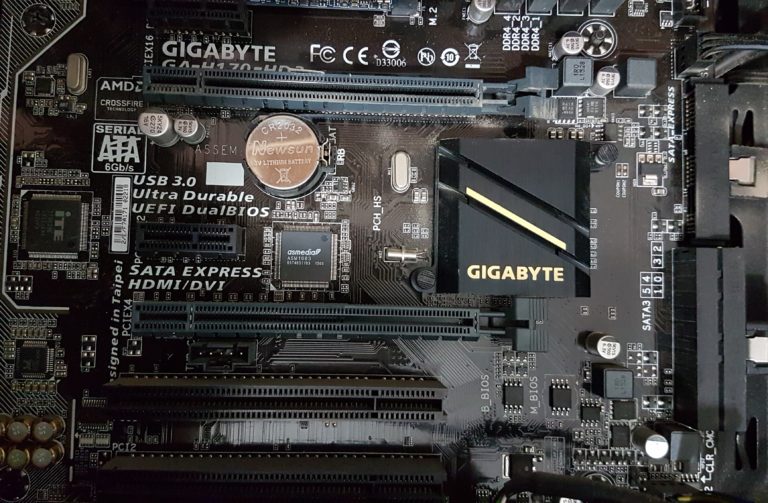
Photo d’en-tête : connecteurs d’extension et chipset d’une carte mère Gigabyte H170-HD3, par TheStriker, licence CC BY-SA 4.0, via Wikimedia Commons. La photo illustre les emplacements d’extension concernés par l’attribution des ressources, sans correspondre à un modèle précis touché par le code 12.
Microsoft, Explication des codes d’erreur générés par le Gestionnaire de périphériques, consulté le 16 septembre 2026.
Microsoft, Messages d’erreur du Gestionnaire de périphériques, consulté le 16 septembre 2026.
Microsoft, Syntaxe de commande PnPUtil, consulté le 16 septembre 2026.
Microsoft, Mettre à jour les pilotes via le Gestionnaire de périphériques dans Windows, consulté le 16 septembre 2026.

Michel, dirigeant d’une PME informatique et formateur, expert en logiciels professionnels tels que CRM et ERP. Sa connaissance approfondie des outils de gestion d’entreprise lui permettant de conseiller et former efficacement d’autres sociétés à leur utilisation.





