
Une carte vient d’être installée, la machine redémarre, et le Gestionnaire de périphériques affiche un point d’exclamation jaune avec le message « Windows ne peut pas déterminer quelles ressources sont requises par ce périphérique. (Code 33) ». Dans la quasi-totalité des cas, la cause n’est pas le pilote mais l’attribution des ressources matérielles entre le firmware de la carte mère et Windows.
Points clés
- Le code 33 correspond au libellé officiel CM_PROB_TRANSLATION_FAILED dans la liste des codes du Gestionnaire de périphériques publiée par Microsoft.
- La cause documentée : le convertisseur qui détermine les types de ressources nécessaires au périphérique a échoué.
- Les trois résolutions recommandées par Microsoft portent sur le BIOS et sur le matériel, pas sur le pilote : utiliser l’utilitaire d’installation du BIOS, le mettre à jour, puis configurer, réparer ou remplacer le matériel.
- Réinstaller le pilote en boucle ne corrige rien : ce code n’est pas déclenché par un fichier de pilote manquant ou corrompu.
- Un code 33 qui suit l’ajout d’une carte d’extension se règle très souvent en changeant de port ou en réinitialisant la configuration du firmware.
Ce que Windows dit exactement, et ce que cela signifie
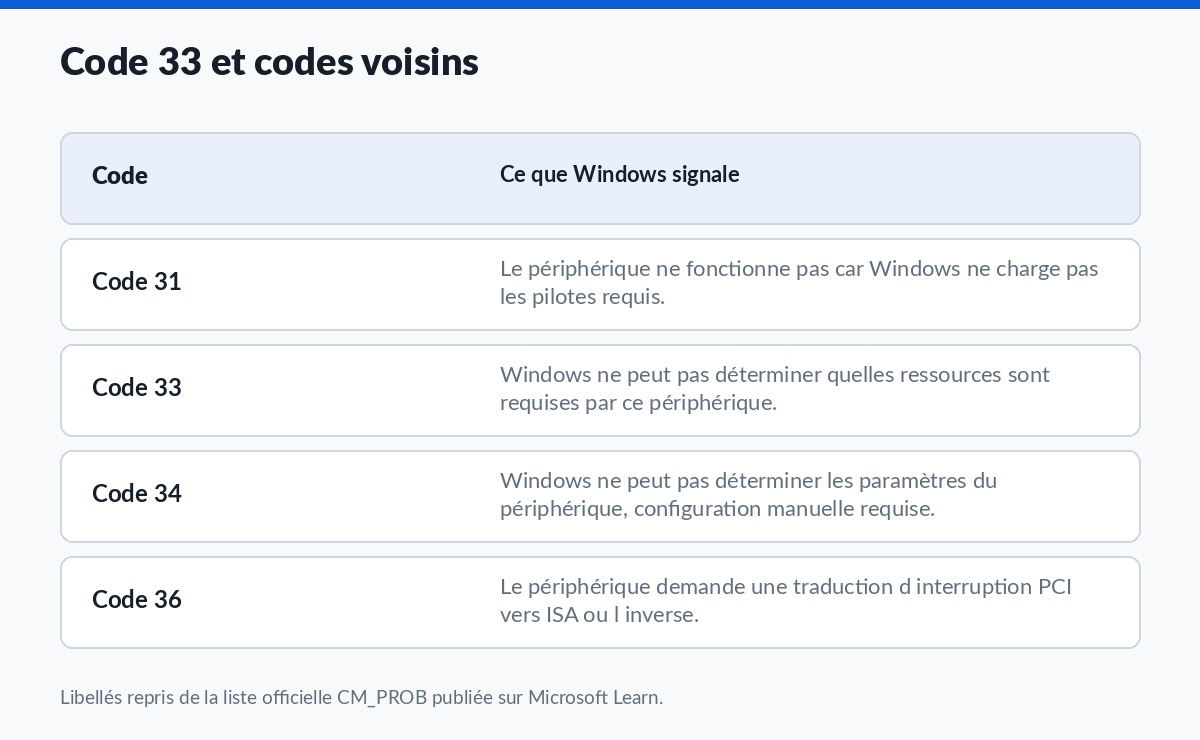
Le message complet renvoyé par Windows est « Windows ne peut pas déterminer quelles ressources sont requises par ce périphérique. (Code 33) ». Microsoft en donne une cause unique : le convertisseur chargé de déterminer les types de ressources dont le périphérique a besoin a échoué.
Un périphérique matériel réclame des ressources au système : plages d’adresses mémoire, ports d’entrée-sortie, canaux DMA, lignes d’interruption. Cette négociation passe d’abord par le firmware de la carte mère, qui décrit le matériel à Windows, puis par le gestionnaire de configuration du système. Quand la description est absente, incohérente ou impossible à traduire pour le bus concerné, Windows abandonne et marque le périphérique en code 33.
La conséquence pratique compte : le périphérique n’est pas mal piloté, il n’est pas piloté du tout, faute de savoir sur quelles ressources l’adresser. C’est aussi pour cela que le code 33 est bien plus rare que le code 10, qui reste le fourre-tout des échecs de démarrage de périphérique.
Quand ce code apparaît
- Après l’ajout d’une carte d’extension, en particulier une carte son, une carte de capture, un contrôleur SATA ou une carte série ou parallèle.
- Sur du matériel ancien branché sur une carte mère récente, ou sur un périphérique conçu pour un bus hérité placé derrière un pont.
- Après une mise à jour du firmware interrompue ou après une réinitialisation de la pile de la carte mère qui a effacé la configuration.
- Sur des machines où plusieurs contrôleurs intégrés sont activés en même temps alors qu’ils se disputent les mêmes plages de ressources.
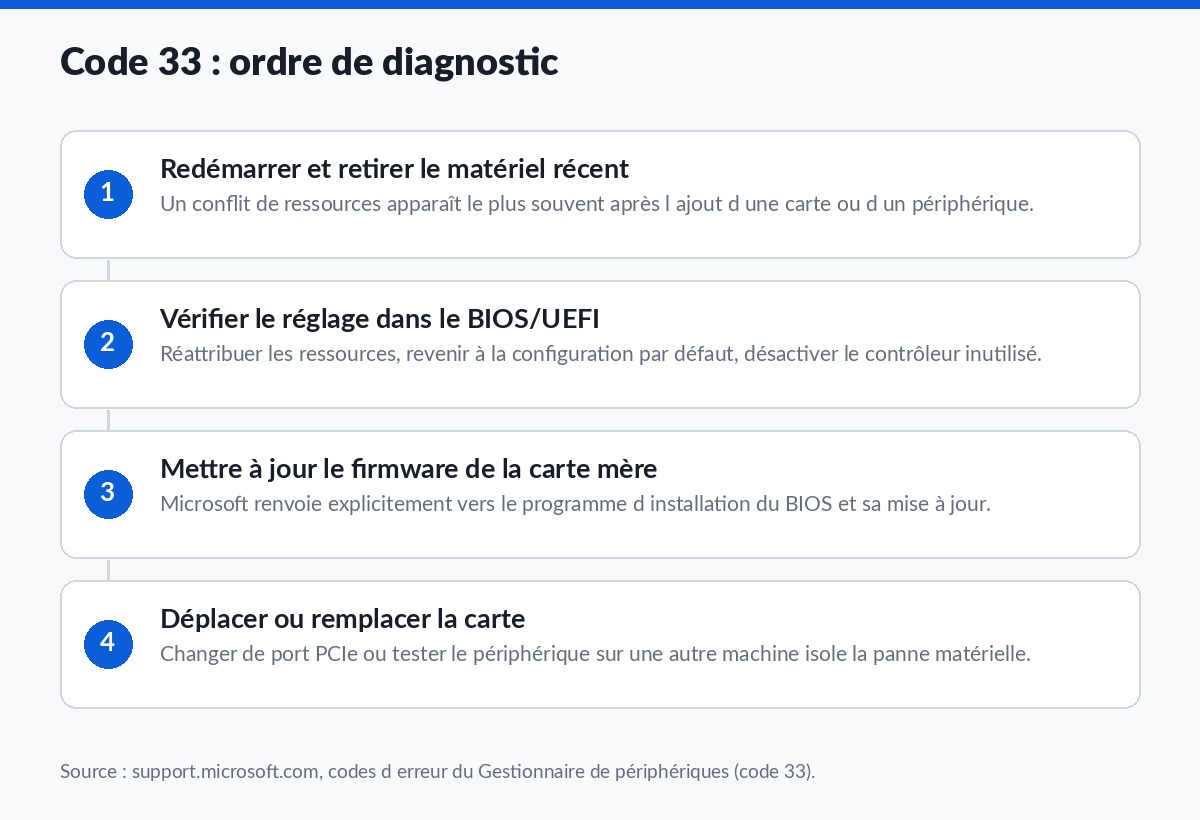
Solution 1 : redémarrer, puis isoler le matériel ajouté
Un redémarrage complet force une nouvelle énumération du bus. Si le code disparaît, l’attribution avait simplement échoué au démarrage précédent. Si le code persiste, retirez le dernier matériel ajouté et vérifiez que le reste du système revient à un état propre. Cette étape sert surtout à savoir si le conflit vient du nouvel arrivant ou d’un périphérique déjà présent.
Solution 2 : revoir la configuration du BIOS ou de l’UEFI
C’est la première résolution recommandée par Microsoft. Redémarrez la machine, entrez dans le programme d’installation du firmware (touche Suppr, F2 ou F10 selon le fabricant), puis vérifiez trois points :
- Chargez la configuration par défaut de la carte mère. Une valeur modifiée à la main, notamment sur l’attribution des interruptions ou sur le mode d’un contrôleur, suffit à casser la traduction des ressources.
- Désactivez les contrôleurs intégrés que vous n’utilisez pas : port série, port parallèle, second contrôleur réseau, contrôleur de stockage secondaire. Chacun consomme des ressources.
- Vérifiez le mode du contrôleur concerné quand l’option existe, par exemple le basculement entre un mode hérité et un mode natif pour un contrôleur de stockage.
Enregistrez, redémarrez, puis rouvrez le Gestionnaire de périphériques. Le périphérique doit soit revenir à l’état normal, soit changer de code d’erreur, ce qui reste une information utile.
Solution 3 : mettre à jour le firmware de la carte mère
Microsoft renvoie explicitement vers la mise à jour du BIOS et vers le fabricant du matériel pour les instructions. La procédure dépend de la marque : image de firmware à déposer sur une clé formatée en FAT32 et à sélectionner depuis l’interface du firmware, ou utilitaire fourni par le constructeur. Deux règles valent pour toutes les marques :
- Prenez le fichier sur la page de support du modèle exact de la carte mère ou du PC, référence et révision comprises.
- N’interrompez jamais l’opération et branchez un portable sur le secteur. Une mise à jour coupée en cours laisse une carte mère inutilisable sur les modèles sans double puce de secours.
Une mise à jour de firmware corrige typiquement les tables de description du matériel, qui sont précisément ce que Windows lit pour attribuer les ressources.
Solution 4 : déplacer, réparer ou remplacer le périphérique
La troisième recommandation officielle est de configurer, réparer ou remplacer le matériel. Concrètement :
- Déplacez la carte dans un autre connecteur PCIe ou PCI. Les lignes ne sont pas toutes câblées de la même façon sur une carte mère, et certains ports sont partagés avec un connecteur M.2.
- Testez le périphérique sur une autre machine. S’il y remonte le même code, la piste matérielle est confirmée.
- Sur un périphérique interne équipé de cavaliers ou d’un micrologiciel propre, appliquez la configuration indiquée par la documentation du fabricant.
Les solutions destructives ne servent à rien ici. Réinstaller Windows pour un code 33 revient à changer de logement quand la serrure est cassée : l’attribution des ressources se rejouera à l’identique.
Vérifier l’état réel du périphérique
Deux contrôles apportent des informations exploitables avant d’aller plus loin. Dans les propriétés du périphérique, l’onglet Ressources indique si une plage est déclarée et si un conflit est signalé. Un onglet vide confirme l’échec d’attribution décrit par le code 33.
Côté journal, le fichier de trace d’installation des périphériques, décrit dans la documentation Microsoft sur la journalisation SetupAPI, consigne la détection et l’installation du matériel. Il permet de distinguer un périphérique jamais énuméré correctement d’un périphérique énuméré puis rejeté.
Lire le message d’erreur dans le Gestionnaire de périphériques
Avant toute manipulation, confirmez que le message est bien celui du code 33 et pas celui d’un code voisin. Cliquez sur Démarrer, tapez « gestionnaire de périphériques » et sélectionnez le résultat proposé. Dans la liste des périphériques, cliquez avec le bouton droit sur l’appareil marqué d’un point d’exclamation, puis choisissez Propriétés. La zone État du périphérique affiche le message complet et son numéro de code.
Les informations utiles se trouvent ensuite dans l’onglet Détails, propriété « Chemin d’accès à l’instance du périphérique » : elle indique le bus utilisé, PCI, USB ou ACPI, donc le contrôleur à traiter. Sur un périphérique USB, cette valeur donne aussi les identifiants du fournisseur et du produit, documentés par Microsoft, que le fabricant demande souvent pour fournir le bon fichier d’installation.
Pour désinstaller un périphérique, sélectionnez Désinstaller dans le même menu contextuel, puis ouvrez le menu Action et lancez la recherche des modifications sur le matériel. Cette manipulation reste sans effet sur un code 33 dû au firmware, mais elle écarte l’hypothèse d’une entrée fantôme laissée par une installation précédente.
Quand ça ne vient pas de là
Si le code change après une manipulation dans le firmware, le problème de traduction est réglé et une autre cause prend le relais. Un code 32 pointe vers un service de pilote désactivé dans le registre, un code 37 vers un échec de la routine d’initialisation du pilote, un code 52 vers une signature non vérifiable. La liste complète des libellés est maintenue sur Microsoft Learn.
Si les fichiers système eux-mêmes sont suspects, une vérification avec la commande sfc /scannow depuis une invite en administrateur reste un contrôle rapide, documenté par Microsoft. Elle ne corrige pas un code 33 en soi, mais elle élimine une variable.
Questions fréquentes
Faut-il réinstaller le pilote pour un code 33 ?
Non. La cause documentée par Microsoft porte sur la détermination des ressources, pas sur le fichier de pilote. Les résolutions officielles visent le BIOS et le matériel.
Un code 33 peut-il venir d’un port USB ?
C’est rare. Les périphériques USB négocient leurs ressources via le contrôleur hôte, qui est lui-même le périphérique susceptible de remonter le code. Si un contrôleur USB est marqué en code 33, traitez le contrôleur, pas l’accessoire branché dessus.
L’onglet Ressources permet-il de corriger l’attribution à la main ?
Il autorise une configuration manuelle sur les périphériques qui l’exposent, et Microsoft le mentionne pour le code 34. Sur un code 33, l’onglet est le plus souvent vide ou en lecture seule, ce qui rend la piste inutilisable.
Le code 33 peut-il disparaître seul ?
Oui, quand l’échec d’attribution s’est produit sur un démarrage précis et que l’énumération suivante réussit. Un code qui revient de façon intermittente signale en général un contact ou une alimentation défaillante côté carte.
Faut-il mettre à jour le BIOS sur une machine qui fonctionne par ailleurs ?
Seulement si le fabricant documente une correction liée au matériel concerné, ou après avoir épuisé la configuration du firmware et le déplacement de la carte. La mise à jour reste une opération à risque, à faire sur secteur et sans interruption.
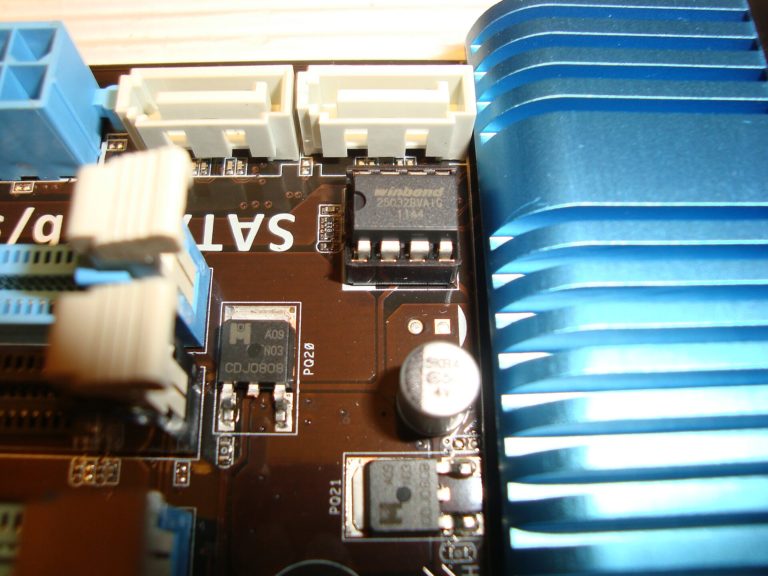
Photo d’en-tête : interface de configuration d’un BIOS ASUS P8H67, par Mixabest, licence CC BY-SA 3.0, via Wikimedia Commons. La photo illustre l’interface de firmware citée dans l’article, pas le périphérique en erreur.
Sources : Microsoft, codes d’erreur dans le Gestionnaire de périphériques sous Windows · Microsoft Learn, messages d’erreur du Gestionnaire de périphériques · Microsoft Learn, journalisation SetupAPI · Microsoft Learn, commande sfc · Microsoft, mettre à jour les pilotes dans Windows. Vérifié le 16 septembre 2026.

Michel, dirigeant d’une PME informatique et formateur, expert en logiciels professionnels tels que CRM et ERP. Sa connaissance approfondie des outils de gestion d’entreprise lui permettant de conseiller et former efficacement d’autres sociétés à leur utilisation.





