
Un dossier qui met huit secondes à s’afficher alors que la machine tourne bien par ailleurs : dans la grande majorité des cas, l’Explorateur de fichiers de Windows 11 n’attend pas le disque, il attend autre chose. L’index de recherche, un emplacement réseau ou un dossier cloud synchronisé, et l’affichage des miniatures expliquent presque toutes les lenteurs observées.
Points clés
- La lenteur de l’Explorateur se joue surtout sur trois dépendances : l’index de recherche Windows, les emplacements distants (réseau, cloud) et la génération des aperçus.
- Microsoft documente deux modes d’indexation dans Windows 11, Classique et Amélioré, le second indexant la totalité du PC et coûtant donc plus de ressources.
- Une reconstruction d’index peut demander jusqu’à 24 heures avant que la recherche redevienne complète, d’après la documentation de dépannage de Microsoft.
- Les fichiers OneDrive à la demande ne sont pas présents localement tant qu’ils ne sont pas ouverts, ce qui peut suspendre l’affichage d’un dossier le temps d’un téléchargement.
- Les exclusions d’analyse antivirus sont un levier réel sur les gros dossiers, mais Microsoft rappelle qu’elles réduisent la protection et doivent rester ciblées.
Distinguer la lenteur du plantage
Deux symptômes voisins n’ont pas la même cause. Une fenêtre qui met plusieurs secondes à se remplir, mais qui se remplit, est un problème de performance. Une fenêtre qui se ferme, un bureau qui clignote, des icônes qui disparaissent puis reviennent : c’est le processus qui redémarre, un autre sujet que nous traitons dans notre article sur l’Explorateur Windows qui plante en boucle.
Le premier réflexe utile tient en une mesure. Ouvrez un dossier local contenant peu de fichiers, par exemple C:\Windows\Logs, puis un dossier lourd de photos, puis un lecteur réseau. Si seul le dernier traîne, le problème n’est pas dans l’Explorateur mais dans le chemin d’accès. Si le petit dossier local traîne aussi, regardez du côté du disque et de l’index.
Ce qui ralentit vraiment l’affichage d’un dossier
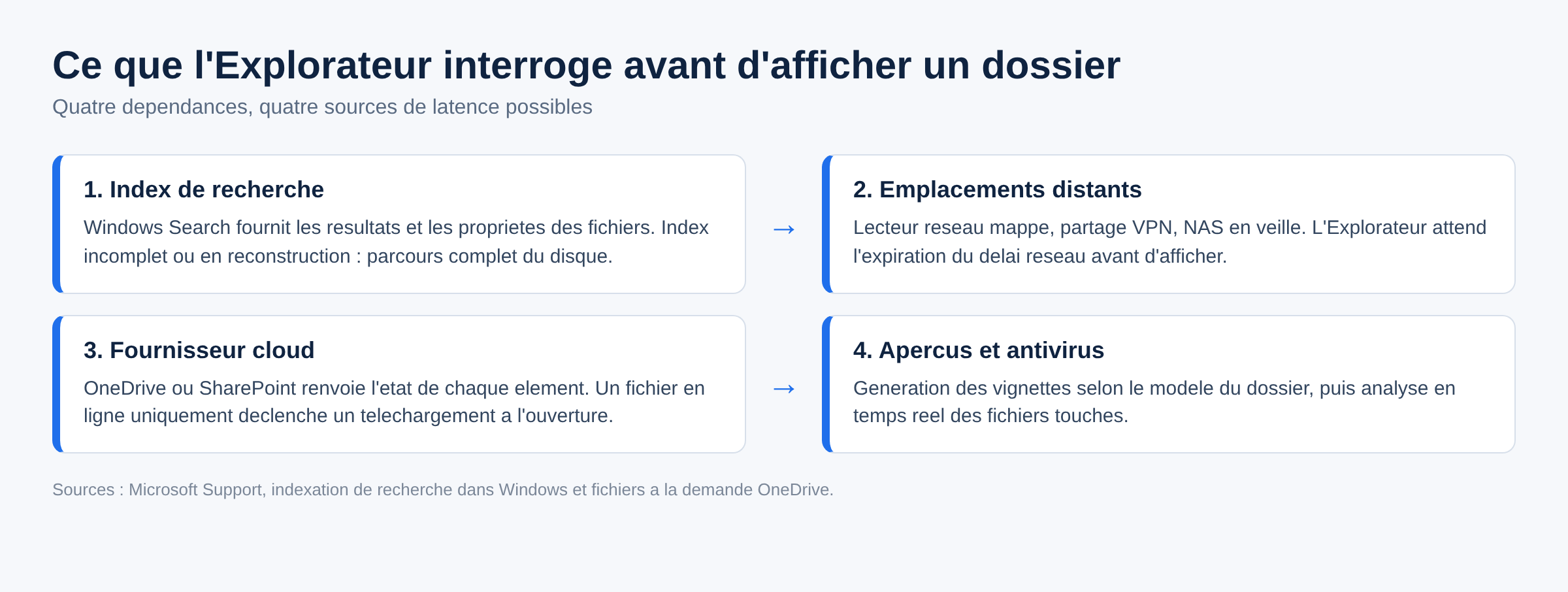
L’Explorateur ne se contente pas de lister des noms de fichiers. Il interroge l’index de recherche, demande au fournisseur cloud l’état de synchronisation de chaque élément, lit les métadonnées des images et des vidéos pour construire les vignettes, et laisse l’antivirus inspecter au passage les fichiers qu’il touche. Chaque couche ajoute son délai.
- Index de recherche incomplet ou en cours de reconstruction : les recherches dans un dossier repassent alors par un parcours complet du disque.
- Emplacement réseau lent ou déconnecté : un lecteur mappé injoignable bloque l’affichage jusqu’à expiration du délai réseau.
- Dossiers OneDrive ou SharePoint synchronisés avec beaucoup d’éléments à la demande.
- Miniatures et aperçus sur des dossiers de photos, de vidéos ou de fichiers de conception volumineux.
- Type de dossier mal détecté : Windows applique un modèle d’affichage à chaque dossier, et un dossier de documents traité comme un dossier d’images déclenche une lecture d’aperçus inutile.
- Disque saturé ou en cours de travail par une sauvegarde, un antivirus ou une mise à jour, cas que nous détaillons dans notre article sur le disque à 100 % sous Windows 11.
1. Vérifier l’état de l’index de recherche
Les paramètres d’indexation se trouvent dans Paramètres, Confidentialité et sécurité, Recherche dans Windows. Microsoft y décrit deux modes : le mode Classique, qui indexe les dossiers Documents, Images, Musique et le Bureau, et le mode Amélioré, qui indexe l’ensemble du PC. Le mode Amélioré donne de meilleures recherches et consomme davantage de ressources, ce qui se voit sur une machine modeste ou avec un disque mécanique.
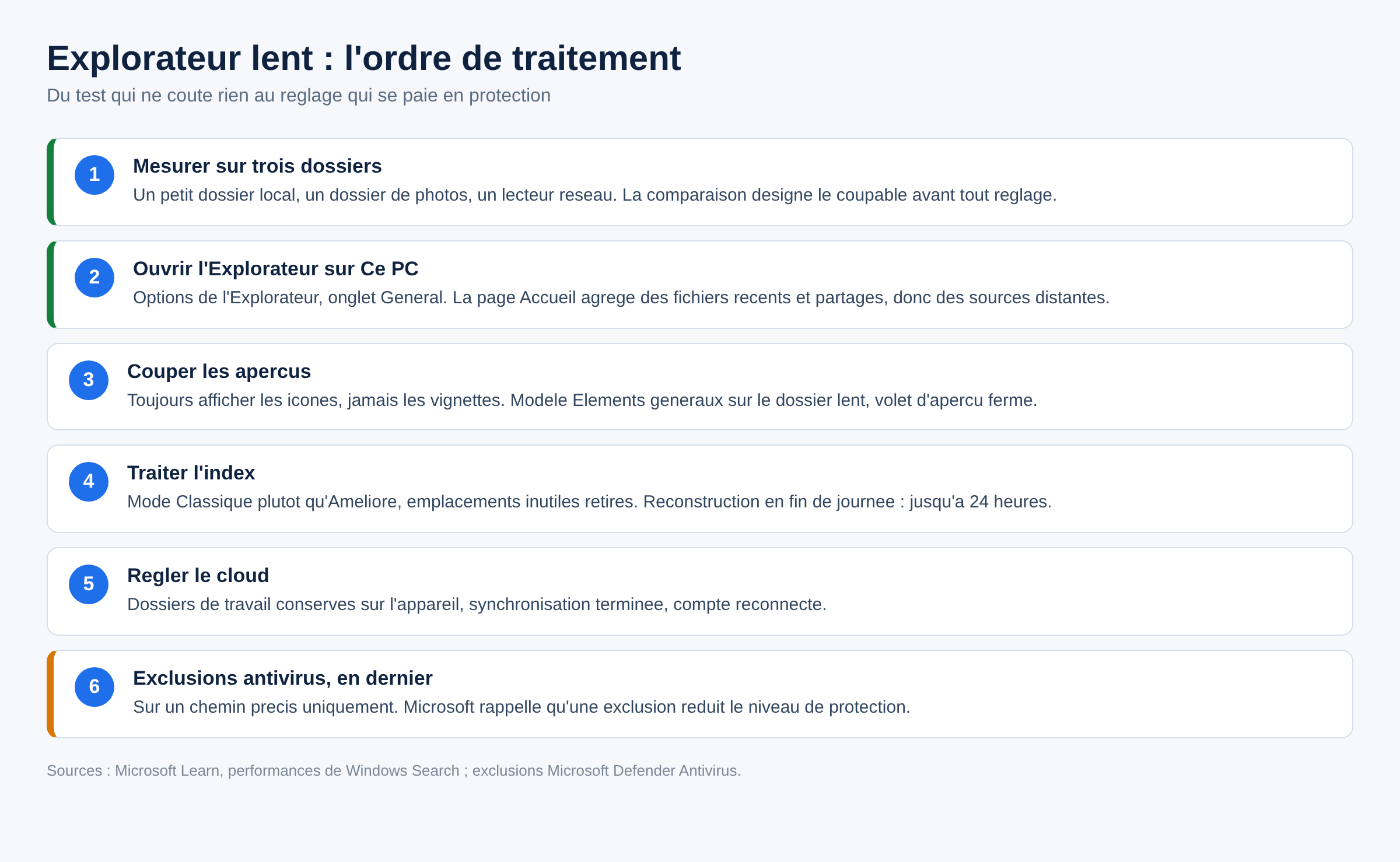
La page de dépannage de Microsoft indique la marche à suivre quand l’index est suspect : ouvrir les options d’indexation avancées, puis reconstruire. Elle précise de laisser l’indexeur travailler jusqu’à 24 heures pour reconstruire la base, et de vérifier ensuite le message d’indexation terminée. Tant que la reconstruction tourne, la machine est plus lente, pas moins : lancez-la en fin de journée.
Si la recherche elle-même ne renvoie plus rien, le problème dépasse la lenteur d’affichage. Notre article sur Windows Search qui ne fonctionne plus traite ce cas séparément, avec les vérifications de service et de profil.
2. Retirer les emplacements distants du chemin critique
Un lecteur réseau mappé vers un serveur éteint, un NAS en veille, un partage accessible par VPN hors connexion : l’Explorateur tente d’interroger ces emplacements et attend la réponse. Le symptôme typique est une fenêtre qui se figer quelques secondes à l’ouverture, puis se débloque d’un coup.
Deux gestes suffisent à trancher. Déconnectez temporairement les lecteurs réseau depuis Ce PC, puis rouvrez un dossier local. Ensuite, réglez l’ouverture de l’Explorateur sur Ce PC plutôt que sur la page Accueil, dans les options de l’Explorateur, onglet Général. La page Accueil agrège les fichiers récents et les éléments partagés, donc des sources distantes, alors que Ce PC se contente des lecteurs.
3. Couper les aperçus sur les dossiers lourds
Dans les options de l’Explorateur, onglet Affichage, l’option d’affichage permanent des icônes à la place des vignettes supprime la génération des aperçus. C’est le réglage à privilégier sur un poste équipé d’un disque mécanique, ou sur un dossier de milliers de photos.
Le modèle de dossier joue le même rôle. Un clic droit sur le dossier lent, Propriétés, onglet Personnaliser, puis un modèle Éléments généraux, évite que Windows prépare une vue d’images pour un dossier qui n’en contient pas. Le volet d’aperçu et le volet de détails ajoutent aussi leur coût : ils se ferment depuis le ruban, onglet Affichage.
4. Traiter les dossiers cloud à la demande
Avec les fichiers à la demande, OneDrive affiche dans l’Explorateur des éléments qui ne sont pas stockés localement. Microsoft décrit trois états, marqués par des icônes distinctes : disponible en ligne uniquement, disponible localement, et toujours conservé sur l’appareil. Ouvrir un fichier en ligne uniquement déclenche un téléchargement, d’où l’impression que l’Explorateur se bloque.
Sur un dossier de travail quotidien, l’option de conservation permanente sur l’appareil règle le problème au prix d’espace disque. À l’inverse, libérer de l’espace remet les fichiers en ligne uniquement. Une synchronisation en cours, un compte professionnel dont le jeton a expiré ou une bibliothèque SharePoint avec des dizaines de milliers d’éléments produisent le même ralentissement, et se voient dans l’état de la synchronisation OneDrive.
5. Faire de la place et alléger le démarrage
Un volume système presque plein ralentit tout, y compris l’affichage des dossiers, parce que Windows n’a plus de marge pour ses fichiers temporaires et son cache de miniatures. Le nettoyage des fichiers temporaires est détaillé dans notre article supprimer les fichiers temporaires de Windows 11 sans rien casser, et la page de conseils de Microsoft sur les performances du PC recommande la même démarche avant tout réglage exotique.
Les programmes lancés à l’ouverture de session pèsent ensuite sur les premières minutes d’utilisation : clients de synchronisation, agents de sauvegarde, gestionnaires d’imprimante. L’onglet Applications de démarrage du Gestionnaire des tâches attribue un impact à chacun, et la désactivation ne désinstalle rien. La méthode complète est dans notre fiche sur la façon de désactiver les applications au démarrage de Windows 11.
6. Antivirus et extensions du menu contextuel
Un moteur d’analyse en temps réel inspecte les fichiers manipulés par l’Explorateur. Sur un dossier de développement, une arborescence de projet ou un répertoire de sauvegardes, le coût devient visible. Microsoft documente les exclusions de Defender par extension, par dossier ou par processus, tout en rappelant qu’une exclusion réduit le niveau de protection : elle se justifie sur un chemin précis, jamais sur un disque entier.
Les extensions tierces du menu contextuel sont l’autre cause classique d’un clic droit qui met trois secondes à s’afficher : outils d’archivage, clients de synchronisation, logiciels de gravure, utilitaires de comparaison. Le test consiste à désinstaller temporairement le dernier outil ajouté avant l’apparition du problème, plutôt qu’à modifier le registre à l’aveugle.
Vérifier l’intégrité du système et le processus explorer.exe
Quand aucun réglage ne produit d’amélioration, il reste à contrôler le système lui-même. Le processus explorer.exe porte à la fois le bureau, la barre des tâches et les fenêtres de dossier. Dans le Gestionnaire des tâches, un clic droit sur Explorateur Windows puis Redémarrer relance ce processus sans redémarrer l’ordinateur, et permet de voir si le ralentissement revient immédiatement ou après quelques minutes d’utilisation.
Deux commandes se lancent ensuite dans une invite en administrateur. Appuyez sur la touche Windows, tapez cmd, puis exécutez l’outil de vérification des fichiers système avec sfc /scannow. Si la réparation échoue, enchaînez avec DISM /Online /Cleanup-Image /RestoreHealth, qui répare le magasin de composants à partir de Windows Update, puis relancez sfc. Ces deux étapes ne touchent ni aux données personnelles ni aux logiciels installés.
- Redémarrez l’Explorateur depuis le Gestionnaire des tâches avant toute autre manipulation : c’est le geste le moins coûteux.
- Vérifiez l’état du matériel de stockage, un disque en fin de vie produisant une lenteur générale et non ciblée.
- Contrôlez les services liés à la recherche et à la synchronisation, à l’arrêt ou en redémarrage permanent.
- Si un contenu multimédia précis fige l’affichage, un codec tiers mal installé est souvent en cause.
Quand ça ne vient pas de là
Restent les cas matériels et les régressions logicielles. Un disque en fin de vie ralentit progressivement les accès, et le journal Système de l’Observateur d’événements affiche alors des avertissements de disque. Sur un SSD saturé au-delà de 90 %, les performances d’écriture chutent, ce qui se ressent sur les opérations de copie plus que sur l’affichage.
Si la lenteur est apparue du jour au lendemain après une mise à jour, vérifiez la version installée, puis l’historique des mises à jour. Un correctif mensuel peut corriger une régression de performance signalée dans la version précédente. Enfin, un profil utilisateur abîmé produit des symptômes bizarres et localisés : la création d’un compte local de test, avec les mêmes dossiers, tranche en quelques minutes.
Questions fréquentes
Faut-il désactiver l’indexation pour accélérer l’Explorateur ?
Non, dans le cas général. Sans index, la recherche repart sur un parcours complet du disque, donc plus lent. L’arbitrage utile porte sur le périmètre : passer du mode Amélioré au mode Classique, et retirer des emplacements d’indexation inutiles, plutôt que couper le service.
Redémarrer l’Explorateur Windows suffit-il ?
Le redémarrage du processus depuis le Gestionnaire des tâches débloque un affichage figé, mais il ne corrige rien de durable. Si le geste est nécessaire plusieurs fois par jour, le problème est ailleurs : index, emplacement distant, ou extension tierce.
Un nettoyeur de registre peut-il régler la lenteur ?
Aucune des causes listées ici ne se trouve dans le registre. Les outils de nettoyage promettent une accélération qu’ils ne produisent pas, et Microsoft ne les recommande dans aucun de ses guides de performance.
La page Accueil de l’Explorateur est-elle responsable ?
Elle peut l’être, parce qu’elle agrège des fichiers récents et des éléments partagés, donc des sources distantes. Régler l’ouverture sur Ce PC est un test de trente secondes, réversible, qui isole cette hypothèse.
Le mode Amélioré d’indexation est-il déconseillé ?
Il est fait pour les postes qui stockent des fichiers hors des dossiers utilisateur, et Microsoft le présente comme plus gourmand par construction. Sur une machine ancienne ou avec un disque mécanique, le mode Classique reste le meilleur compromis.
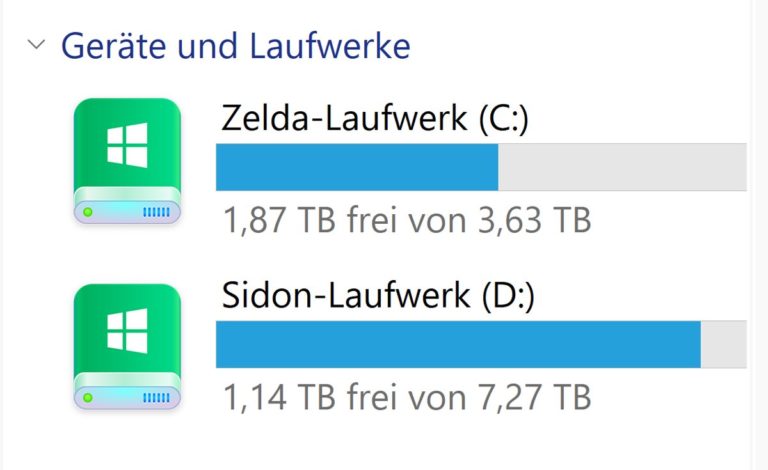
Photo d’en-tete : capture de l’Explorateur de fichiers de Windows 11 par PantheraLeo1359531, Wikimedia Commons, domaine public. L’interface est en allemand sur cette capture, les emplacements de menus restent les memes qu’en francais.
Sources : Microsoft Learn, résolution des problèmes de performances de Windows Search · Microsoft Support, indexation de recherche dans Windows · Microsoft Support, conseils pour améliorer les performances du PC · Microsoft Support, fichiers à la demande OneDrive · Microsoft Learn, exclusions Microsoft Defender Antivirus.

Michel, dirigeant d’une PME informatique et formateur, expert en logiciels professionnels tels que CRM et ERP. Sa connaissance approfondie des outils de gestion d’entreprise lui permettant de conseiller et former efficacement d’autres sociétés à leur utilisation.





