
Le programme d’installation de Windows a trouvé une application ou un pilote qu’il refuse d’emmener dans la nouvelle version. C’est tout ce que dit le message 0xC1900208, et Microsoft le documente noir sur blanc comme MOSETUP_E_COMPAT_INSTALLREQ_BLOCK : « Windows Setup a trouvé un problème de compatibilité exploitable, par exemple un logiciel non pris en charge ».
Points clés
- 0xC1900208 est un code de résultat de compatibilité, pas une panne matérielle ni un problème de réseau.
- La variante affichée 0xC1900208 – 0x4000C pointe la même cause : une application installée bloque la migration.
- Le nom du bloqueur est écrit dans les rapports CompatData*.xml et *_APPRAISER_HumanReadable.xml du dossier Panther.
- Le code peut réapparaître après la désinstallation de l’outil fautif : il reste des traces de pilote ou de service.
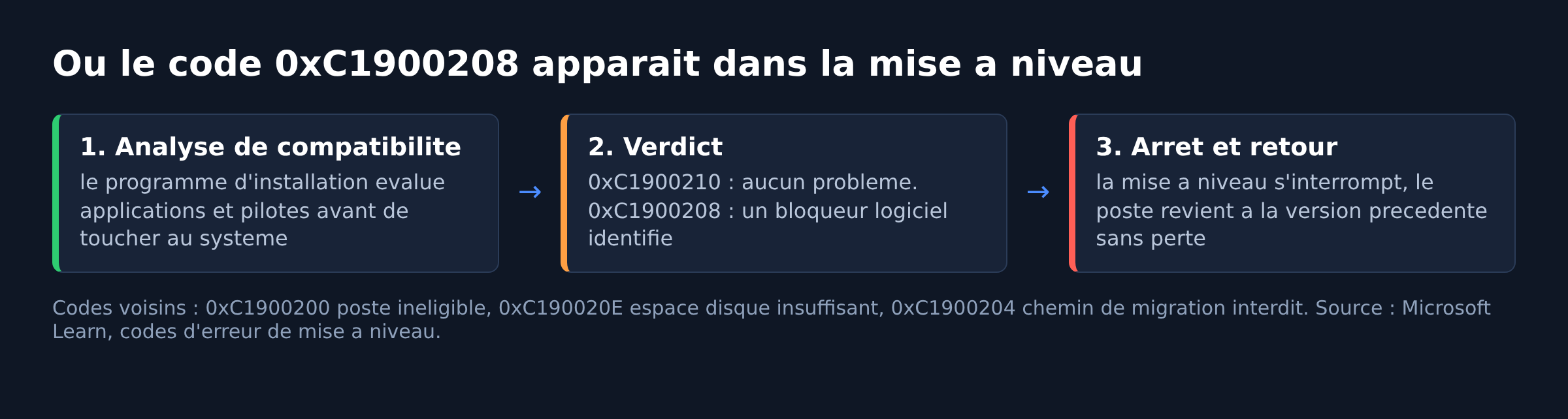
- Quand tout est réglé, Windows Setup renvoie 0xC1900210, le message qui signifie « aucun problème de compatibilité ».
Ce que le code veut dire exactement
Les codes en 0xC19002xx viennent de la phase de compatibilité du programme d’installation moderne, celle qui tourne avant que le moindre fichier système ne soit remplacé. Microsoft publie la liste complète : 0xC1900200 pour un poste inéligible, 0xC190020E pour un manque d’espace disque, 0xC1900204 pour un chemin de migration interdit, et 0xC1900208 pour un bloqueur logiciel.
Le second nombre, quand il apparaît, est un code d’extension. Il indique la phase et l’opération concernées. 0x4000C se situe dans la phase de second démarrage, la partie où Windows applique les réglages finaux avant l’écran de bienvenue.
La bonne nouvelle : à ce stade, rien n’est cassé. La mise à niveau revient à l’ancienne version et le poste redémarre comme avant. La mauvaise : Windows ne nomme pas l’application en clair dans l’interface. Il faut aller la chercher.
1. Lire les rapports de compatibilité pour nommer le bloqueur
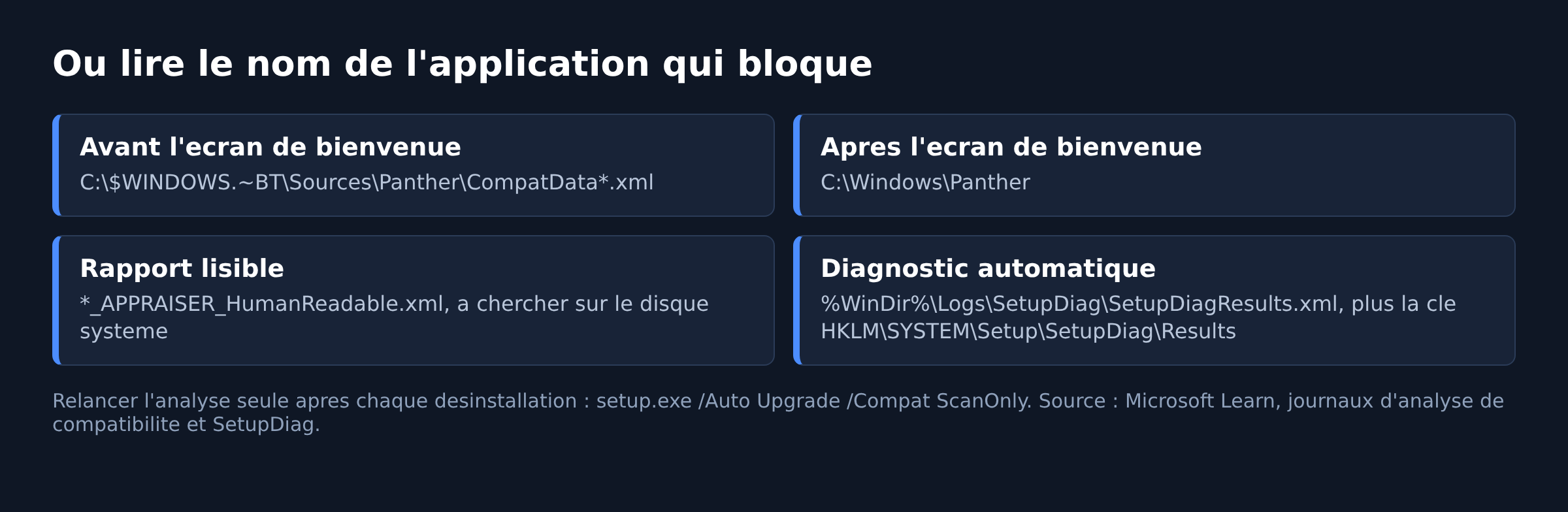
C’est la seule étape qui remplace les suppositions par un nom de fichier. Affichez les éléments masqués dans l’Explorateur, puis ouvrez les rapports produits par le contrôle de compatibilité.
- Pendant les phases avant l’écran de bienvenue :
C:\$WINDOWS.~BT\Sources\Panther\CompatData*.xml - Après l’écran de bienvenue :
C:\Windows\Panther - Rapport lisible produit par l’évaluateur de compatibilité : cherchez
*_APPRAISER_HumanReadable.xmlsur le volume système
Ouvrez le fichier le plus récent dans un navigateur ou un éditeur de texte, puis cherchez les entrées de blocage. Elles portent un nom d’application, un éditeur, parfois un chemin de pilote. C’est votre coupable.
2. Relancer l’analyse seule, sans mise à niveau
Le programme d’installation sait tourner en mode analyse. Depuis le support d’installation monté ou extrait, la ligne setup.exe /Auto Upgrade /Compat ScanOnly exécute uniquement l’évaluation de compatibilité et regénère les rapports. Aucun fichier système n’est touché.
C’est le geste à répéter après chaque désinstallation : si le résultat passe de 0xC1900208 à 0xC1900210, la voie est libre. S’il reste sur 0xC1900208, il y a un deuxième bloqueur.
3. Utiliser SetupDiag quand la lecture manuelle ne donne rien
SetupDiag analyse les journaux du programme d’installation et sort une règle de diagnostic. L’outil est déjà extrait sur le disque pendant une mise à niveau, dans %SystemDrive%\$Windows.~bt\Sources, et il s’exécute automatiquement après un échec.
Ses résultats se lisent dans %WinDir%\Logs\SetupDiag\SetupDiagResults.xml et dans le registre sous HKLM\SYSTEM\Setup\SetupDiag\Results. Sur un poste où le rapport XML de compatibilité est vide ou illisible, c’est le raccourci.
4. Désinstaller proprement le logiciel bloqueur
Les familles de logiciels qui reviennent le plus souvent dans ce type de blocage sont celles qui installent un pilote en mode noyau : antivirus tiers, chiffrement de disque, VPN d’entreprise, pilotes de périphériques virtuels, utilitaires de sauvegarde de bas niveau.
Une désinstallation depuis Paramètres, Applications installées, suffit dans la majorité des cas. Pour un antivirus tiers, utilisez l’outil de désinstallation de l’éditeur plutôt que la liste des applications : il retire aussi le pilote filtre, ce que la désinstallation standard laisse parfois derrière elle. Redémarrez ensuite, puis relancez le contrôle de compatibilité.
5. Quand le code persiste après la désinstallation
Microsoft prévient explicitement du cas : le code peut apparaître même quand l’application ou le pilote incompatible a déjà été retiré. Deux réflexes utiles.
- Relire le rapport le plus récent, pas celui de l’échec précédent. Les dossiers Panther accumulent les fichiers, et il est facile de relire un vieux verdict.
- Regarder les périphériques masqués dans le Gestionnaire de périphériques (menu Affichage, Afficher les périphériques cachés). Un pilote d’un matériel absent reste installé et reste évalué.
Si le blocage vient d’un pilote et pas d’un logiciel, la mise à jour de ce pilote est souvent plus rapide que sa suppression. La méthode sans utilitaire tiers est détaillée dans notre article sur la mise à jour des pilotes sous Windows 11.
6. Vérifier que le poste est simplement éligible
Un poste qui ne remplit pas la configuration requise ne renvoie pas 0xC1900208 mais 0xC1900200. Le contrôle vaut quand même la peine avant d’aller plus loin, surtout sur une machine passée de Windows 10 à Windows 11 : processeur 64 bits compatible d’au moins 1 GHz et 2 cœurs, 4 Go de mémoire, 64 Go de stockage, micrologiciel UEFI compatible démarrage sécurisé, module TPM 2.0.
Si la fin du support de Windows 10 est ce qui vous pousse à migrer, les options réelles et leurs dates sont récapitulées dans notre dossier sur la fin de support de Windows 10.
Les vérifications à faire avant de relancer
Cinq points à contrôler dans les paramètres avant une nouvelle tentative. Ils ne provoquent pas le 0xC1900208 à eux seuls, mais ils font échouer la tentative suivante pour une autre raison, et brouillent le diagnostic.
- Espace disque : Windows demande au moins 64 Go de stockage pour la version cible. Un disque système saturé déclenche le code 0xC190020E, pas le nôtre, mais interrompt la migration au même endroit.
- Services de mise à jour : le service Windows Update et le service de transfert intelligent en arrière-plan doivent être démarrés. Vérifiez leur état dans la console des services.
- Connexion internet stable : Windows Setup télécharge des mises à jour de pilotes pendant l’opération. Une coupure en cours de route produit un rollback difficile à distinguer d’un blocage de compatibilité.
- Logiciels de sécurité : au-delà de l’antivirus, les agents de chiffrement et les outils de contrôle des périphériques installent des pilotes filtres évalués par l’analyse.
- Réglages du BIOS ou de l’UEFI : démarrage sécurisé actif et module TPM 2.0 disponible. Sur un poste dont ces éléments sont désactivés dans le micrologiciel, la migration vers Windows 11 s’arrête plus tôt encore.
Ces informations se lisent sans logiciel tiers : Paramètres, Système, Stockage pour l’espace disque, et l’application Informations système pour l’état du démarrage sécurisé.
7. Les gestes lourds, en dernier
Ces manipulations ne visent pas la cause du 0xC1900208, elles écartent un environnement dégradé. À réserver au cas où le blocage résiste alors qu’aucun bloqueur n’est identifiable.
- Déconnecter tous les périphériques non essentiels : clés USB, imprimantes, adaptateurs, disques externes. Moins d’appareils, moins de pilotes évalués.
- Réinitialiser les composants de Windows Update en renommant les dossiers
SoftwareDistributionetcatroot2, services arrêtés. - Lancer la migration depuis un support neuf créé avec l’outil de création de média, en conservant fichiers et applications.
- Installation propre, avec sauvegarde préalable complète. C’est la seule solution qui garantit un système sans héritage, et la seule qui efface vos données si la sauvegarde a été négligée.
Ne pas confondre avec les autres blocages de migration
Deux codes voisins se ressemblent à l’écran et n’ont pas la même cause. 0xC1900101 est un échec de pilote pendant la migration, traité dans notre article sur l’erreur 0xC1900101. Les codes en 0x8024 et 0x8007, eux, viennent de Windows Update lui même, comme l’erreur 0x80246007 sur un téléchargement interrompu.
Si la mise à niveau est passée mais que la nouvelle version pose problème, le retour en arrière se fait par la désinstallation de la mise à jour, décrite dans notre guide pour désinstaller une mise à jour Windows 11.
Questions fréquentes
Faut il désinstaller mon antivirus pour mettre à niveau Windows ?
Pas systématiquement. On le désinstalle quand le rapport de compatibilité le nomme comme bloqueur, ou quand le code persiste sans autre candidat. Utilisez l’outil de suppression de l’éditeur, et réinstallez la version à jour après la mise à niveau.
0xC1900208 et 0xC1900208 – 0x4000C, c’est la même erreur ?
Oui pour la cause. Le second nombre est un code d’extension qui situe la phase et l’opération de l’échec, il ne change pas le diagnostic : une application ou un pilote installé bloque la mise à niveau.
Où trouver le nom exact de le logiciel fautif ?
Dans les rapports CompatData*.xml du dossier Panther et dans le fichier *_APPRAISER_HumanReadable.xml. Windows n’affiche pas ce nom dans la fenêtre d’erreur.
Est ce que mes fichiers risquent quelque chose ?
Non sur ce message précis : le blocage intervient avant ou pendant une mise à niveau qui revient à l’état antérieur. Le risque apparaît seulement si vous passez directement à une installation propre sans sauvegarde.
Comment savoir que le problème est réglé avant de relancer la mise à niveau ?
En relançant l’analyse seule avec /Compat ScanOnly. Le code 0xC1900210 signifie que le programme d’installation ne trouve plus de problème de compatibilité.
Photo d’en-tête : ordinateur portable, photo de KK IN HK, Wikimedia Commons, CC BY-SA 4.0. Illustration générique : elle ne montre pas le message d’erreur décrit ici.
Sources : Microsoft Learn, journaux d’analyse de compatibilité du programme d’installation · Microsoft Learn, codes d’erreur de migration · Microsoft Support, erreurs de migration et d’installation · Microsoft Learn, SetupDiag · Microsoft Learn, journaux du programme d’installation · Microsoft Support, configuration requise pour Windows 11

Michel, dirigeant d’une PME informatique et formateur, expert en logiciels professionnels tels que CRM et ERP. Sa connaissance approfondie des outils de gestion d’entreprise lui permettant de conseiller et former efficacement d’autres sociétés à leur utilisation.





