
Un presse-papiers qui ne colle plus rien vient dans la plupart des cas d’un processus bloqué, pas d’un fichier système cassé. Le service qui gère l’historique, le processus rdpclip.exe d’une session distante ou une application qui garde la main sur le presse-papiers suffisent à couper le copier-coller de tout le système.
Points clés
- L’historique du presse-papiers s’ouvre avec Windows + V et doit être activé une première fois manuellement (Microsoft Support).
- Il est limité à 25 entrées et à 4 Mo par élément, aux formats texte, HTML et bitmap.
- L’historique est vidé à chaque redémarrage du PC, sauf les éléments épinglés : ce n’est pas une panne.
- En Bureau à distance, c’est
rdpclip.exequi transporte les données : le tuer et le relancer rétablit le collage sans fermer la session. - Sur un poste d’entreprise, un blocage de collage peut venir d’une stratégie de protection des données, cas traité à part.
Distinguer trois pannes différentes
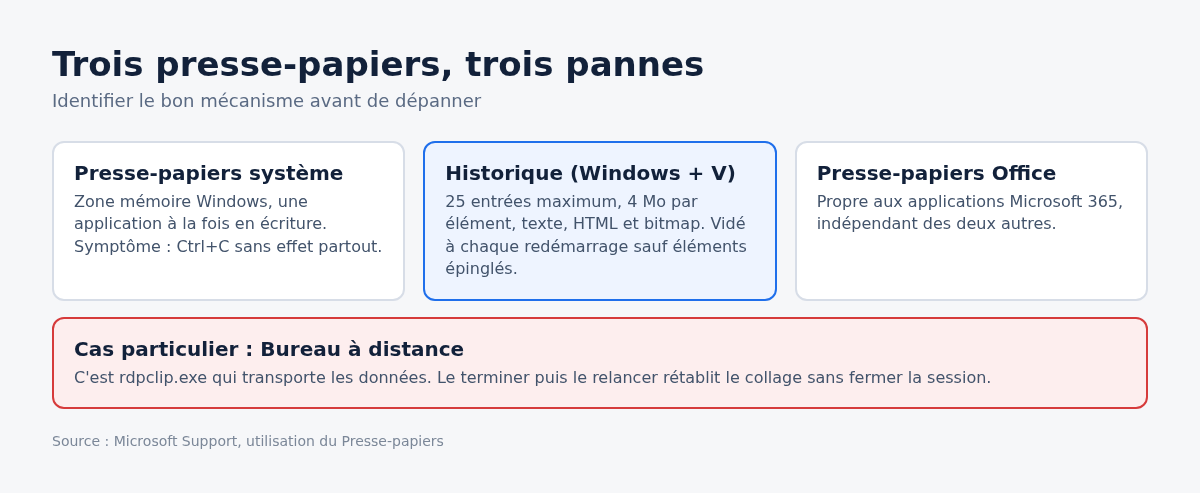
Le mot presse-papiers recouvre trois mécanismes distincts, et les confondre fait perdre du temps.
- Le presse-papiers système. Une zone mémoire gérée par Windows, décrite dans la documentation Win32 du presse-papiers. Une seule application à la fois peut l’ouvrir en écriture. Si l’une d’elles ne le libère pas, les suivantes échouent.
- L’historique du presse-papiers. La liste de 25 entrées affichée par Windows + V, avec épinglage et synchronisation cloud optionnelle.
- Le presse-papiers d’Office. Un mécanisme propre aux applications Microsoft 365, indépendant des deux précédents.
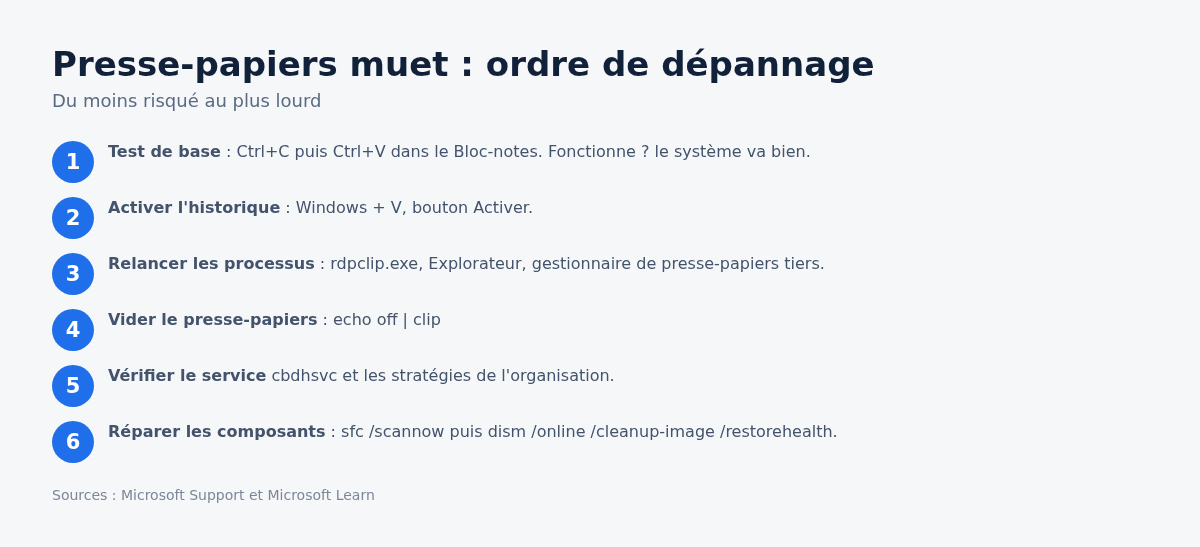
Testez d’abord le cas simple : sélectionnez du texte dans le Bloc-notes, Ctrl+C, Ctrl+V dans la même fenêtre. Si cela fonctionne, le presse-papiers système va bien et le problème est dans l’historique ou dans une application précise.
Solution 1 : activer ou réactiver l’historique
Si Windows + V n’affiche rien ou propose un bouton Activer, l’historique était simplement désactivé. C’est le comportement par défaut d’une installation neuve, la page d’aide Microsoft sur le presse-papiers le confirme.
- Appuyez sur Windows + V, puis sur Activer.
- Ou passez par Paramètres, Système, Presse-papiers, et basculez Historique du Presse-papiers sur Activé.
- Dans la même page, le bouton Effacer vide les données du presse-papiers, éléments épinglés exceptés.
Deux comportements normaux à connaître avant de chercher une panne : l’historique disparaît à chaque redémarrage, hors éléments épinglés, et les éléments les plus anciens sont supprimés automatiquement au-delà de 25 entrées.
Solution 2 : redémarrer les processus qui bloquent le presse-papiers
Une application qui ouvre le presse-papiers et ne le referme pas gèle le copier-coller de tout le système. Le symptôme typique est un Ctrl+C sans effet dans toutes les applications d’un coup.
- Ouvrez le Gestionnaire des tâches, onglet Détails.
- Terminez
rdpclip.exes’il est présent, puis relancez-le par Fichier, Exécuter une nouvelle tâche,rdpclip.exe. C’est la manipulation à faire en session Bureau à distance. - Redémarrez l’Explorateur : Explorateur Windows, clic droit, Redémarrer.
- Si vous soupçonnez un gestionnaire de presse-papiers tiers, fermez-le complètement, icône de la zone de notification incluse.
Les suspects récurrents sont les outils de capture, les gestionnaires de mots de passe, les clients de bureau distant et les macros clavier. Notre article sur les raccourcis de capture d’écran Windows détaille ceux qui écrivent dans le presse-papiers à chaque capture.
Solution 3 : vider le presse-papiers en ligne de commande
Un contenu volumineux ou mal formé peut bloquer les collages suivants. Videz le presse-papiers sans redémarrer, dans une invite de commandes :
echo off | clipLa commande clip écrit l’entrée standard dans le presse-papiers, ici une chaîne vide. En PowerShell, Set-Clipboard -Value "" produit le même résultat. Testez ensuite un copier-coller de texte simple. Rappel de limite utile ici : au-delà de 4 Mo, un élément n’entre pas dans l’historique, ce qui explique certains échecs sur des images de grande taille.
Solution 4 : vérifier le service et la stratégie
L’historique dépend d’un service utilisateur, dont le nom est suivi d’un identifiant de session, du type cbdhsvc_1a2b3. Il n’est pas modifiable dans la console des services, mais son état se lit en PowerShell administrateur :
Get-Service cbdhsvc* | Select-Object Name, Status, StartTypeUn service arrêté explique un Windows + V inopérant alors que Ctrl+C fonctionne. Sur un poste géré, l’historique et sa synchronisation peuvent aussi être désactivés par stratégie : les paramètres correspondants sont listés dans le fournisseur de services de configuration Experience. Si votre organisation les a désactivés, aucune manipulation locale ne les rétablira.
Solution 5 : réparer les composants système
Si les étapes précédentes ne changent rien, contrôlez l’intégrité des fichiers Windows avec l’outil de vérification des fichiers système, en invite de commandes administrateur :
sfc /scannow
dism /online /cleanup-image /restorehealth
Ces commandes ne touchent pas vos données. Elles réparent les fichiers protégés et le magasin de composants qui sert de source à la réparation. Si le presse-papiers reste muet après cela, l’ordre des opérations plus lourdes est décrit dans réparer Windows 11 sans réinstaller.
Solution 6 : cas de la synchronisation entre appareils
La synchronisation du presse-papiers dans le cloud est liée à votre compte Microsoft ou professionnel. Elle exige les mêmes identifiants sur chaque machine, sans quoi rien ne remonte. Deux réglages existent : la synchronisation automatique de tout le texte copié, et la synchronisation manuelle, qui demande d’ouvrir Windows + V et de cliquer sur le bouton de synchronisation de l’élément.
Un presse-papiers local qui fonctionne mais ne se propage plus relève donc du compte, pas du système. Vérifiez la connexion du compte dans les paramètres avant de chercher plus loin.
Épingler, effacer, synchroniser : les gestes qui évitent la panne
Trois options du panneau Windows + V règlent la plupart des frustrations quotidiennes, à condition de savoir laquelle sert à quoi.
- Épingler un élément. Étape par étape : ouvrez le panneau avec la touche du logo Windows et V, puis sur l’élément souhaité, sélectionnez le menu des trois points et l’option d’épinglage. Un élément épinglé survit au redémarrage, c’est la seule exception à l’effacement automatique.
- Effacer le contenu. Le bouton Effacer tout en haut du panneau vide l’appareil et le cloud, épinglés exceptés. Pour effacer un seul élément, sélectionnez son menu des trois points puis Supprimer. Le même bouton existe dans Démarrer, Paramètres, Système, Presse-papiers.
- Synchroniser entre appareils. La fonctionnalité exige de se connecter avec le même compte sur chaque appareil. Il faut donc vérifier la connexion du compte avant d’accuser la synchronisation, et choisir entre synchronisation automatique du texte copié ou synchronisation manuelle élément par élément.
Question de sécurité, souvent oubliée : le contenu copié part dans le cloud dès que l’option est activée. Sur un poste qui manipule des mots de passe ou des données sensibles, laissez la synchronisation désactivée et videz le presse-papiers après usage. Les raccourcis clavier restent identiques dans les deux cas.
Quand ça ne vient pas de là
- Le collage est refusé dans une seule application d’entreprise. C’est une protection des données, pas une panne. Le cas est traité dans impossible de coller les données de votre organisation.
- Ctrl+C ne fait rien mais le menu contextuel Copier fonctionne. Le problème est clavier ou raccourci, pas presse-papiers. Testez un autre clavier et vérifiez qu’aucun logiciel ne capte la combinaison.
- Le presse-papiers marche mais l’Explorateur se ferme au collage de fichiers. Là, c’est l’Explorateur qu’il faut traiter, voir Explorateur Windows qui plante en boucle.
Questions fréquentes
Pourquoi mon historique du presse-papiers est vide après chaque redémarrage ?
C’est le fonctionnement prévu. Microsoft indique que l’historique est effacé à chaque redémarrage du PC, à l’exception des éléments épinglés. Épinglez ce que vous voulez conserver.
Combien d’éléments l’historique peut-il contenir ?
Vingt-cinq. Les plus anciens sont supprimés automatiquement pour laisser la place aux nouveaux, sauf s’ils sont épinglés.
Pourquoi une grande image ne se colle pas depuis l’historique ?
La limite est de 4 Mo par élément, et seuls les formats texte, HTML et bitmap sont pris en charge. Au-delà, l’élément n’entre pas dans l’historique même si le collage direct fonctionne.
Le copier-coller ne marche plus en Bureau à distance, que faire ?
Terminez rdpclip.exe dans le Gestionnaire des tâches de la session distante puis relancez-le. Vérifiez aussi que la redirection du presse-papiers est autorisée dans les options du client, onglet des ressources locales.
Faut-il installer un gestionnaire de presse-papiers tiers ?
Pas pour réparer une panne. Ces outils s’insèrent dans la chaîne du presse-papiers et sont eux-mêmes une cause fréquente de blocage. Réglez d’abord le problème avec les outils intégrés.
Photo d’en-tête : « Keyboard Close Up » par Alexander-design, licence CC0, via Wikimedia Commons. Elle illustre le raccourci clavier, pas le panneau du presse-papiers.
Sources : Microsoft Support, utilisation du Presse-papiers · Microsoft Learn, presse-papiers Win32 · Microsoft Learn, Policy CSP Experience · Microsoft Learn, commande sfc

Michel, dirigeant d’une PME informatique et formateur, expert en logiciels professionnels tels que CRM et ERP. Sa connaissance approfondie des outils de gestion d’entreprise lui permettant de conseiller et former efficacement d’autres sociétés à leur utilisation.





