
Le code 0x80190001 apparaît quand Windows n’arrive pas à télécharger les fichiers dont il a besoin pour une mise à niveau, et Microsoft ne lui donne pas de cause unique : la documentation officielle parle d’une « erreur inattendue » pendant ce téléchargement. La solution recommandée par Microsoft n’est pas une réparation du poste, mais le passage par un média d’installation créé avec l’outil de création de support.
Points clés
- Microsoft documente 0x80190001 comme une erreur inattendue rencontrée pendant le téléchargement des fichiers nécessaires à la mise à niveau.
- La mesure officielle est de télécharger et exécuter l’outil de création de support, puis de relancer l’opération depuis ce média.
- Le code ne figure pas dans la référence des codes d’erreur Windows Update : il relève du programme d’installation, pas du transport de mise à jour classique.
- Il tombe donc surtout sur les mises à niveau de version, rarement sur une mise à jour cumulative mensuelle.
- La réinitialisation des composants de mise à jour reste utile, mais après avoir écarté la piste du média.
Ce que Microsoft documente sur ce code
Le code figure dans les procédures de résolution des erreurs de mise à niveau publiées sur Microsoft Learn. La ligne est courte : description « une erreur inattendue a été rencontrée lors de la tentative de téléchargement des fichiers requis pour la mise à niveau », résolution « téléchargez et exécutez l’outil de création de support ».
Deux choses se déduisent de cette formulation. D’une part, l’échec se produit pendant la phase de récupération des fichiers, avant que l’installation ne commence vraiment. D’autre part, Microsoft ne prétend pas identifier la cause : quand un serveur ou un intermédiaire renvoie une réponse que le programme d’installation n’attendait pas, le processus s’arrête avec ce code sans plus de détail.
Vérification utile : le code est absent de la référence des codes d’erreur Windows Update classés par composant, celle qui contient les familles 0x8024… du transport de mise à jour. On ne cherchera donc pas de libellé symbolique de type WU_E_ pour ce code.
Où l’erreur tombe réellement
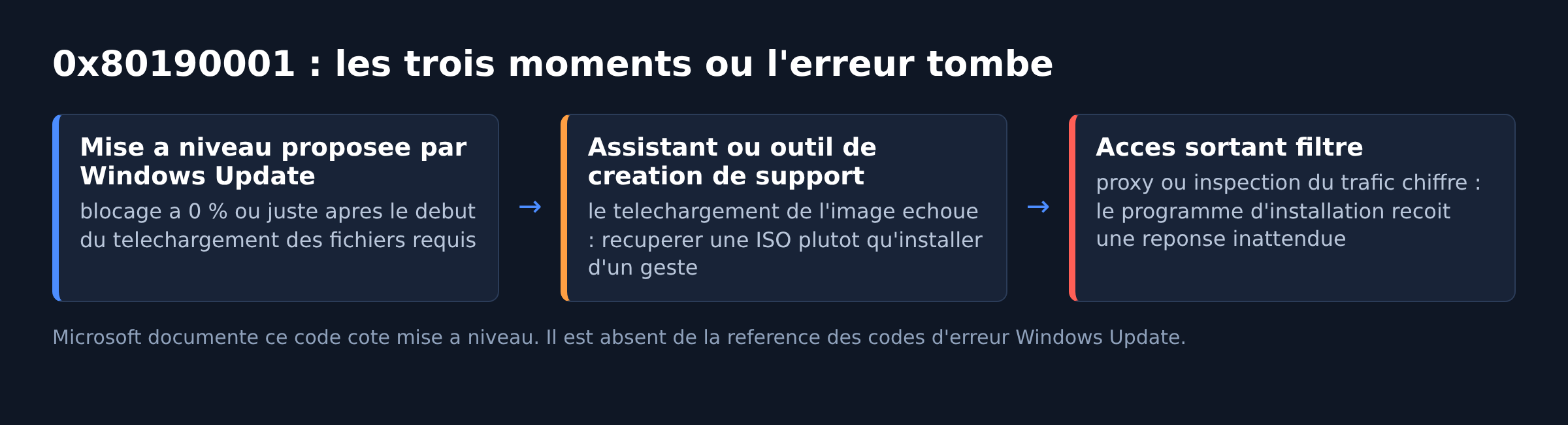
Trois situations reviennent, et elles ne se traitent pas de la même façon.
Pendant une mise à niveau proposée par Windows Update, souvent bloquée à 0 % ou juste après le début du téléchargement. C’est le cas de figure décrit par Microsoft, et celui où le média d’installation règle le problème le plus vite.
Pendant l’exécution de l’assistant de mise à niveau ou de l’outil de création de support lui-même, quand le téléchargement de l’image échoue. Le contournement consiste alors à récupérer une image ISO plutôt que de laisser l’outil télécharger et installer d’un seul geste.
Sur un poste dont l’accès sortant est filtré, derrière un proxy ou une inspection du trafic chiffré. Le programme d’installation reçoit une réponse produite par l’intermédiaire, pas par le serveur attendu, et s’arrête.
Les vérifications avant de toucher au média
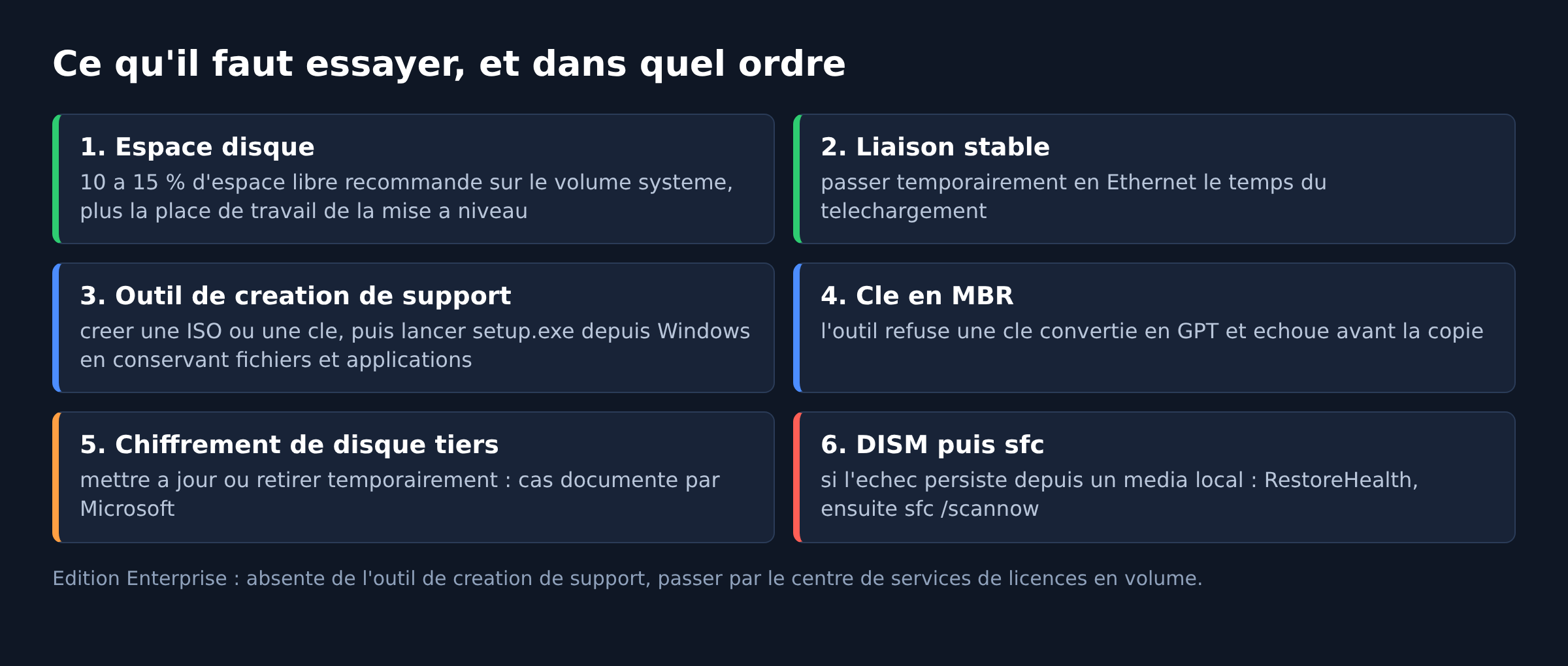
Un espace disque insuffisant fait échouer une mise à niveau bien avant l’installation. Microsoft recommande de conserver 10 à 15 % d’espace libre sur le volume système, et une mise à niveau de version demande plusieurs gigaoctets de travail supplémentaires. Libérer de la place et relancer coûte cinq minutes.
Contrôlez ensuite la stabilité de la liaison. Une connexion Wi-Fi qui décroche pendant un téléchargement de plusieurs gigaoctets produit exactement le type de réponse tronquée qui déclenche ce genre de code. Le passage temporaire en Ethernet est le test le plus simple.
Enfin, si le poste est géré, vérifiez la source de mise à jour appliquée par stratégie. Un serveur interne qui ne distribue pas la version cible laisse le poste tourner en rond.
Relever les bonnes informations avant d’insister
Répéter la même tentative six fois n’apporte rien. Trois informations orientent la suite, et elles se lisent en quelques minutes.
La première est l’historique des mises à jour, dans les paramètres de Windows : elle indique quelle opération a échoué et à quelle date. La deuxième est le dossier des journaux d’installation, C:\$WINDOWS.~BT\Sources\Panther, qui contient les fichiers setupact.log et setuperr.log produits par le programme d’installation. Microsoft distribue par ailleurs l’utilitaire SetupDiag, conçu pour lire ces journaux et nommer la règle d’échec correspondante.
La troisième information concerne le chemin réseau. Un VPN actif, un accès internet passant par un proxy d’entreprise ou une suite de sécurité qui inspecte le trafic modifient les réponses reçues. Désactiver temporairement le VPN, ou tester la mise à niveau sur un autre accès, revient à isoler cette variable sans rien désinstaller.
Ces trois éléments transforment un code opaque en question précise. Sans eux, la seule stratégie disponible reste l’essai à l’aveugle depuis un média local.
La méthode officielle : passer par un média
La procédure recommandée par Microsoft se déroule en trois temps. Récupérer l’outil de création de support depuis la page de téléchargement officielle de Windows. Créer une image ISO ou une clé USB d’installation. Lancer ensuite setup.exe depuis ce média, en gardant l’option qui conserve les fichiers, les paramètres et les applications.
Cette approche fonctionne parce qu’elle sort la phase de téléchargement du processus de mise à niveau. Les fichiers sont déjà là, vérifiés, sur un support local. Microsoft signale au passage que les éditions Enterprise ne sont pas disponibles dans l’outil de création de support, et renvoie dans ce cas vers le centre de services de licences en volume.
Un détail qui fait échouer la création de la clé : l’outil demande un disque en table de partition MBR. Une clé convertie en GPT provoque un échec avant même la copie des fichiers.
Logiciels tiers : ce qui est vraiment documenté
Les guides de dépannage de mise à niveau de Microsoft citent nommément un type de logiciel bloquant : les solutions de chiffrement de disque non Microsoft, qui empêchent l’accès au volume système pendant la phase hors ligne de l’installation. La consigne officielle est de les mettre à jour ou de les retirer temporairement.
Pour les suites de sécurité, la prudence s’impose sur les affirmations. Ce qui est mesurable, c’est qu’un module de filtrage réseau ou d’inspection HTTPS modifie les réponses reçues par le programme d’installation. Tester la mise à niveau depuis un média local, avec le poste hors du réseau filtré, permet de trancher sans désinstaller quoi que ce soit.
Si l’erreur revient même depuis le média
Un échec qui persiste avec un média local ne relève plus du téléchargement. Deux pistes restent.
La première est l’état de l’image système. Une image endommagée fait échouer l’installation sur place, et se répare avec DISM /Online /Cleanup-Image /RestoreHealth puis sfc /scannow, dans cet ordre. Notre article sur les méthodes de réparation de Windows 11 sans réinstaller détaille ces étapes et leur ordre de risque.
La seconde est le cache de mise à jour, quand des tentatives répétées ont laissé des états incohérents. La procédure est décrite dans notre article sur la réinitialisation des composants Windows Update.
Si le code change en cours de route et devient 0xc1900101, le sujet n’est plus le téléchargement mais un pilote incompatible : ce cas est traité dans l’article dédié à l’erreur 0xc1900101.
Questions fréquentes
0x80190001 est-il un problème de mise à jour ou de mise à niveau ?
De mise à niveau. Le code est documenté par Microsoft dans les procédures de résolution des erreurs de mise à niveau, et il n’apparaît pas dans la référence des codes d’erreur Windows Update.
Le passage par une image ISO fait-il perdre les données ?
Non, à condition de lancer setup.exe depuis Windows en cours d’exécution et de choisir l’option qui conserve les fichiers personnels et les applications. Un démarrage direct sur le média mène à une installation propre, ce qui n’est pas la même opération.
Faut-il désinstaller l’antivirus avant d’essayer ?
Pas d’emblée. Ce que Microsoft documente concerne les logiciels de chiffrement de disque tiers. Pour le reste, un test depuis un média local suffit généralement à savoir si un logiciel s’interpose.
Combien d’espace disque prévoir ?
Au-delà de la taille de l’image, laissez de la marge sur le volume système : Microsoft situe le seuil de confort autour de 10 à 15 % d’espace libre, et une mise à niveau conserve temporairement l’ancienne installation.
Peut-on revenir en arrière si la mise à niveau s’est mal passée ?
Oui, pendant une fenêtre limitée après l’installation d’une nouvelle version : Microsoft documente un retour à la version précédente possible dans les dix jours, via les options de récupération.
Photo d’en-tete : ecran de mise a jour de Windows 10 version 22H2 par CSR2Forever, Wikimedia Commons, domaine public. La capture illustre la phase de mise a jour en general, pas ce code d’erreur precis.
Sources : Microsoft Learn, procédures de résolution des erreurs de mise à niveau ; Microsoft Learn, dépannage des problèmes de mise à niveau ; Microsoft Support, aide en cas d’erreurs de mise à niveau et d’installation ; Microsoft Learn, référence des codes d’erreur Windows Update ; Microsoft Support, résoudre les problèmes de mise à jour de Windows. Consultés le 14 septembre 2026.

Michel, dirigeant d’une PME informatique et formateur, expert en logiciels professionnels tels que CRM et ERP. Sa connaissance approfondie des outils de gestion d’entreprise lui permettant de conseiller et former efficacement d’autres sociétés à leur utilisation.





