
Le code 0x8007045D n’est pas un bug de Windows Update : c’est l’erreur Win32 1117 (ERROR_IO_DEVICE), « la demande n’a pas pu être exécutée en raison d’une erreur de périphérique d’E/S », remontée telle quelle par l’installateur. Autrement dit, le système a demandé une lecture ou une écriture, et le support de stockage n’a pas répondu correctement.
Points clés
- 0x8007045D = erreur 1117 ERROR_IO_DEVICE dans la table officielle des codes d’erreur système Windows.
- La cause dominante est matérielle ou liée au support : secteurs illisibles, câble USB, clé d’installation défectueuse, disque externe qui se déconnecte.
- Le même code apparaît pendant Windows Update, pendant une copie de fichiers, pendant une sauvegarde et pendant une installation depuis une image ISO.
- Ordre de travail : écarter le support, contrôler le disque, puis seulement réparer la pile logicielle de mise à jour.
- Un chkdsk qui accumule des secteurs défectueux annonce un disque à remplacer, pas un problème à corriger.
Ce que dit exactement le code
Un code en 0x8007xxxx est un HRESULT qui enveloppe une erreur Win32 classique : les quatre derniers chiffres hexadécimaux sont le numéro d’erreur. Ici 0x45D vaut 1117, et la référence Microsoft des codes 1000 à 1299 associe 1117 à ERROR_IO_DEVICE. Le message d’origine est sans ambiguïté : l’opération a échoué à cause d’une erreur de périphérique d’entrée/sortie.
Cette précision change tout le diagnostic. Un code de mise à jour purement logiciel se traite en réparant le magasin de composants ou le cache de Windows Update. Un code d’E/S, lui, dit que la couche de stockage a lâché pendant l’opération. Réinitialiser Windows Update en premier revient à réparer la mauvaise pièce.
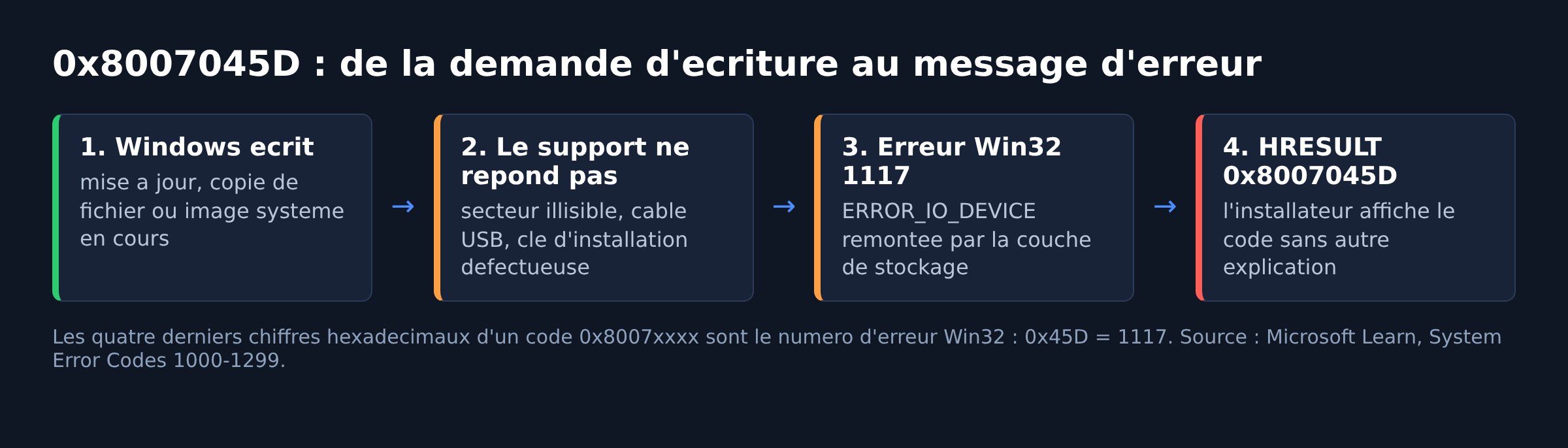
Les quatre situations où 0x8007045D remonte
- Windows Update : le téléchargement se termine, l’installation échoue vers 30 ou 90 %. Le fichier de mise à jour est écrit dans un secteur illisible.
- Copie ou déplacement de fichiers : l’Explorateur s’arrête sur un fichier précis, souvent une vidéo ou une archive volumineuse.
- Installation depuis une clé USB ou un DVD : le programme d’installation abandonne pendant la copie des fichiers Windows. Le média est en cause bien plus souvent que le PC.
- Sauvegarde ou image système : l’outil de sauvegarde lit un secteur défectueux sur la source ou n’arrive plus à écrire sur la destination.
Notez le contexte avant de toucher à quoi que ce soit. Une erreur qui ne survient qu’avec un disque externe ne se traite pas comme une erreur qui revient sur le disque système.
1. Écarter le support et le câble
C’est l’étape la moins risquée et celle qui résout le plus de cas. Débranchez le disque externe et rebranchez-le sur un port USB arrière de la carte mère, jamais sur un hub. Changez de câble : un câble USB qui a vécu provoque exactement ce type d’erreur intermittente. Pour un disque interne, refaites le câble SATA et son alimentation.
Si l’erreur suit le disque de machine en machine, le disque est en cause. Si elle disparaît sur un autre port ou un autre câble, vous avez fini.
2. Contrôler l’intégrité du disque
Ouvrez une invite de commandes en administrateur et lancez la vérification avec réparation des secteurs :
chkdsk C: /f /rSur le volume système, la commande demande un redémarrage. L’option /r localise les secteurs défectueux et récupère les informations lisibles, ce qui implique /f ; sur un disque mécanique de grande capacité, comptez plusieurs heures. Doublez ce contrôle par une lecture des attributs SMART : c’est le meilleur indicateur de fin de vie d’un support, et notre méthode complète est détaillée dans vérifier la santé d’un SSD ou d’un disque dur sous Windows.
Un compteur de secteurs réalloués qui grimpe d’un contrôle à l’autre ne se répare pas. Sauvegardez, remplacez.
3. Refaire le média d’installation
Quand l’erreur tombe pendant une installation ou une mise à niveau depuis une clé USB, recréez la clé avec l’outil de création de média de Microsoft plutôt que de relancer la même. Une image ISO téléchargée avec une coupure réseau produit des fichiers tronqués, et l’installateur les signale en erreur d’E/S. Changez aussi de clé USB si vous en avez une seconde : les modèles bas de gamme chauffent et décrochent pendant la copie.
4. Nettoyer la pile Windows Update
Le disque est sain et l’erreur ne concerne que Windows Update ? Là seulement, la réparation logicielle a du sens. Arrêtez les services concernés, renommez les dossiers de cache, redémarrez : la procédure complète, commande par commande, est dans réinitialiser les composants Windows Update en ligne de commande. Enchaînez avec la réparation du magasin de composants :
sfc /scannow
DISM /Online /Cleanup-Image /RestoreHealth
Le Vérificateur des fichiers système remplace les fichiers protégés endommagés ; DISM répare l’image utilisée comme source par sfc. Les lancer dans cet ordre et relancer sfc après DISM est la séquence recommandée par Microsoft.
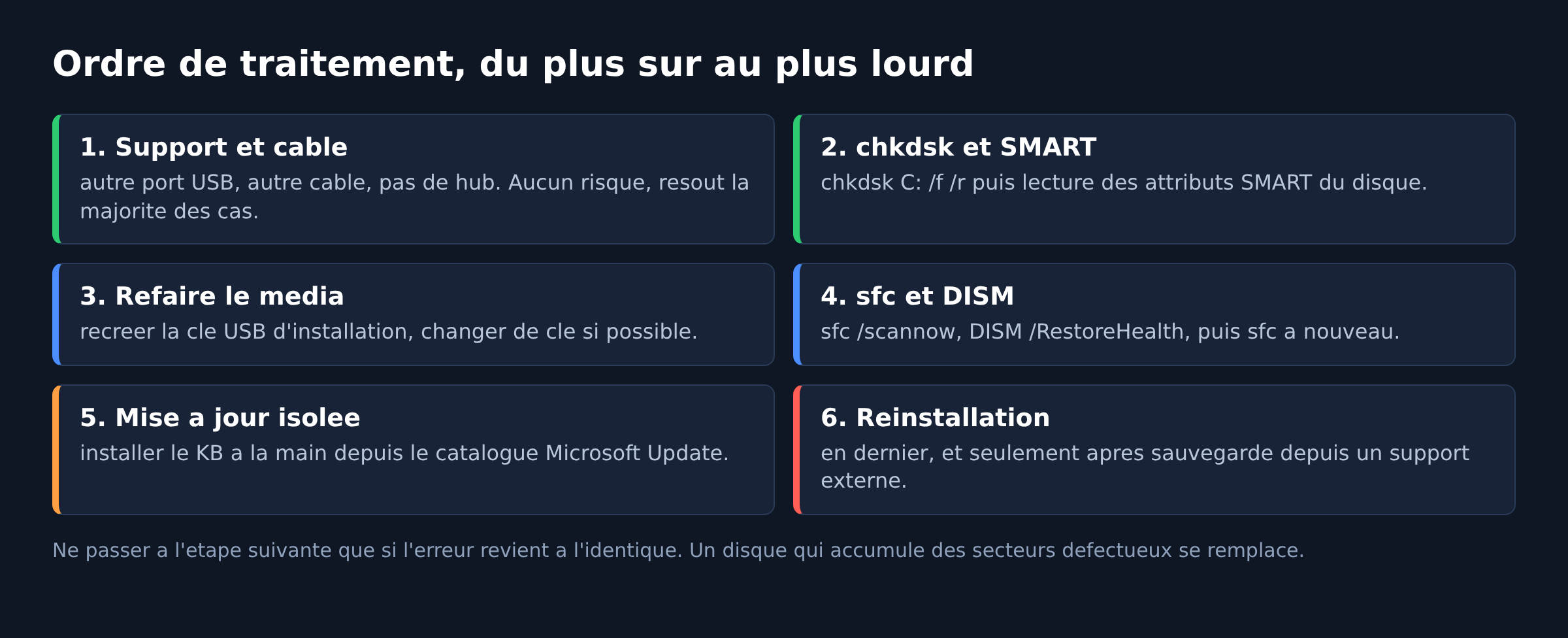
5. Isoler la mise à jour fautive
Si une seule mise à jour échoue en boucle alors que les autres passent, mettez-la de côté. Récupérez son numéro KB dans l’historique des mises à jour, téléchargez le paquet correspondant depuis le catalogue Microsoft Update et installez-le à la main. En cas de mise à jour déjà installée qui provoque des erreurs derrière elle, la marche à suivre est décrite dans désinstaller une mise à jour Windows 11 qui pose problème.
Le cas des disques réseau et des restaurations
Deux contextes méritent une mention à part. Sur un partage réseau, une erreur d’E/S ne vient pas forcément du disque local : une coupure du réseau ou un serveur de fichiers qui ferme la session pendant l’écriture produit le même message. Copiez d’abord le fichier en local pour trancher entre le stockage et le lien réseau.
Pendant une restauration de sauvegarde, la source est aussi suspecte que la destination. Un lot de sauvegarde écrit sur un disque déjà fatigué contient parfois des données illisibles, et l’outil de restauration s’arrête sur l’erreur 1117 sans préciser de quel côté vient la panne. Testez la lecture de l’archive depuis un autre ordinateur avant d’incriminer la machine cible.
Quand ça ne vient pas du stockage
Trois pistes restent, dans cet ordre de probabilité. Un antivirus tiers ou un outil de chiffrement qui verrouille les fichiers en cours d’écriture : désactivez-le le temps de l’opération. Un espace libre insuffisant sur le volume système, qui fait échouer l’extraction des fichiers de mise à jour. Enfin la mémoire vive : une barrette instable corrompt les données avant écriture et le disque renvoie une erreur de lecture qui n’est pas la sienne. Un test mémoire complet lève le doute, la procédure est dans tester la mémoire RAM avec Windows Memory Diagnostic et MemTest86.
La réinstallation de Windows est le dernier recours, et seulement après une sauvegarde faite depuis un environnement externe. Sur un disque qui rend des erreurs d’E/S, une réinstallation écrase les données sans corriger le support.
Questions fréquentes
0x8007045D signifie-t-il que mon disque est mort ?
Non. Il signifie qu’une opération de lecture ou d’écriture a échoué. Cette panne peut venir du câble, du port, du contrôleur, du média d’installation ou du disque. Seuls les attributs SMART et un chkdsk complet permettent de trancher.
Puis-je ignorer l’erreur si Windows fonctionne normalement ?
Une erreur d’E/S isolée pendant la copie d’un gros fichier peut rester sans suite. Si elle revient, elle signale une zone de stockage instable : la sauvegarde des données passe avant tout le reste.
Faut-il lancer chkdsk sur un SSD ?
Oui pour chkdsk /f, qui corrige la table de fichiers NTFS. L’option /r a beaucoup moins d’intérêt sur un SSD, dont le contrôleur gère lui-même les blocs défaillants : les attributs SMART sont plus parlants.
L’erreur apparaît seulement avec un disque externe, que faire ?
Testez ce disque sur un autre ordinateur. S’il produit la même erreur ailleurs, il faut le remplacer. S’il fonctionne, le problème est le port, le hub ou le câble de la première machine.
Le code est-il différent sous Windows 10 et Windows 11 ?
Non. Il s’agit d’un code d’erreur système Win32 identique sur les deux versions, remonté par le même mécanisme d’E/S. Les procédures ci-dessus s’appliquent aux deux.
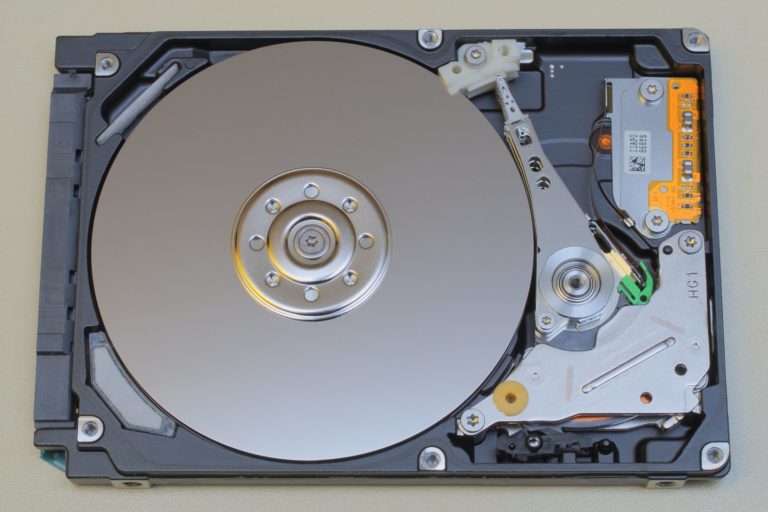
Photo d’en-tête : disque dur d’ordinateur portable ouvert, par Brian Wong, CC BY-SA 2.0, via Wikimedia Commons. Illustration générique du support de stockage, sans lien direct avec un code d’erreur précis.
Sources : Microsoft Learn, System Error Codes 1000-1299 (ERROR_IO_DEVICE 1117) ; Microsoft Learn, commande chkdsk ; Microsoft Learn, commande sfc ; Microsoft Learn, réparer une image Windows avec DISM ; Microsoft Learn, résolution des problèmes de Windows Update. Vérifiées le 13 septembre 2026.

Michel, dirigeant d’une PME informatique et formateur, expert en logiciels professionnels tels que CRM et ERP. Sa connaissance approfondie des outils de gestion d’entreprise lui permettant de conseiller et former efficacement d’autres sociétés à leur utilisation.






