
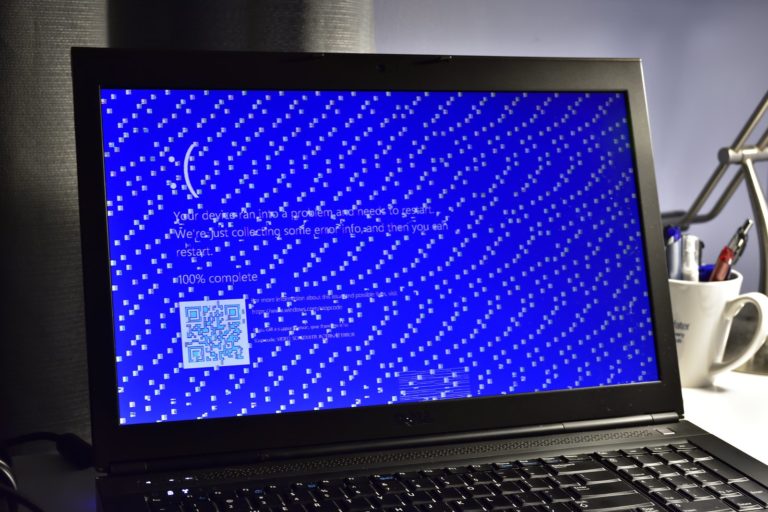
Le PC s’arrête avant même d’afficher le bureau, avec la mention HAL_INITIALIZATION_FAILED. Dans la très grande majorité des cas, la couche d’abstraction matérielle n’a pas réussi à démarrer parce qu’un pilote, un hyperviseur tiers ou un réglage du firmware perturbe l’initialisation du matériel.
Points clés
- Code d’arrêt : 0x0000005C, documenté par Microsoft sous le nom HAL_INITIALIZATION_FAILED.
- Le HAL est du code de très bas niveau, initialisé au tout début du démarrage de Windows : l’écran bleu arrive donc souvent avant l’écran de connexion.
- Deux causes officiellement documentées par Microsoft : l’outil Driver Verifier activé sur une machine dont des identifiants APIC dépassent 255, et un hyperviseur tiers qui gère mal les interruptions matérielles.
- La signature d’analyse la plus fréquemment remontée pointe vers l’horloge du système : HalpTimerInitializeClock.
- Ordre de travail : démarrage en mode sans échec, retrait de la dernière modification matérielle ou logicielle, puis seulement ensuite les opérations lourdes.
Ce que dit réellement le code 0x5C
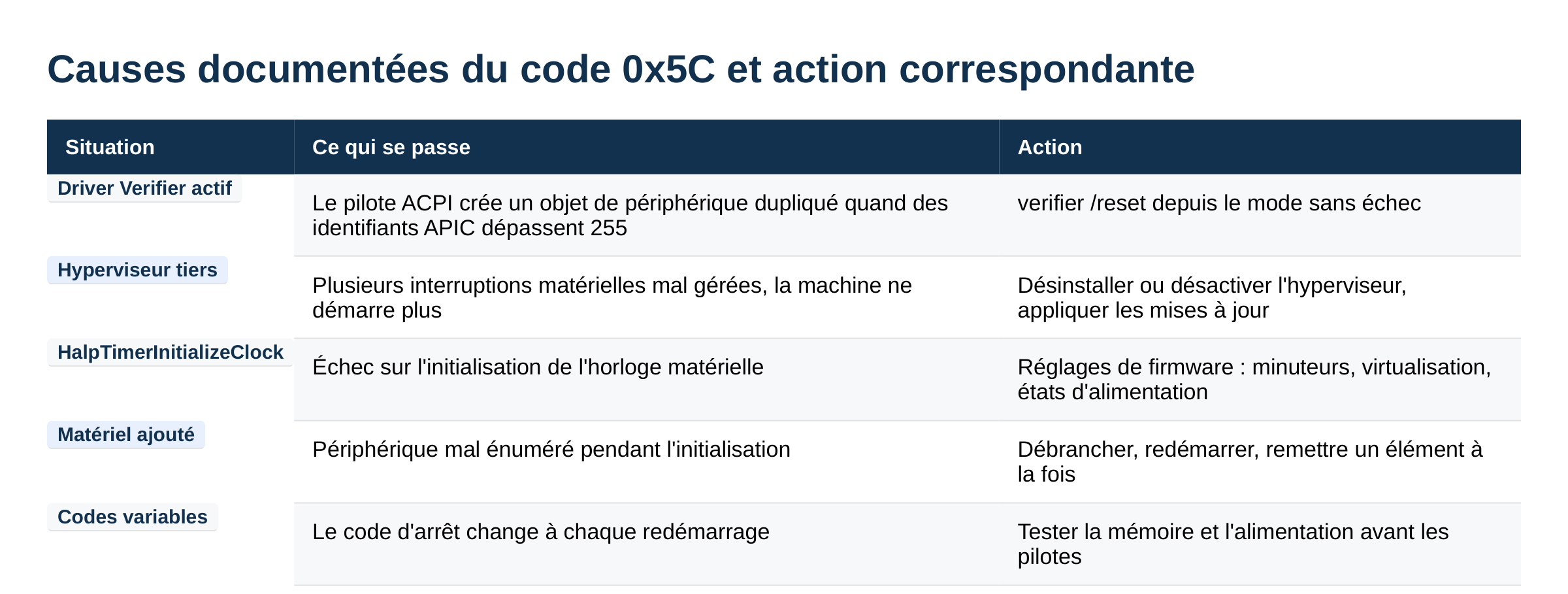
La couche d’abstraction matérielle, ou HAL, est la pièce de Windows qui traduit les demandes du noyau en instructions comprises par le matériel réel : contrôleur d’interruptions, horloge, bus, gestion de l’alimentation. Elle est chargée avant presque tout le reste. Quand elle échoue, le noyau n’a plus de socle sur lequel s’exécuter et déclenche immédiatement le contrôle de bogue 0x0000005C. Microsoft résume la chose en une phrase : l’initialisation du HAL a échoué (documentation du bug check 0x5C).
Concrètement, cela change la façon de chercher. Un écran bleu qui survient après plusieurs minutes d’utilisation désigne en général un pilote applicatif ou une barrette mémoire. Ici, la panne se produit dans une fenêtre où presque aucun pilote tiers n’est encore chargé. Les suspects sont donc peu nombreux : firmware, hyperviseur, pilote de bus ou de chipset, outil de virtualisation, ou un composant matériel que le HAL n’arrive plus à énumérer.
Les causes documentées par Microsoft
Driver Verifier et les identifiants APIC supérieurs à 255
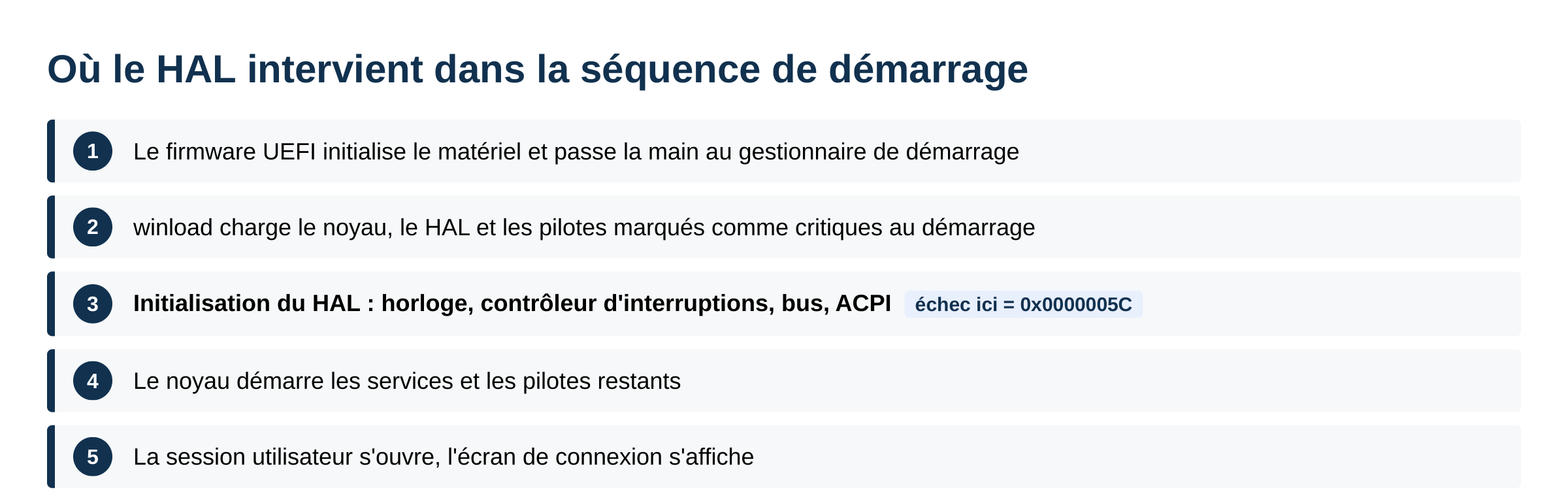
Microsoft a publié un cas précis : sur des machines Windows Server 2008 R2, l’activation de Driver Verifier provoque un arrêt 0x0000005C au démarrage. La cause tient au pilote ACPI, qui crée un objet de périphérique physique en double lorsque certains identifiants APIC dépassent la valeur 255. Le contournement officiel consiste à désactiver Driver Verifier sur la machine (article de support Microsoft). Ce cas concerne surtout les serveurs à forte densité de cœurs, mais il rappelle une règle utile pour tout le monde : Driver Verifier est un outil de diagnostic, pas un réglage à laisser actif en permanence.
Hyperviseur tiers mal synchronisé
Deuxième cas documenté : sur un appareil Intel 64 bits sous Windows 8.1, l’activation d’une solution d’hyperviseur tierce empêche la machine de démarrer et déclenche un arrêt 0x0000005C. Microsoft explique que l’hyperviseur ne gère pas plusieurs interruptions matérielles comme attendu, et que la mise à jour 2919355 corrige le problème (KB 2939259). La leçon reste valable sur les versions récentes : tout ce qui s’insère entre le matériel et le noyau, virtualisation tierce, émulateur Android, outil de bac à sable, antitriche à composant noyau, est candidat au premier tour. Le même raisonnement s’applique à l’écran bleu WDF_VIOLATION, autre code déclenché par un pilote encadré par un framework Windows.
Horloge système et signature HalpTimerInitializeClock
Sur les rapports d’analyse partagés dans les échanges techniques Microsoft, la signature d’échec la plus souvent associée au 0x5C est 0x5C_HAL_TIMER_INITIALIZATION_FAILURE_nt!HalpTimerInitializeClock. Elle désigne l’initialisation de l’horloge matérielle. Ce détail vaut d’être connu : quand cette signature apparaît, il faut regarder du côté des réglages de firmware liés aux minuteurs et à la virtualisation plutôt que du côté des pilotes graphiques ou réseau.
Solution 1 : démarrer en mode sans échec
Rien ne peut être testé tant que la machine ne démarre pas. Si Windows échoue deux ou trois fois de suite, l’environnement de récupération s’ouvre normalement de lui-même. Sinon, forcez l’arrêt par le bouton d’alimentation pendant la phase de chargement, trois fois. Dans l’environnement de récupération, prenez Dépannage, puis Options avancées, puis Paramètres de démarrage, puis Redémarrer, et choisissez le mode sans échec (paramètres de démarrage de Windows).
Le mode sans échec charge un jeu de pilotes minimal. S’il démarre, la panne vient d’un composant logiciel chargé au démarrage normal, et non du matériel lui-même. S’il échoue aussi avec le même code, la piste firmware ou matériel prend le dessus.
Solution 2 : annuler la dernière modification
Le 0x5C apparaît rarement sans raison. Reprenez ce qui a changé juste avant : un outil de virtualisation installé, une mise à jour de firmware, une carte ajoutée, un réglage modifié dans le BIOS ou l’UEFI, un antivirus remplacé. Dans le mode sans échec, désinstallez le logiciel suspect et redémarrez normalement.
Si le déclencheur est une mise à jour Windows récente, l’environnement de récupération propose la désinstallation des mises à jour, mise à jour qualité ou mise à jour de fonctionnalité. C’est réversible, c’est rapide, et cela tranche la question en un redémarrage.
Solution 3 : désactiver Driver Verifier
Si vous aviez lancé Driver Verifier pour traquer un pilote instable, il est probablement la cause directe de l’écran bleu. En mode sans échec, ouvrez une invite de commandes en administrateur et exécutez :
verifier /resetPuis redémarrez. Driver Verifier soumet les pilotes à des contraintes volontairement sévères pour les faire tomber tôt (documentation Driver Verifier). C’est utile en diagnostic, destructeur en usage courant.
Solution 4 : revoir les réglages de firmware
Entrez dans le BIOS ou l’UEFI et regardez trois familles de réglages. D’abord la virtualisation matérielle, Intel VT-x ou AMD-V, et les extensions associées comme VT-d ou IOMMU : un changement récent ici peut suffire à casser l’initialisation. Ensuite les options de gestion d’alimentation et d’états C, souvent responsables de comportements erratiques quand elles ont été modifiées manuellement. Enfin les options d’overclocking, mémoire comprise, à ramener aux valeurs par défaut.
Le plus sûr reste de charger les valeurs par défaut du fabricant, de redémarrer, puis de vérifier si une version de firmware plus récente est proposée sur le site du constructeur de la carte mère ou de la machine. Une mise à jour de firmware ne se lance jamais sur une machine instable en alimentation.
Solution 5 : retirer le matériel ajouté récemment
Un périphérique interne qui répond mal à l’énumération peut bloquer le HAL. Débranchez tout ce qui n’est pas indispensable : cartes d’extension, deuxième disque, périphériques USB, station d’accueil, adaptateurs. Gardez un clavier, un écran, un disque système. Si la machine démarre, remettez les éléments un par un jusqu’à retrouver le fautif.
Un matériel qui renvoie des données erronées produit d’ailleurs souvent d’autres codes, comme l’écran bleu FAULTY_HARDWARE_CORRUPTED_PAGE. La mémoire mérite un test à part, avec l’outil de diagnostic de mémoire intégré à Windows ou en testant les barrettes une par une. Voir aussi notre page sur l’écran bleu MEMORY_MANAGEMENT, dont les symptômes se recoupent souvent avec ceux du 0x5C sur une machine dont la RAM est en cause.
Solution 6 : réparer les fichiers système et les pilotes de bas niveau
Depuis le mode sans échec, ou depuis l’invite de commandes de l’environnement de récupération, deux commandes valent d’être passées dans cet ordre :
DISM /Online /Cleanup-Image /RestoreHealth
sfc /scannow
La première répare l’image de composants de Windows, la seconde s’appuie dessus pour remplacer les fichiers système altérés. Prévoyez une connexion réseau pour DISM. Sur une machine qui ne démarre pas du tout, l’équivalent hors ligne s’utilise avec les commutateurs /Image: et une source d’installation.
Quand ce n’est pas le HAL
Deux situations trompent souvent. La première : le code affiché change d’un redémarrage à l’autre, tantôt 0x5C, tantôt un autre. Un jeu de codes qui bouge désigne presque toujours de la mémoire défectueuse ou une alimentation instable, pas un pilote précis. La seconde : l’écran bleu ne survient qu’après la mise en veille ou la sortie de veille. Là, ce sont les états d’alimentation ACPI qu’il faut regarder, et le firmware avant les pilotes.
Pour situer ce code parmi les autres, la liste complète des contrôles de bogue est publiée par Microsoft (référence des codes de bug check), et notre guide des écrans bleus Windows 10 et 11 regroupe les procédures communes à tous les codes d’arrêt.
FAQ
HAL_INITIALIZATION_FAILED signifie-t-il que ma carte mère est morte ?
Non. Le code indique un échec d’initialisation de la couche d’abstraction matérielle, ce qui inclut des causes purement logicielles comme un hyperviseur tiers ou Driver Verifier. Une carte mère défaillante ne laisse en général pas Windows aller aussi loin.
Puis-je récupérer mes fichiers si la machine ne démarre plus du tout ?
Oui. Un support d’installation Windows permet d’ouvrir une invite de commandes et de copier les données vers un disque externe avant toute opération de réparation lourde. Faites cette copie avant d’envisager une réinstallation.
Faut-il installer un outil de réparation d’écrans bleus ?
Aucun outil tiers n’a accès à ce que Windows ne parvient pas à initialiser au démarrage. Les commandes intégrées, le mode sans échec et l’environnement de récupération couvrent l’ensemble des procédures documentées par Microsoft.
Le fichier de vidage sur incident sert-il à quelque chose ici ?
Oui, quand il est produit. Sur un 0x5C survenu très tôt, le vidage est parfois incomplet. S’il existe, il se trouve dans C:\Windows\Minidump et son analyse donne le module fautif, ce qui évite de tester les solutions au hasard.
Le mode sans échec fonctionne, dois-je quand même réinstaller Windows ?
Non, pas à ce stade. Un mode sans échec fonctionnel signifie que le noyau et le HAL démarrent correctement dans une configuration réduite : la cause est identifiable par élimination des logiciels et pilotes chargés au démarrage normal.
Sources
Photo d’en-tête : « Windows 10 BSOD » par Saud, Wikimedia Commons, licence CC BY-SA 4.0. La photo montre un écran bleu Windows 10 sur un ordinateur portable, à titre d’illustration générique : le code affiché n’est pas HAL_INITIALIZATION_FAILED.
Microsoft Learn, Bug Check 0x5C HAL_INITIALIZATION_FAILED.
Microsoft Support, Erreur d’arrêt 0x0000005C après activation d’une solution d’hyperviseur sous Windows 8.1.
Microsoft Support, Code d’arrêt 0x0000005C avec Driver Verifier sur Windows Server 2008 R2.
Microsoft Learn, Driver Verifier.
Microsoft Support, Paramètres de démarrage de Windows et mode sans échec.
Microsoft Learn, Référence des codes de contrôle de bogue.

Michel, dirigeant d’une PME informatique et formateur, expert en logiciels professionnels tels que CRM et ERP. Sa connaissance approfondie des outils de gestion d’entreprise lui permettant de conseiller et former efficacement d’autres sociétés à leur utilisation.





