
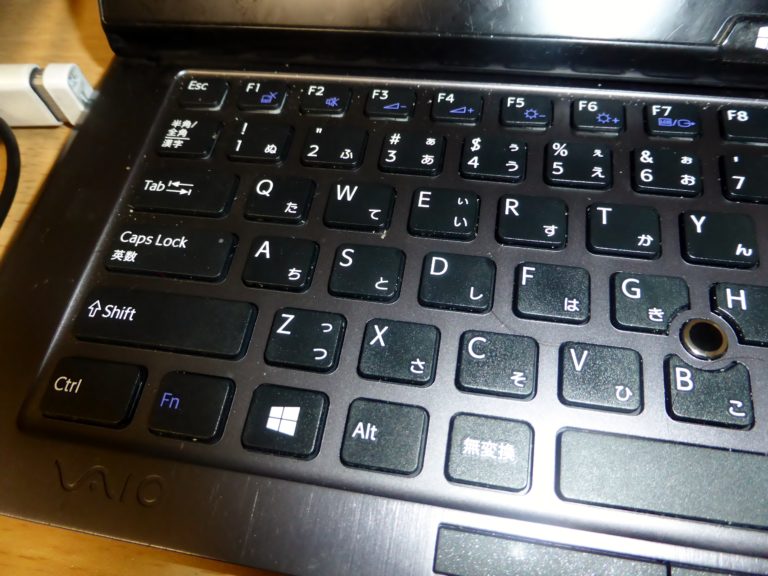
Un clic sur l’icône Windows, en bas à gauche de la barre des tâches, ne produit rien : c’est le symptôme le plus fréquent quand le menu Démarrer de Windows 11 ne répond plus. Les solutions ci-dessous vont de la moins risquée à la plus lourde. Dans la majorité des cas, un redémarrage de l’Explorateur Windows ou de StartMenuExperienceHost suffit à relancer l’interface sans toucher au reste du système.
Points clés
- Le blocage vient presque toujours du processus StartMenuExperienceHost ou de l’Explorateur Windows, pas d’une panne matérielle.
- Microsoft a documenté un bug touchant les applications dépendantes de XAML (menu Démarrer, barre des tâches, Paramètres) après certaines mises à jour cumulatives de Windows 11 24H2/25H2 publiées à partir de juillet 2025, corrigé par la mise à jour du 23 juin 2026 (KB5095093).
- Le Vérificateur de fichiers système (
sfc /scannow) répare les composants Windows endommagés qui peuvent bloquer le Shell. - La désinstallation d’un correctif récent via l’environnement de récupération règle les cas apparus juste après une mise à jour.
Pourquoi le menu Démarrer cesse de répondre
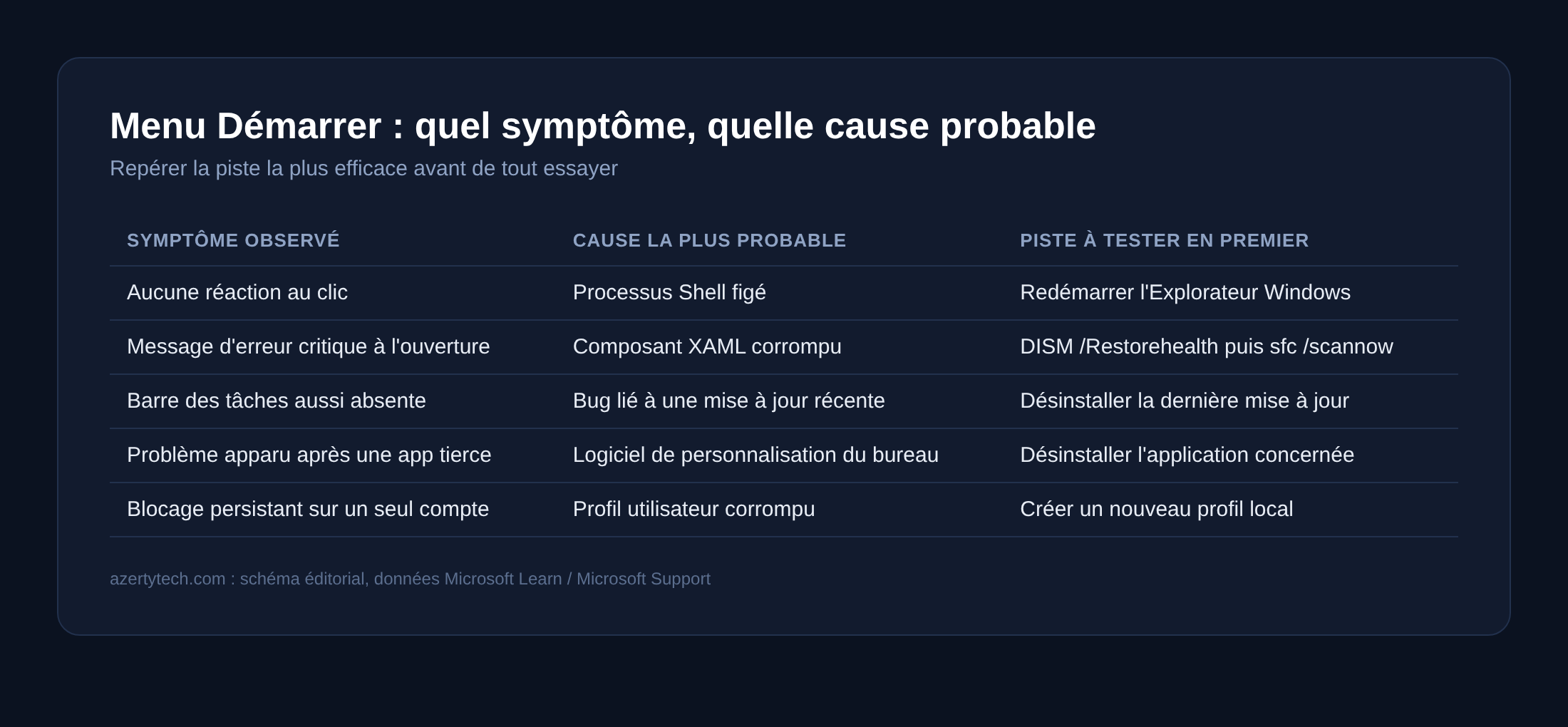
Le menu Démarrer de Windows 11 dépend d’un processus dédié, StartMenuExperienceHost.exe, lui-même rattaché à l’Explorateur Windows et à des composants d’interface XAML partagés avec la barre des tâches et les Paramètres système. Quand l’un de ces composants ne se charge pas correctement, au démarrage ou après une mise à jour, le menu peut rester muet à chaque clic, afficher un écran vide, ou renvoyer une erreur critique.
Microsoft a confirmé un cas précis et documenté : sur certaines mises à jour cumulatives de Windows 11 version 24H2 ou 25H2 publiées à partir de juillet 2025 (par exemple KB5062553 ou KB5065789), les packages XAML MicrosoftWindows.Client.CBS, Microsoft.UI.Xaml.CBS et MicrosoftWindows.Client.Core ne s’enregistrent pas à temps après le déploiement. Résultat : l’Explorateur peut se bloquer au démarrage, le menu Démarrer ne s’ouvre pas ou affiche un message d’erreur critique, et la barre des tâches peut ne pas s’afficher. Le problème touche surtout des postes provisionnés dans des environnements d’entreprise ou gérés, plus rarement des PC personnels. Microsoft indique que la résolution a été déployée dans les mises à jour Windows publiées à partir du 23 juin 2026 (KB5095093).
En dehors de ce cas précis, les causes les plus courantes restent un processus Shell planté, un profil utilisateur corrompu, des fichiers système endommagés, ou un module complémentaire tiers (antivirus, logiciel de personnalisation du bureau) qui interfère avec l’interface.
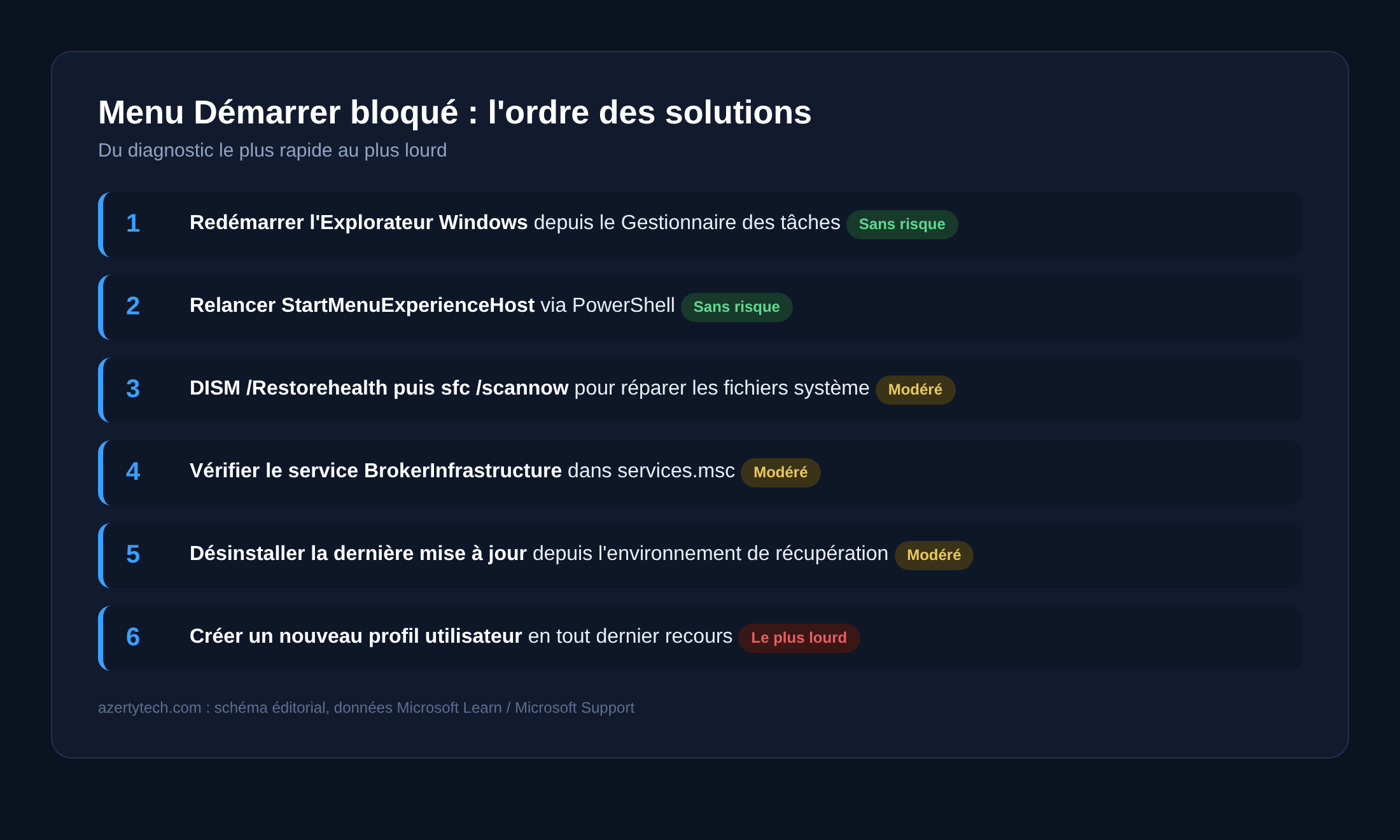
1. Redémarrer l’Explorateur Windows
C’est la solution la plus rapide et la moins risquée, puisqu’elle ne touche à aucun fichier. L’Explorateur Windows pilote une bonne partie de l’interface, y compris la barre des tâches et le menu Démarrer.
- Ouvrez le Gestionnaire des tâches avec Ctrl + Maj + Échap.
- Repérez Explorateur Windows dans l’onglet Processus.
- Cliquez avec le bouton droit dessus puis choisissez Redémarrer.
L’écran peut clignoter et la barre des tâches disparaître quelques secondes : c’est normal. Si le menu Démarrer répond de nouveau juste après, le problème venait bien d’un blocage temporaire du Shell.
2. Relancer spécifiquement StartMenuExperienceHost
Quand redémarrer tout l’Explorateur ne suffit pas, on peut cibler uniquement le processus du menu Démarrer depuis PowerShell (en tant qu’administrateur) :
Stop-Process -Name StartMenuExperienceHost -Force
Start-Process explorer.exe
La première commande force l’arrêt du processus fautif ; la seconde relance l’Explorateur au cas où il ne redémarre pas de lui-même. C’est une opération sans risque, à essayer avant toute manipulation plus lourde.
3. Vérifier et réparer les fichiers système (SFC et DISM)
Si le blocage revient après chaque redémarrage, des fichiers système peuvent être endommagés. Microsoft recommande d’exécuter DISM avant SFC pour réparer l’image Windows en amont :
- Ouvrez une invite de commandes en administrateur.
- Tapez
DISM.exe /Online /Cleanup-image /Restorehealthet validez. - Une fois l’opération terminée avec succès, tapez
sfc /scannowet laissez l’analyse aller jusqu’à 100 %. - Redémarrez le PC une fois l’analyse terminée.
Le Vérificateur de fichiers système compare les fichiers protégés à une copie saine mise en cache et remplace ceux qui sont corrompus. Si l’analyse indique que la protection des ressources Windows n’a pas pu réparer certains fichiers, il faut relancer l’opération en mode sans échec.
4. Vérifier le service Infrastructure des tâches en arrière-plan
Microsoft Learn identifie un cas particulier où le menu Démarrer ne répond pas parce que le service BrokerInfrastructure (Infrastructure des tâches en arrière-plan) n’est pas démarré. Pour vérifier : ouvrez services.msc, cherchez ce service, et assurez-vous que son type de démarrage est réglé sur Automatique. S’il refuse de démarrer, le pilote associé (Power Dependency Coordinator) peut lui-même être désactivé ou manquant, auquel cas une restauration système ou une réparation via le support d’installation est nécessaire.
5. Désinstaller la dernière mise à jour depuis l’environnement de récupération
Si le blocage a commencé juste après l’installation d’une mise à jour Windows, il est possible de revenir en arrière avant qu’un correctif officiel ne soit disponible.
- Sur l’écran de connexion, maintenez Maj tout en sélectionnant Redémarrer pour accéder à WinRE.
- Allez dans Dépannage puis Options avancées.
- Sélectionnez Désinstaller des mises à jour et choisissez la dernière mise à jour de qualité.
L’opération peut prendre plusieurs minutes. Elle est réversible à tout moment via Windows Update, qui réinstallera la mise à jour retirée une fois le correctif Microsoft disponible.
6. Réenregistrer le package du menu Démarrer via PowerShell
Le menu Démarrer de Windows 11 est une application packagée comme les autres applications du système. Quand son enregistrement est corrompu sans que l’ensemble du Shell soit touché, on peut forcer sa réinscription depuis une fenêtre PowerShell ouverte en administrateur :
Get-AppxPackage -AllUsers Microsoft.Windows.StartMenuExperienceHost | Foreach-Object {Add-AppxPackage -DisableDevelopmentMode -Register "$($_.InstallLocation)\AppXManifest.xml"}Cette commande relit le manifeste de l’application et la réenregistre pour l’utilisateur courant, sans réinstallation complète du système ni perte de données. Un redémarrage de session (déconnexion/reconnexion) est nécessaire pour que le changement s’applique.
7. Vérifier l’espace disque disponible sur la partition système
Un disque système presque plein peut empêcher plusieurs applications, dont le menu Démarrer, de charger correctement leur cache et leurs vignettes. Ouvrez Paramètres, puis Système et Stockage pour vérifier l’espace libre restant sur la partition Windows (généralement C:). Un nettoyage des fichiers temporaires ou des anciennes mises à jour redonne de la marge à l’ensemble du système, y compris à l’interface. Sur un ordinateur qui manque régulièrement d’espace, il vaut mieux revoir la taille de la partition ou libérer les fichiers volumineux avant de blâmer uniquement le menu Démarrer.
8. Créer un nouveau profil utilisateur en dernier recours
Quand aucune des étapes précédentes ne fonctionne, le profil Windows lui-même peut être corrompu. Créer un nouveau compte utilisateur local et y transférer ses fichiers personnels règle ce cas pour la grande majorité des utilisateurs concernés, au prix de devoir reconfigurer les préférences de l’ancien profil dans l’éditeur du registre ou les paramètres de l’application. Cette solution est la plus lourde avant de devoir réinitialiser complètement l’ordinateur : à réserver pour la fin, une fois les vérifications système épuisées.
9. Lancer l’utilitaire de résolution des problèmes Windows
Windows embarque un outil de résolution des problèmes intégré, capable de diagnostiquer automatiquement plusieurs anomalies d’interface et de composants système avant de proposer une correction. Pour y accéder : ouvrez Paramètres, puis Système, puis Résoudre les problèmes et enfin Autres utilitaires de résolution des problèmes. Cette étape ne remplace pas les solutions précédentes, mais elle peut détecter une cause moins courante (pilote défaillant, service désactivé) que les manipulations manuelles ne couvrent pas.
Si le problème est apparu après avoir ouvert une nouvelle fenêtre d’une application tierce de personnalisation du bureau (remplacement de barre des tâches, thème non officiel), désinstaller cet utilitaire avant de relancer l’outil de résolution des problèmes évite bien des allers-retours inutiles pour les utilisateurs peu habitués à ce genre de logiciel.
Quand ce n’est pas seulement le menu Démarrer
Si la barre des tâches, l’Explorateur de fichiers et les Paramètres système sont également bloqués en même temps, le problème touche l’ensemble du Shell Windows et pas seulement le menu Démarrer : les étapes DISM/SFC et la désinstallation de mise à jour prennent alors la priorité sur le simple redémarrage de processus. Un blocage total de l’interface au démarrage peut aussi ressembler à un écran bleu au démarrage de Windows, à traiter avec une méthode de diagnostic différente.
D’autres composants de recherche et d’interface peuvent se bloquer pour des raisons proches : c’est le cas quand Windows Search ne fonctionne plus, ou quand Windows Update reste bloqué sans jamais terminer son installation.
FAQ
Pourquoi le menu Démarrer de Windows 11 ne s’ouvre plus du tout ?
La cause la plus fréquente est un blocage du processus StartMenuExperienceHost ou de l’Explorateur Windows. Un bug documenté par Microsoft sur certaines mises à jour cumulatives de Windows 11 24H2/25H2 publiées depuis juillet 2025 peut aussi en être responsable, avec correctif déployé à partir du 23 juin 2026.
Redémarrer l’Explorateur Windows est-il sans risque ?
Oui. Cette opération ne supprime ni ne modifie aucun fichier : elle relance simplement le processus d’interface. La barre des tâches et le bureau peuvent disparaître quelques secondes avant de revenir.
Faut-il réinstaller Windows si rien ne fonctionne ?
Non, pas en premier recours. La création d’un nouveau profil utilisateur local règle la plupart des cas restants sans toucher au système. La réinstallation complète reste une option de tout dernier recours.
SFC et DISM peuvent-ils endommager le système ?
Non, ce sont des outils de réparation intégrés à Windows, conçus pour restaurer des fichiers système endommagés à partir d’une copie saine. Il n’y a pas de perte de données personnelles associée à leur exécution.
Le problème peut-il revenir après correction ?
Si la cause était une mise à jour Windows défectueuse déjà corrigée par Microsoft, installer les mises à jour suivantes normalement évite la récidive. Si la cause était un fichier système corrompu, un contrôle SFC régulier permet de détecter une récurrence tôt.
Photo d’en-tête : touche Windows sur un clavier d’ordinateur portable VAIO Duo 11 (clavier japonais, le raccourci physique reste identique), Tokumeigakarinoaoshima, domaine public (CC0), Wikimedia Commons.
Sources : Microsoft Support, bulletin KB5072911 · Microsoft Learn, résoudre les erreurs du menu Démarrer · Microsoft Support, Vérificateur de fichiers système

Michel, dirigeant d’une PME informatique et formateur, expert en logiciels professionnels tels que CRM et ERP. Sa connaissance approfondie des outils de gestion d’entreprise lui permettant de conseiller et former efficacement d’autres sociétés à leur utilisation.





